














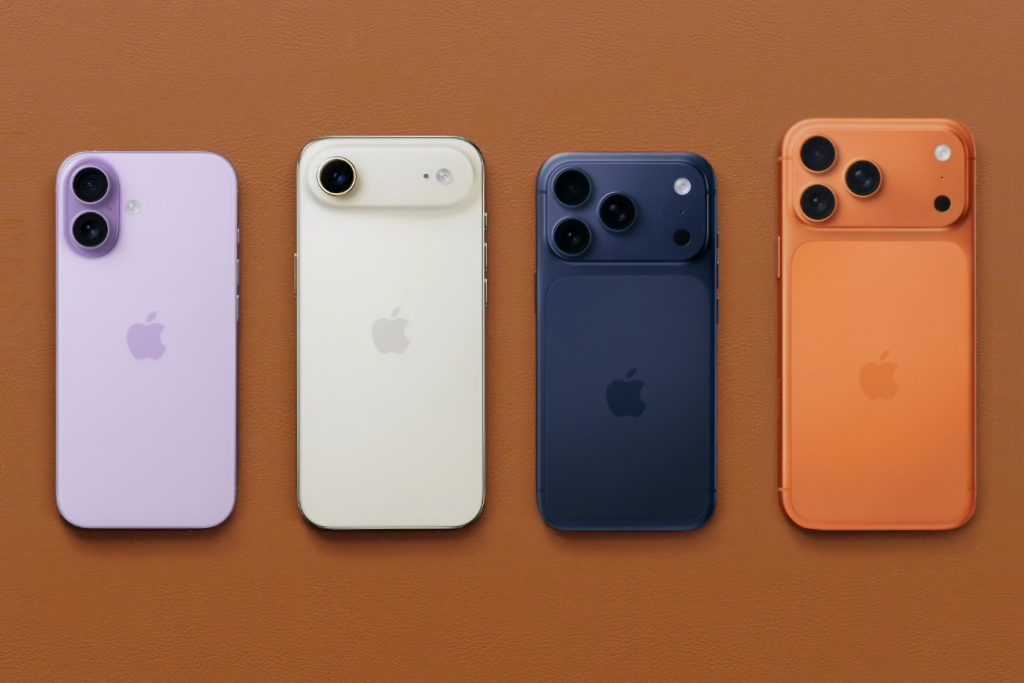
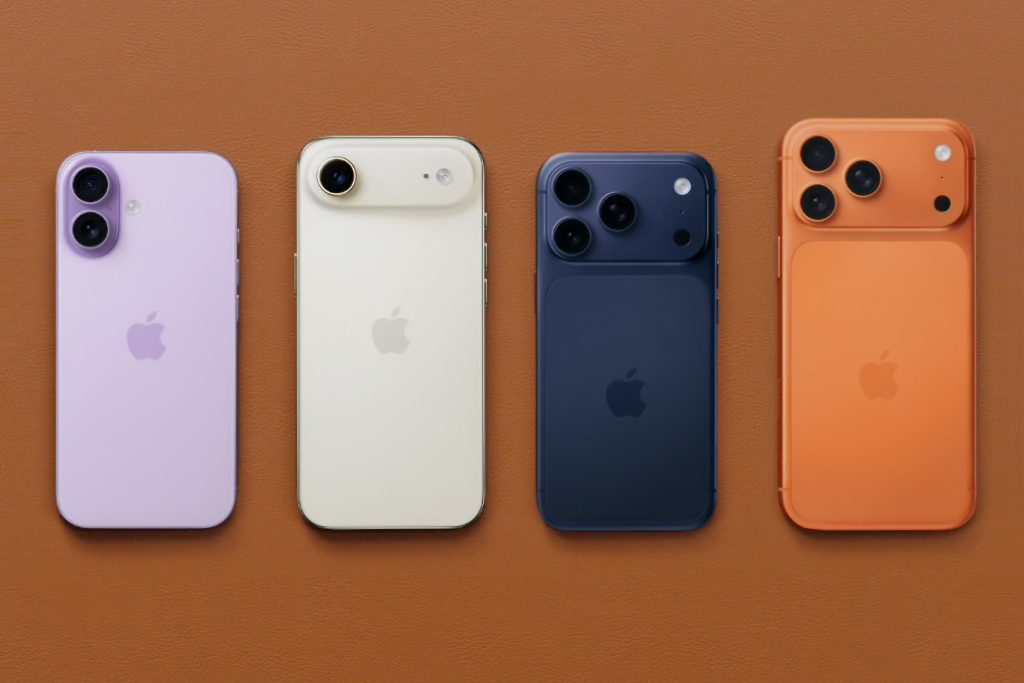










۱۰ گام ساده برای افزایش سرعت آیفون

آیا تا به حال از خودتان پرسیدهاید که آیا آیفون شما کند شده است یا فقط تصورات شماست؟ آیا تا به حال آرزو کردهاید که راهی برای افزایش سرعت آن وجود داشته باشد؟ اگر پاسخ شما به هر یک از این سوالات مثبت است، بدانید که تنها نیستید.
این یک واقعیت است که آیفونها با گذشت زمان کندتر میشوند. این مشکل اغلب به دلیل وجود فایلهای اضافی زیاد و کمبود فضای خالی، و همچنین نرمافزار قدیمی و فرآیندهای غیرضروری است که در پسزمینه اجرا میشوند. بنابراین، قبل از اینکه برای خرید یک دستگاه جدید و گرانقیمت هزینه کنید، بهتر است تمام تلاش خود را برای حل این مشکلات به کار بگیرید.
آیا میتوانید سرعت آیفون خود را افزایش دهید؟ بله. هر دلیلی که باعث کند شدن گوشی شما شده باشد، راه حلی وجود دارد. در این مقاله، ما به شما نشان میدهیم که چگونه سرعت آن را به حالت اول برگردانید.
گام اول: سیستم عامل iOS را بهروزرسانی کنید
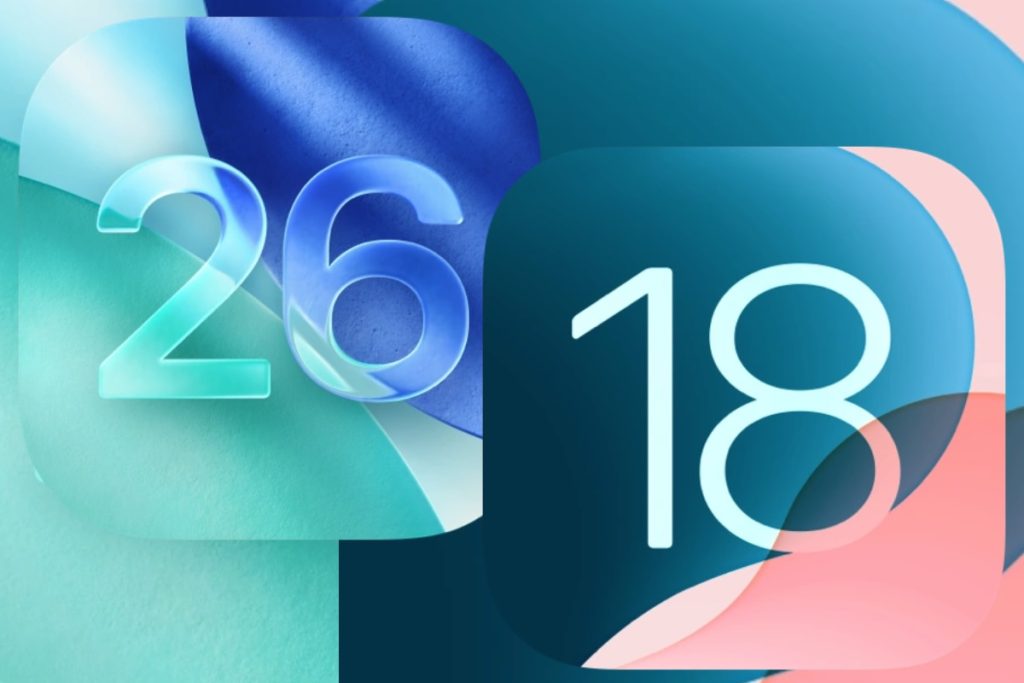
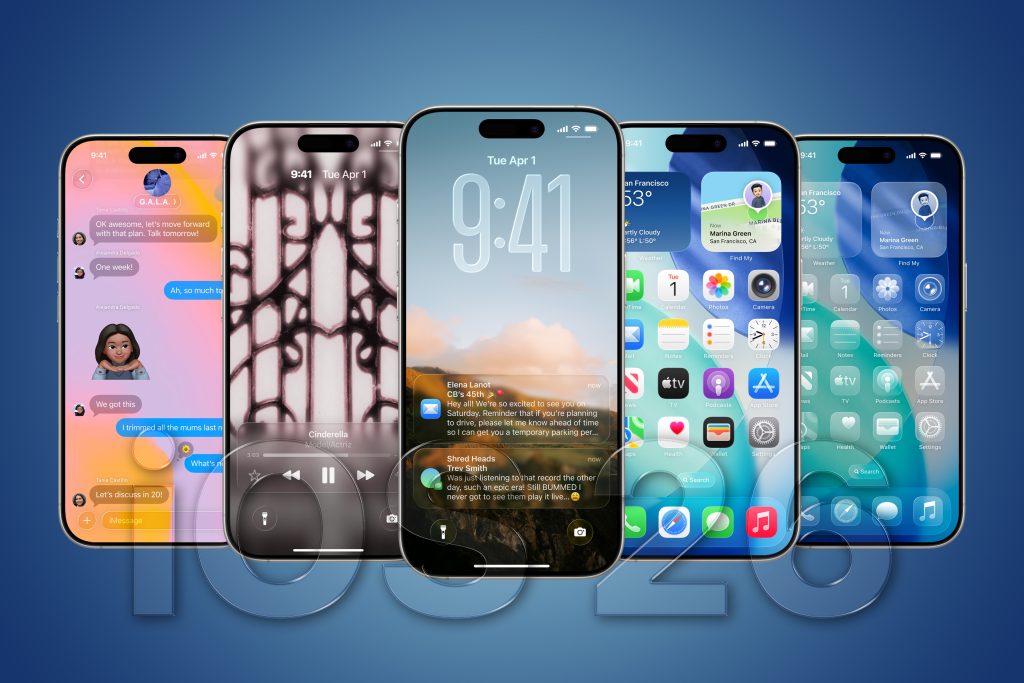
در زمان نگارش این مقاله، آخرین نسخه سیستم عامل اپل برای آیفون iOS 26 است. هر از گاهی، بهروزرسانیهای کوچکتری مانند iOS 26.0.1 و iOS 26.1 ارائه میشوند، در حالی که نسخه اصلی بعدی (iOS 27) در شهریور ماه سال 1405 از راه خواهد رسید.
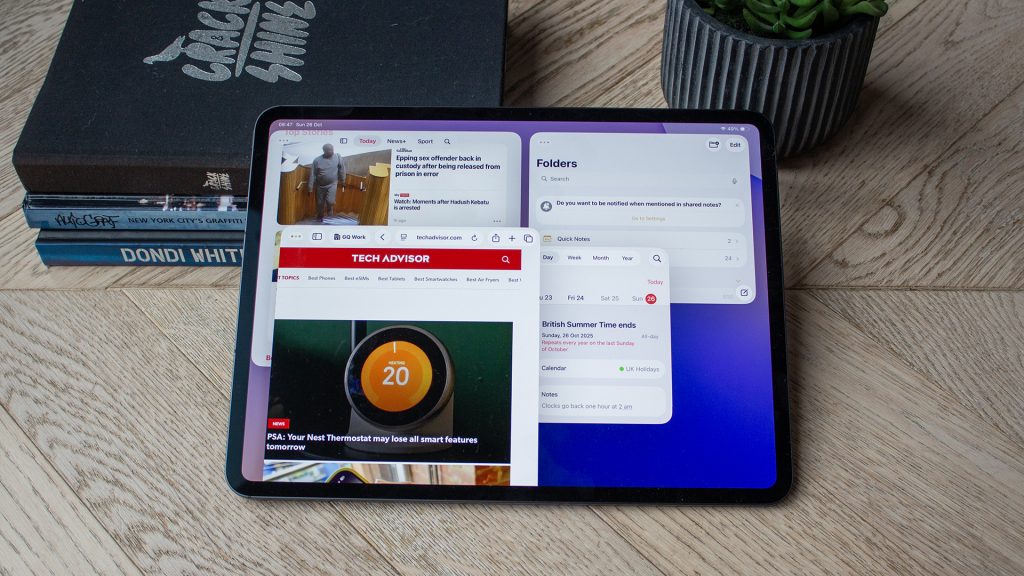
اگر آخرین نسخه iOS را نصب نکردهاید، بهتر است آن را بهروزرسانی کنید. برای بررسی، برنامه Settings را در آیفون خود باز کنید و به مسیر General > Software Update بروید. این صفحه به شما اطلاع میدهد که آیا بهروزرسانی برای نصب وجود دارد یا خیر، و شما را در مراحل نصب آن راهنمایی میکند. برای جزئیات بیشتر، میتوانید به راهنمای کامل بهروزرسانی iOS ما مراجعه کنید.
بهروزرسانی به آخرین نسخه iOS اغلب مشکلات مربوط به آیفون شما را برطرف میکند، زیرا به شما امکان دسترسی به آخرین اصلاحیهها و رفع مشکلات شناخته شده را میدهد. به همین دلیل، تقریباً همیشه ایده خوبی است که آخرین بهروزرسانی را نصب کنید. اگر از iOS 26.1 استفاده میکنید و iOS 26.1.1 در دسترس قرار میگیرد، آن را دریافت کنید. این کار ممکن است آیفون شما را کمی سریعتر کند و به احتمال زیاد باعث کندتر شدن آن نمیشود.
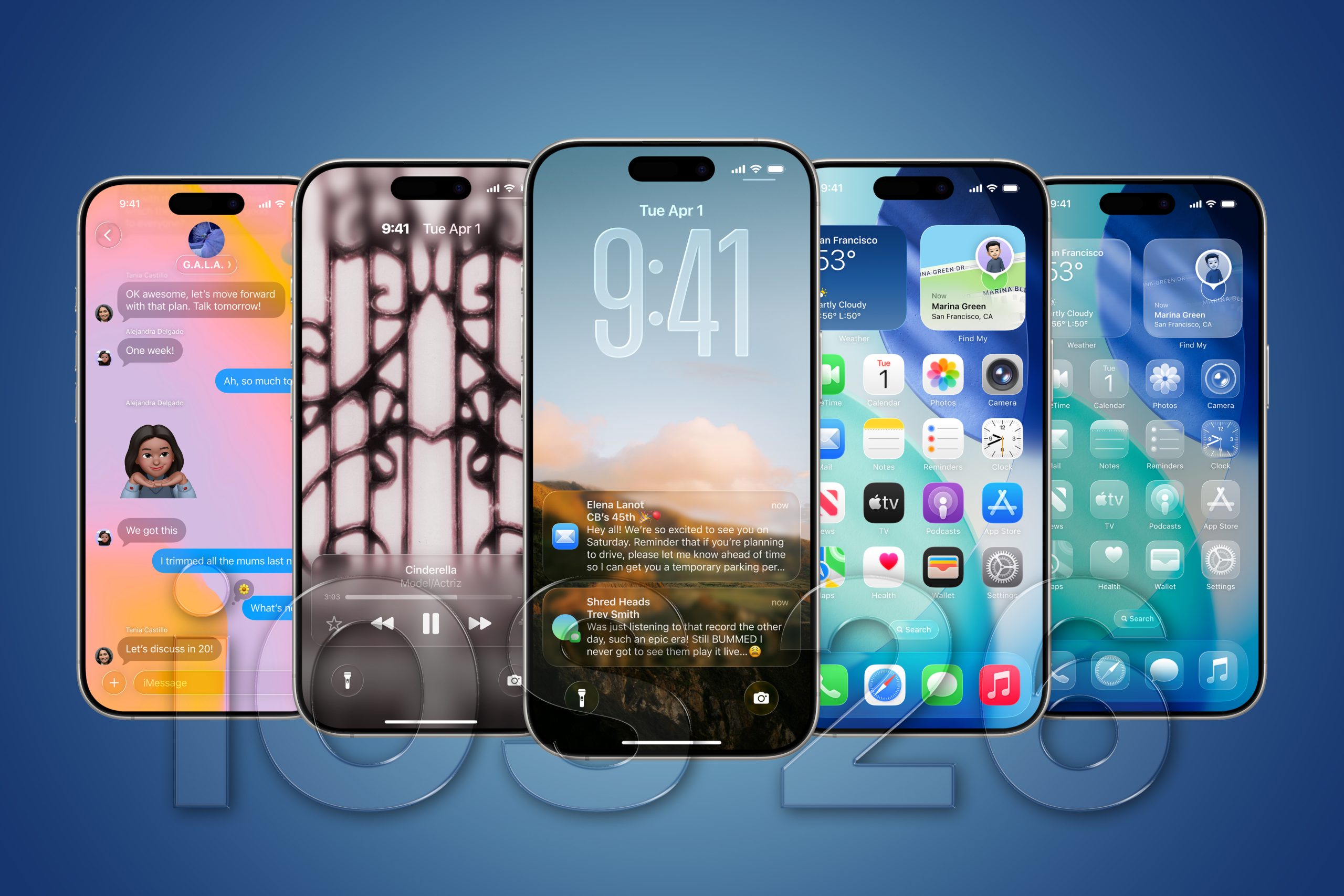
بهروزرسانیهای بزرگتر (iOS 27، iOS 28 و غیره) پیچیدهتر هستند. آنها فقط وصلهها را اضافه نمیکنند، بلکه تغییرات بصری و ویژگیهای جدیدی را نیز اضافه میکنند که همگی برای جدیدترین سختافزار طراحی شدهاند و میتوانند برای مدلهای قدیمیتر سنگین باشند. همچنین ممکن است فضای بیشتری را در دستگاه شما اشغال کنند، که یک مشکل دیگر است که در ادامه این مقاله به آن میپردازیم.
اپل قرار است این موضوع را با اجازه دادن به آیفونهایی که قادر به انجام بهروزرسانی هستند، حل کند: میتوانید لیست دستگاههای پشتیبانیشده برای هر نسخه از iOS را در این مقاله پیدا کنید. رویکرد فوقالعاده محتاطانه این است که فقط در صورتی یک بهروزرسانی سالانه را نصب کنید که آیفون شما به راحتی در منطقه سازگار قرار داشته باشد. به عنوان مثال، iOS 26 توسط آیفون 11 و نسخههای جدیدتر پشتیبانی میشود، اما این بدان معنا نیست که آیفون 11 عملکرد بهینهای ارائه میدهد. راه ایمن این است که در نسخه قبلی (iOS 18) بمانید، مگر اینکه آیفون 12 یا جدیدتر داشته باشید.
Foundry
گام دوم: آیفون خود را ریاستارت کنید
یک توصیه رایج اولیه، بستن برنامههای استفاده نشده است. اگر با این کار احساس بهتری دارید، میتوانید از پایین صفحه به بالا بکشید (یا اگر از یک دستگاه قدیمیتر که هنوز دکمه Home دارد استفاده میکنید، دکمه Home را دو بار فشار دهید) و برنامههای غیرضروری را به سمت بالا بکشید تا بسته شوند. اما این استراتژی مدتهاست که توسط خبرنگاران، خود اپل و بسیاری دیگر رد شده است.
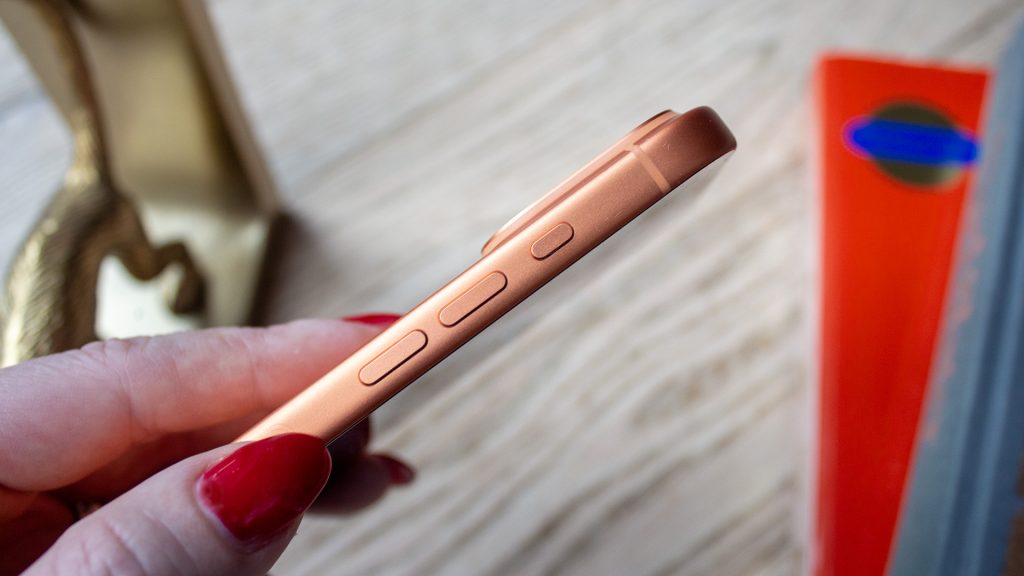
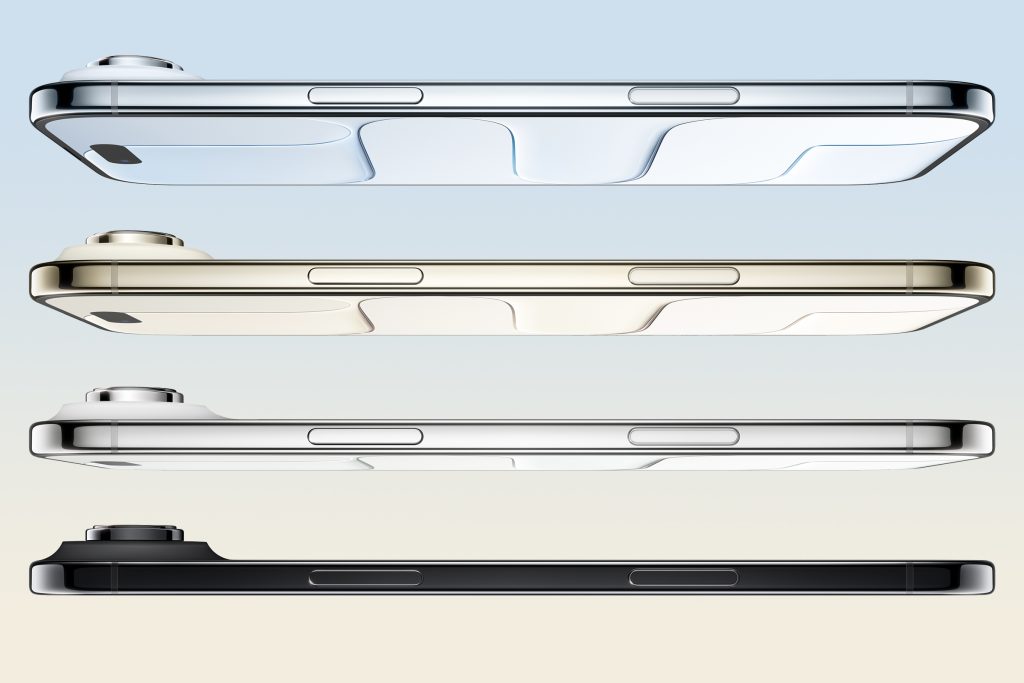
در عوض، بیایید آیفون را به طور کامل ریاستارت کنیم. دکمه افزایش صدا، سپس دکمه کاهش صدا را فشار دهید، سپس دکمه پاور را در سمت راست فشار داده و نگه دارید. (اگر دو دکمه در سمت راست آیفون شما وجود دارد، دکمه بالایی را فشار دهید. دکمه پایینی کنترل دوربین خواهد بود.) سپس نوار لغزنده Power Off را مشاهده خواهید کرد. آن را بکشید تا آیفون شما ریاستارت شود.
(باز هم، اگر یک مدل قدیمیتر با دکمه Home دارید، روش کمی متفاوت است. شما به سادگی باید دکمه پاور را در لبه بالایی یا سمت راست فشار داده و نگه دارید تا نوار لغزنده Power Off ظاهر شود.)
پس از اینکه آیفون شما خاموش شد، که حدود 10 ثانیه طول میکشد، دوباره آن را با فشار دادن و نگه داشتن دکمه پاور/خواب به مدت حدود 5 ثانیه روشن کنید. نماد اپل را خواهید دید، سپس آیفون دوباره راهاندازی میشود.
شما نباید این کار را خیلی زیاد انجام دهید، اما وقتی این کار را انجام میدهید، حافظه را پاک میکند و اغلب میتواند برنامههای سرکش را برطرف کند. چرخه برق گاه به گاه به عملکرد روان iOS کمک میکند.
گام سوم: فرآیندهای خودکار پسزمینه را متوقف کنید
گام بعدی روشن کردن حالت Low Data Mode است. این بدان معناست که برنامهها در پسزمینه از داده استفاده نمیکنند، هیچ دانلود خودکار برنامهای وجود نخواهد داشت و ایمیلها به طور خودکار بازیابی نمیشوند. این کار علاوه بر صرفهجویی در مصرف داده، میتواند سرعت آیفون شما را نیز افزایش داده و عمر باتری را بهبود بخشد.
برای روشن کردن Low Data Mode، برنامه Settings را باز کنید و Cellular > Cellular Data Options را انتخاب کنید و روی دکمهای که با عنوان Low Data Mode برچسبگذاری شده است، ضربه بزنید. (همچنین ممکن است لازم باشد قبل از رسیدن به دکمه، روی Data Mode ضربه بزنید، بسته به طرح داده شما. و خوانندگان در بریتانیا به جای آن مسیر Settings را دنبال میکنند: Mobile Service > Mobile Data Options > [Data Mode] > Low Data Mode.)
همچنین میتوانید این فرآیندهای مصرفکننده داده را در Wi-Fi خاموش کنید. Settings را باز کنید و Wi-Fi را انتخاب کنید. روی i کنار شبکهای که میخواهید محدود کنید ضربه بزنید و Low Data Mode را انتخاب کنید.
گام چهارم: گرافیک را کاهش دهید
کاهش جلوههای بصری فانتزی میتواند به بهبود عملکرد کمک کند.
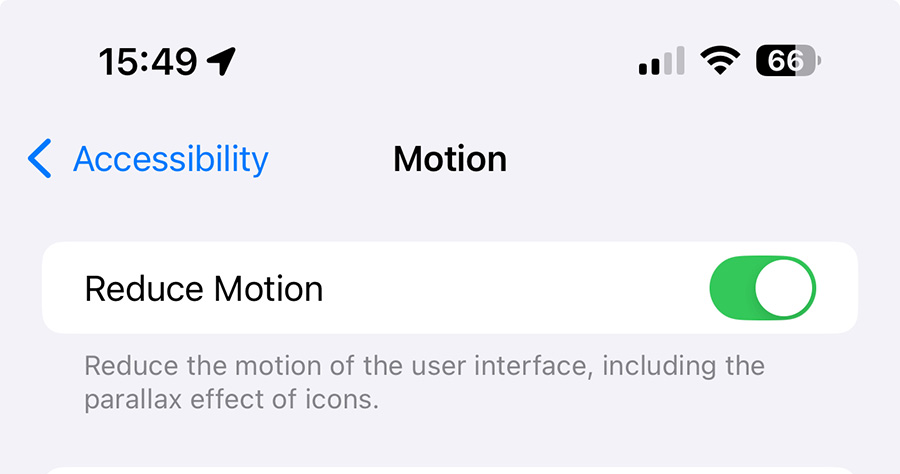
با خاموش کردن Motion شروع کنید. Settings را باز کنید و به Accessibility > Motion بروید و روی دکمه کنار Reduce Motion ضربه بزنید. این کار جلوه اختلاف منظر را روی آیکونها خاموش میکند. برخی از افراد شکایت کردهاند که این اثر باعث میشود احساس دریازدگی کنند، بنابراین حتی ممکن است استفاده از تلفن در این حالت برای شما آسانتر باشد (اگرچه احتمالاً مدتی طول میکشد تا به آن عادت کنید). و البته، این کار انرژی کمتری نیز مصرف میکند.
David Price / Foundry
در مرحله بعد، میتوانید جلوههای پسزمینه شفاف را کاهش دهید که میتواند سرعت را نیز کاهش دهد. در Settings، Accessibility > Display & Text Size را انتخاب کنید و سپس Reduce Transparency را روشن کنید.
به طور مشابه، اگر از iOS 26 یا جدیدتر استفاده میکنید، ممکن است بخواهید Liquid Glass را کاهش دهید، که جلوههای بصری آن میتواند رابط کاربری را گیجکننده کند و همچنین تخلیه پردازنده و حافظه تلفن شما را افزایش دهد. Settings را باز کنید و به Display & Brightness > Liquid Glass بروید و دکمه را از Clear به Tinted تغییر دهید. مراقب این صفحه باشید. ممکن است دکمههای Liquid Glass بیشتری در آینده در اینجا ظاهر شوند.
گام پنجم: پاک کردن کوکیها و دادهها در Safari
در مرحله بعد، باید سعی کنید کوکیها و دادههای Safari را خالی کنید تا مقداری حافظه آزاد شود.
برنامه Settings را باز کنید و Apps را انتخاب کنید، سپس از انتخابگر الفبایی برای یافتن Safari استفاده کنید. به پایین به بخش History and Website Data بروید، سپس روی Clear History and Website Data ضربه بزنید. iOS از شما میپرسد که چه مقدار تاریخچه میخواهید حذف کنید. موثرترین گزینه All history است.
به خاطر داشته باشید که این عمل ممکن است مرور وب را برای مدتی کمی ناخوشایندتر کند. Safari آدرسهای اینترنتی را که بازدید کردهاید فراموش میکند، بنابراین هنگام تایپ آنها را پیشنهاد نمیکند، مگر اینکه نشانهگذاری شده باشند (اگرچه از این پس موارد جدید را به خاطر میآورد). و پاک کردن دادهها ممکن است به این معنی باشد که برخی از وبسایتها تنظیمات برگزیده شما را فراموش میکنند.
گام ششم: فضای آیفون خود را آزاد کنید
اگر فضای آیفون شما رو به اتمام است، این میتواند دلیل کندی آن باشد. دستگاه شما در صورتی بهتر کار میکند که حداقل 10 گیگابایت فضای خالی یا حدود 10 درصد از فضای ذخیرهسازی موجود داشته باشد.
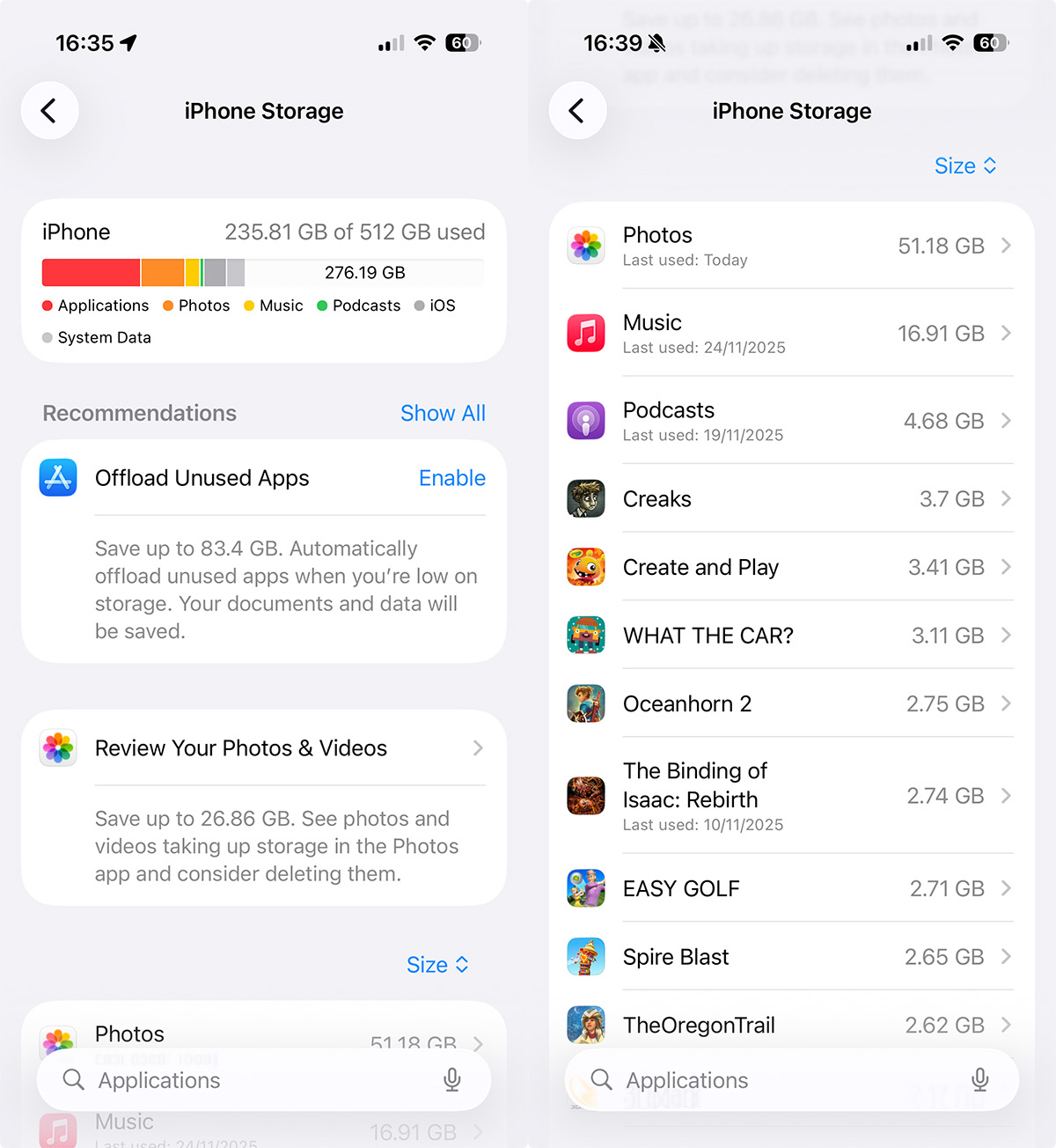
برای اینکه بفهمید دقیقاً چقدر فضای ذخیرهسازی را هدر میدهید، برنامه Settings را باز کنید و به General > iPhone Storage بروید. خواهید دید که چه مقدار فضا در آیفون شما باقی مانده است و کدام برنامهها و فایلها بیشترین فضا را اشغال میکنند. راههای مختلفی برای آزاد کردن فضا وجود دارد، مانند حذف عکسها و موسیقی، یا انتقال دادهها به iCloud. اما ما با حذف برنامهها شروع میکنیم.
حذف برنامههای ناخواسته
برنامههایی را که ارزش حذف کردن دارند، با رفتن به صفحه iPhone Storage که در بالا ذکر شد، شناسایی کنید. به طور پیشفرض، برنامههای شما به ترتیب فضایی که اشغال میکنند فهرست میشوند، اگرچه میتوانید روی منوی کشویی ضربه بزنید تا آنها را بر اساس نام یا تاریخ آخرین استفاده فیلتر کنید. برنامههایی را که بزرگ هستند یا اغلب از آنها استفاده نمیکنید یا هر دو را پیدا کنید. و به یاد داشته باشید که پس از مالکیت یک برنامه، میتوانید بعداً آن را به صورت رایگان دوباره دانلود کنید.
پس از تصمیمگیری در مورد اینکه چه چیزی باید حذف شود، روی برنامه در لیست ضربه بزنید، سپس Offload App (اگر میخواهید هر گونه سند و داده را نگه دارید) یا Delete App (اگر فقط میخواهید از شر آن خلاص شوید) را انتخاب کنید. همچنین میتوانید برنامهها را از صفحه اصلی خود با فشار دادن و نگه داشتن نماد برنامه و انتخاب Remove App حذف کنید، اما احتمالاً انجام آن از Settings سادهتر است.
David Price / Foundry
iOS همچنین توصیههای خاصی را ارائه میدهد. به عنوان مثال، در تصویر بالا، میتوانید گزینه ذخیره 26.86 گیگابایت با حذف عکسها و فیلمها، یا 83.4 گیگابایت با انتقال برنامههای استفاده نشده را مشاهده کنید.
حذف پیامها
پیامها میتوانند فضای قابل توجهی را اشغال کنند، به خصوص اگر تصاویر زیادی ارسال و دریافت کنید.
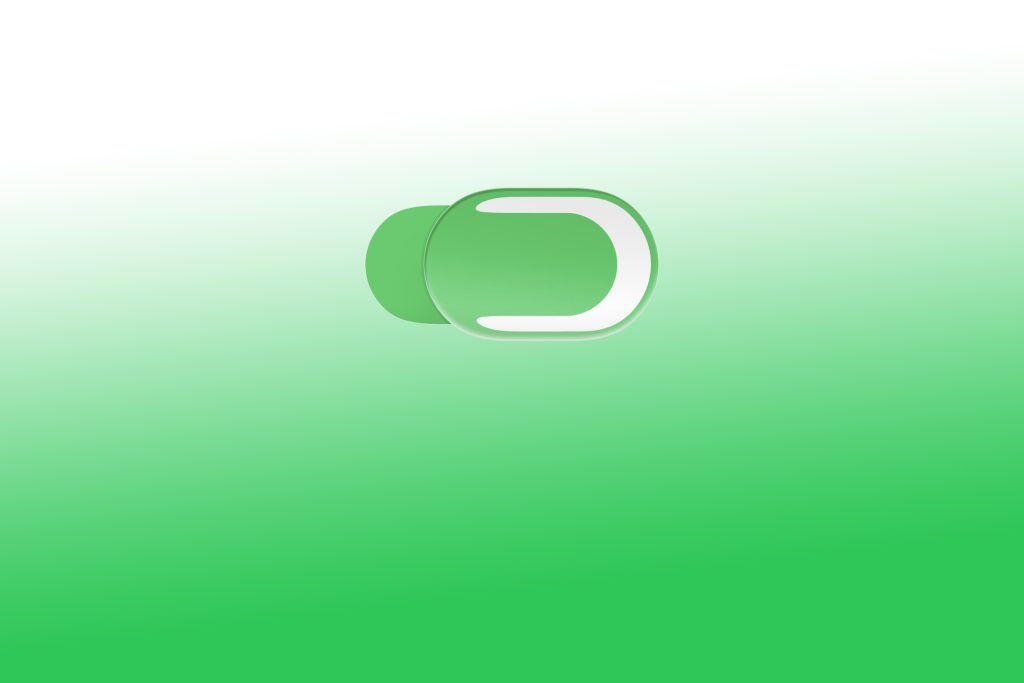
یک گزینه این است که پیامها را با iCloud همگامسازی کنید. Settings را باز کنید و روی Apple ID خود در بالا ضربه بزنید، سپس iCloud > Messages را انتخاب کنید و روی لغزنده کنار Use on this iPhone ضربه بزنید تا سبز شود. با روشن بودن این تنظیمات، پیامهای شما به جای تلفن شما در iCloud ذخیره میشوند. برای بهرهمندی از این گزینه، باید هزینه فضای ذخیرهسازی iCloud را بپردازید.
اگر نمیخواهید هزینه ذخیره پیامهای خود در iCloud را بپردازید، میتوانید به راحتی آنها را از آیفون خود حذف کنید.
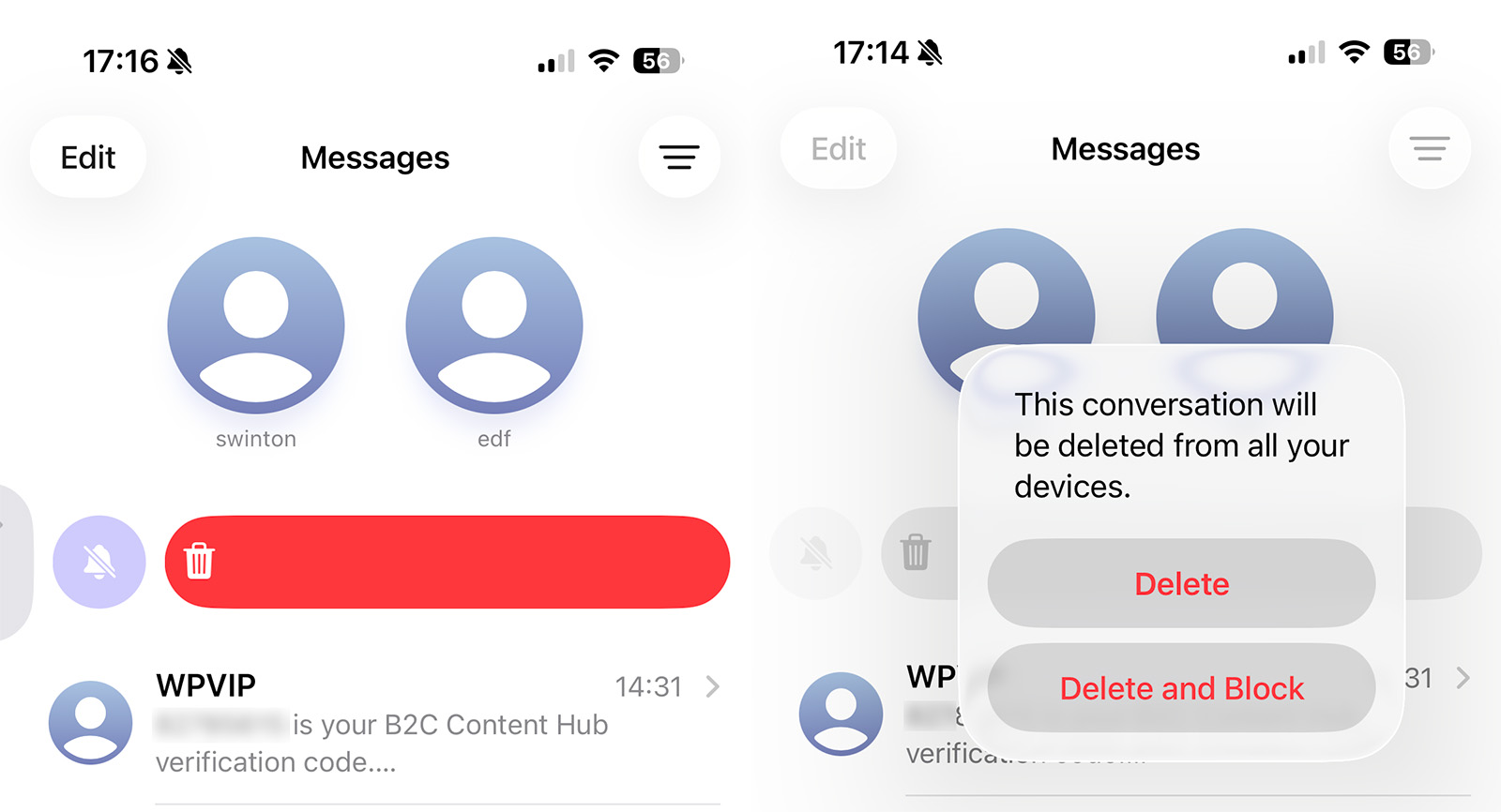
با باز کردن Messages و پیمایش به پایین برای یافتن هر گونه رشته پیام که میتوانید بدون آن مدیریت کنید، شروع کنید. به سمت چپ بکشید و روی نماد سطل زباله قرمز ضربه بزنید، سپس روی Delete ضربه بزنید (یا Delete and Block/Delete and Report Spam اگر هر کدام مرتبط هستند). یا، اگر تا انتها به سمت چپ بکشید تا نماد سطل زباله گسترش یابد، میتوانید این کار را با ضربههای کمتری انجام دهید. نکته حرفهای!
David Price / Foundry
حذف رشتههایی که فقط پیامهای متنی دارند، فضای زیادی را آزاد نمیکند، بنابراین بهتر است روی مواردی که شامل تصاویر، فیلمها و یادداشتهای صوتی هستند تمرکز کنید.
اگر دوستی دارید که تصاویر زیادی برای شما ارسال میکند، اما نمیخواهید کل مکالمه را حذف کنید، یک راه آسان برای حذف سریع و انتخابی چند تصویر وجود دارد. پیام آنها را باز کنید، روی نام آنها در بالای صفحه ضربه بزنید، سپس Photos را انتخاب کنید. تمام تصاویر رد و بدل شده بین شما را در یک لیست مناسب خواهید دید. سپس میتوانید روی تصاویر جداگانه فشار داده و نگه دارید و روی Delete ضربه بزنید، یا Edit را در بالا سمت راست و سپس Select Photos را انتخاب کنید. روی عکسهایی که نمیخواهید ضربه بزنید، سپس روی نماد سطل زباله در پایین سمت راست ضربه بزنید.
در نهایت، اگر پیامهای صوتی زیادی برای شما ارسال میشود، مطمئن شوید که iOS میداند پس از گوش دادن به آنها، آنها را حذف کند. برنامه Settings را باز کنید، به Apps > Messages بروید، به پایین به بخش Audio Messages بروید و روی Expire ضربه بزنید. بررسی کنید که این روی After 2 Minutes تنظیم شده باشد نه Never. این دو دقیقه پس از باز شدن آنها است، نه بعد از ارسال، بنابراین نگران عجله برای گوش دادن قبل از ناپدید شدن آنها برای همیشه نباشید.
حذف موسیقی
این روزها بسیاری از ما از یک سرویس مانند Spotify یا Apple Music برای پخش