







۶ دلیل برای اینکه مکبوک جدیدتان به درایو دوم نیاز دارد

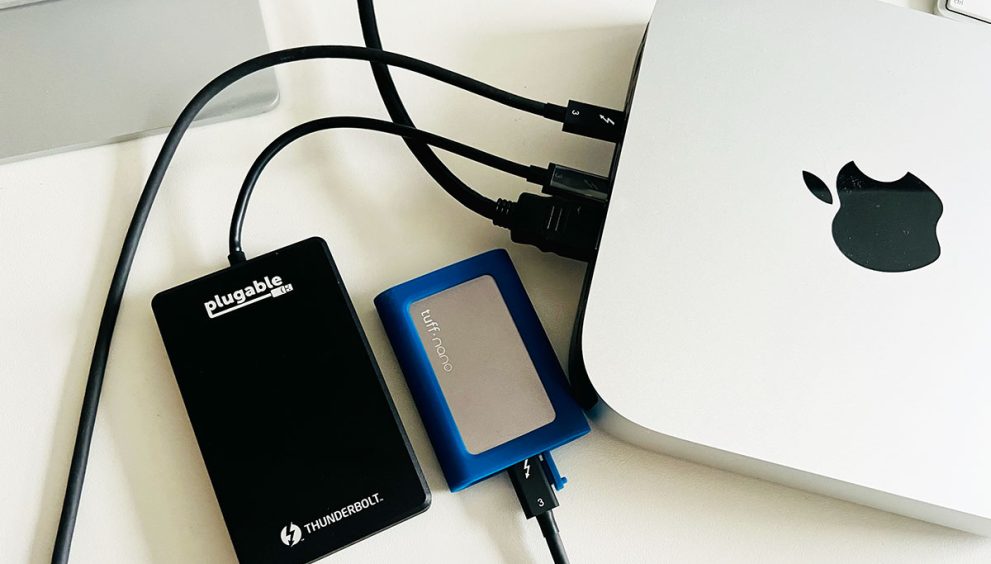
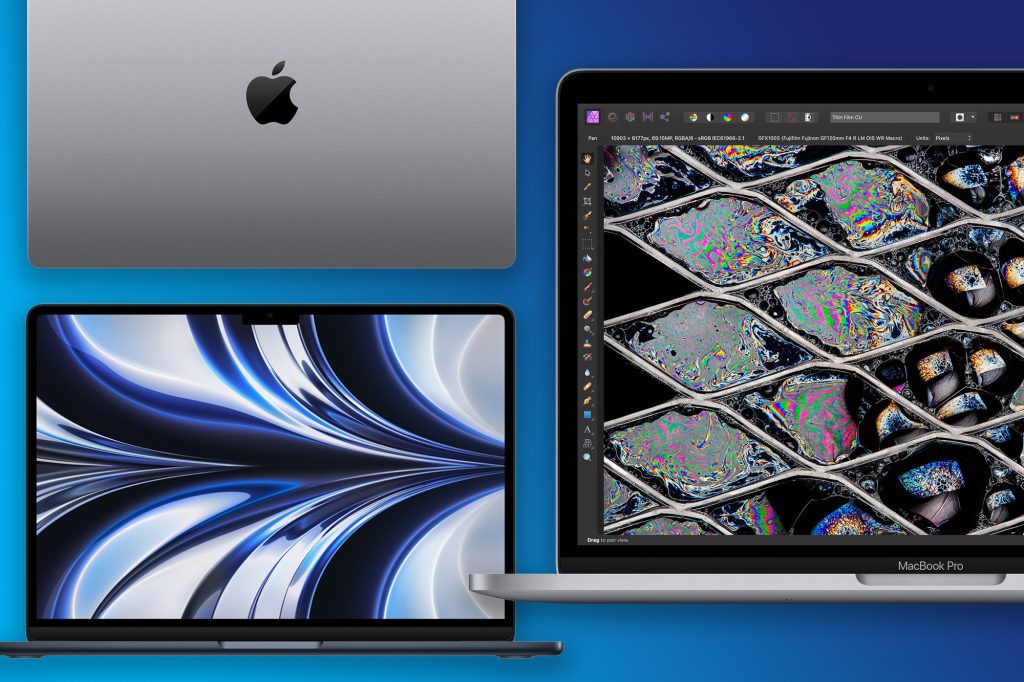
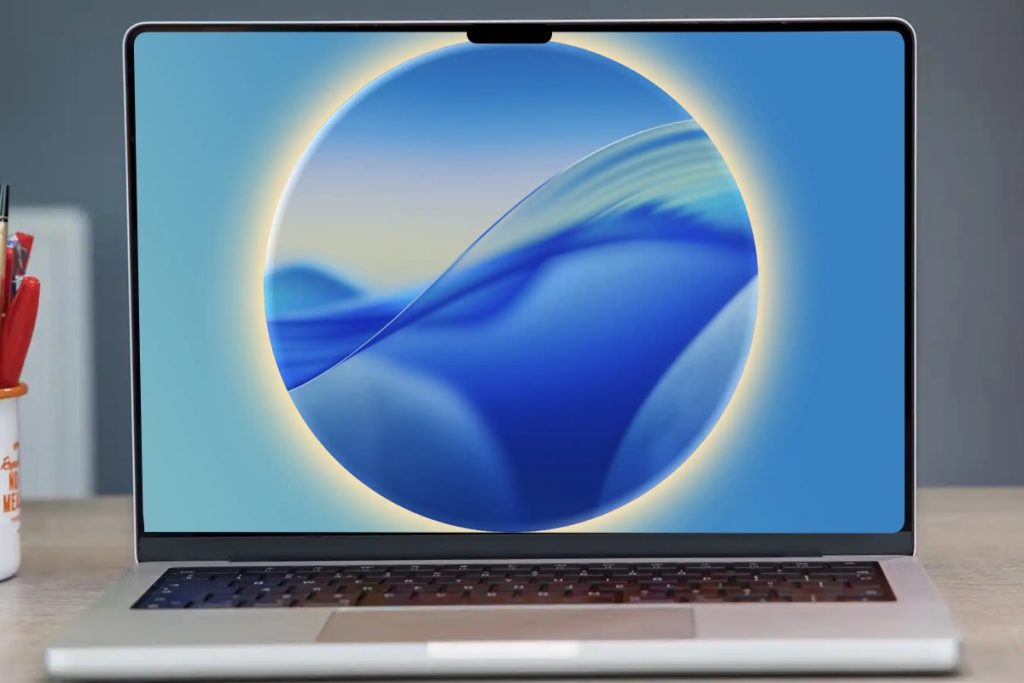
فصل جمعه سیاه نزدیک است، و این یعنی زمان بسیار خوبی برای پیدا کردن یک یا دو تخفیف خوب روی یکی از بهترین مکها است. با این حال، چه تازه یک کامپیوتر جدید خریده باشید و چه فقط چشمتان به دنبال یکی باشد، یک چیز است که واقعاً باید در نظر بگیرید: جفت کردن آن با یک درایو ذخیرهسازی خارجی جادار.
چرا؟ خب، دلایل زیادی وجود دارد، از آزاد کردن فضای داخلی ارزشمند گرفته تا صرفهجویی در هزینهها. و با پایین آمدن قیمت SSDها، نیازی به انتخاب هارد دیسک درایو (HDD) کندتر نیست. یک درایو خارجی تهیه کنید و تجربه کاربری مک خود را ارتقا دهید، به خصوص اگر زیاد با دستگاه خود سفر نمیکنید. در اینجا شش دلیل وجود دارد که چرا باید یک درایو ذخیرهسازی خارجی برای مک خود در نظر بگیرید.
صرفهجویی در هزینه
همه ما میدانیم که مکهای اپل دستگاههای گرانقیمتی هستند، اما در برخی زمینهها این موضوع بیشتر از حافظه داخلی آنها به چشم میآید. به عنوان مثال، ارتقاء درایو در مکبوک پرو M5 از 512 گیگابایت به 1 ترابایت، 200 دلار هزینه دارد. در همین حال، برای یک درایو 4 ترابایتی، هزینه ارتقاء بسیار زیاد و معادل 1200 دلار است. این یک تصمیم پرهزینه برای هر کسی است که یک مک سفارشی میخواهد.
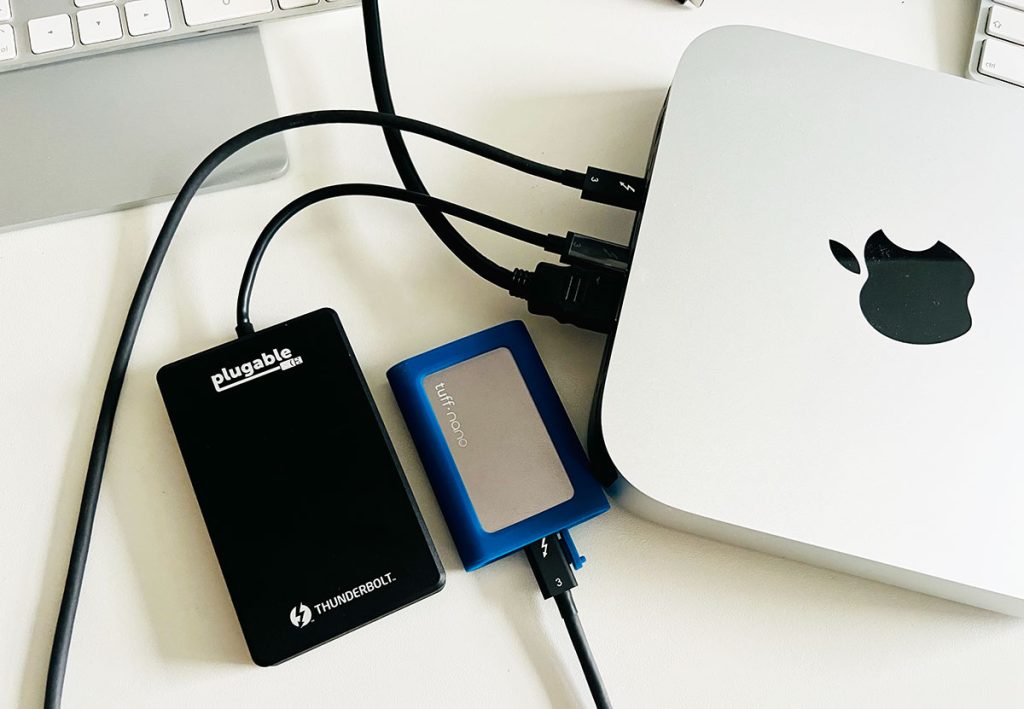
خوشبختانه، حافظه خارجی به این گرانی نیست. یک SSD خارجی 1 ترابایتی را میتوانید با قیمتی زیر 100 دلار تهیه کنید، در حالی که یک درایو 4 ترابایتی را میتوانید با قیمتی بسیار کمتر از 300 دلار بخرید. نیازی به پرداخت قیمتهای گزاف اپل نیست.
البته، چند نکته وجود دارد. SSDهای اپل فوقالعاده سریع هستند و احتمالاً بسیار سریعتر از هر درایو خارجیای هستند که تهیه میکنید (حتی اگر به جای HDD، یک SSD تهیه کنید). همچنین دردسر داشتن یک دستگاه ذخیرهسازی اضافی که با کابل به مک شما وصل شده است، وجود دارد. اما با توجه به پساندازهای عظیمی که میتوانید با یک درایو خارجی به دست آورید، اغلب اوقات ارزشش را دارد.
ذخیره فایلها و برنامههای بزرگ
چند فایل و برنامه حجیم را به مک خود اضافه کنید، و حافظه داخلی آن میتواند به سرعت پر شود. این امر به ویژه اگر یکی از گزینههای ذخیرهسازی کوچکتر را انتخاب کرده باشید، صادق است، اما میتواند برای هر کسی که مدت زیادی از مک استفاده کرده و یک کتابخانه گسترده از فایلها را جمعآوری کرده است، اتفاق بیفتد.
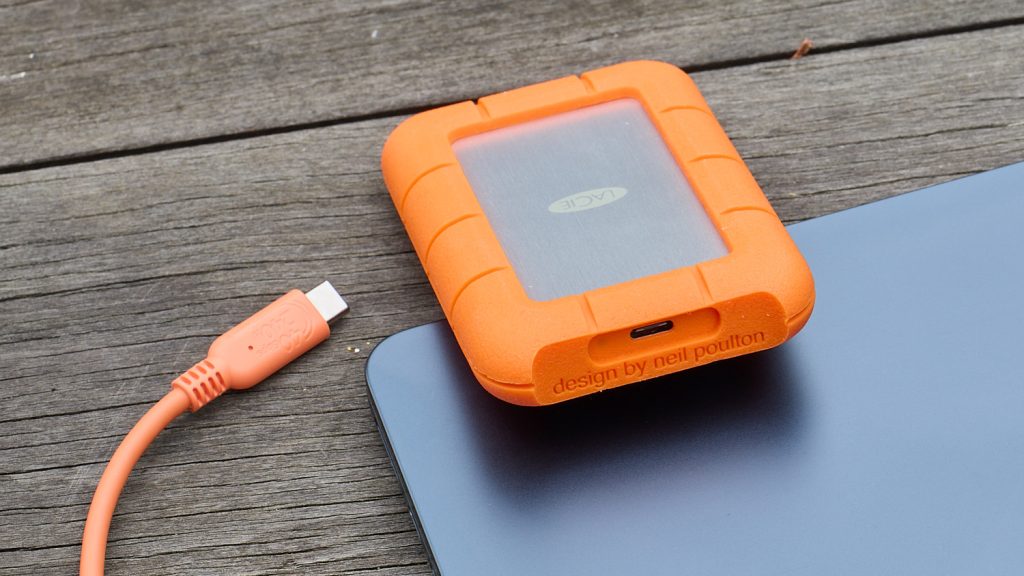
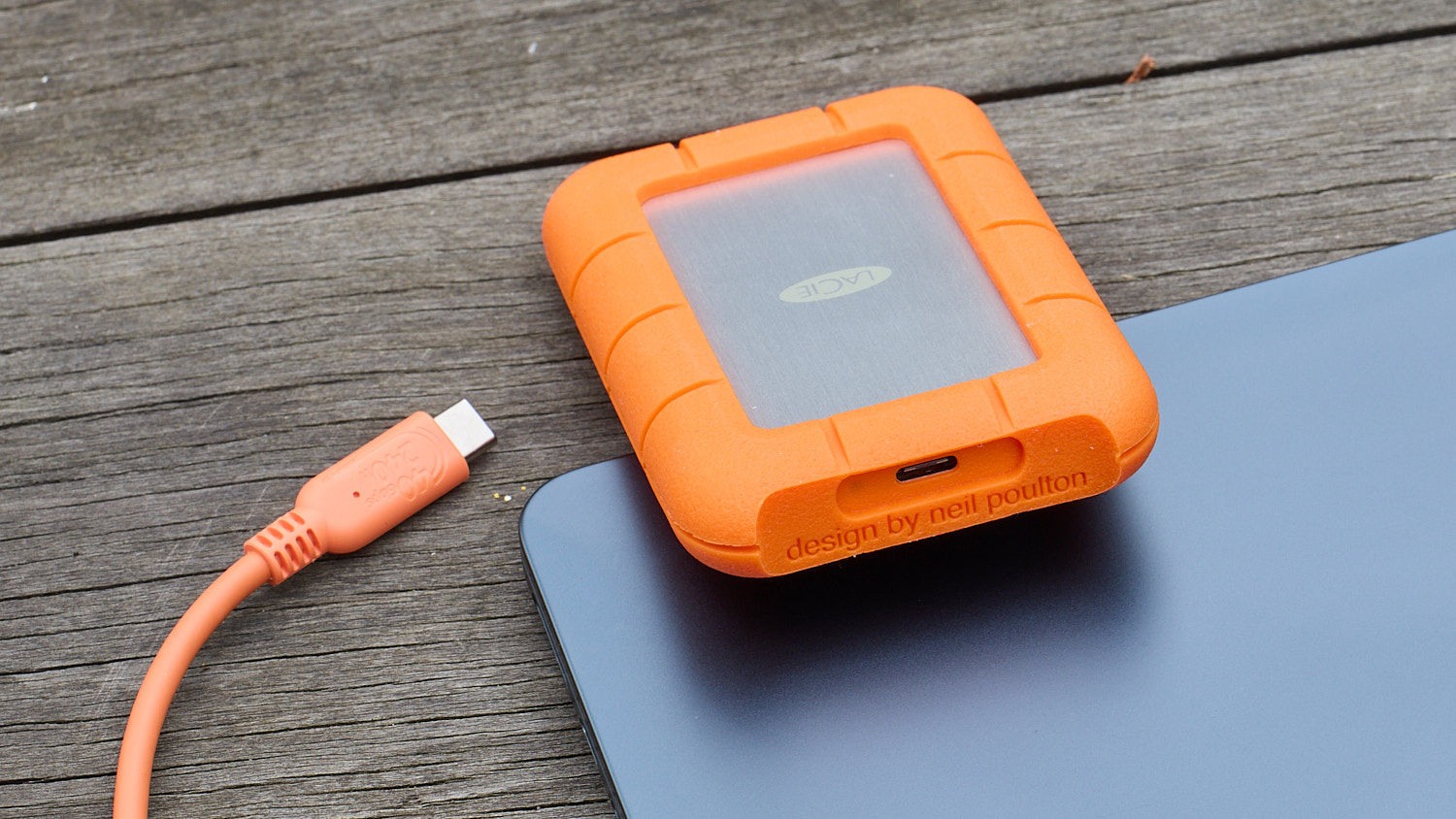
اینجاست که یک درایو خارجی میتواند به کار آید. به جای اینکه دائماً حرکات آکروباتیک سازمانی انجام دهید و فایلهای قدیمی را حذف کنید تا فقط چند تکه فضا آزاد کنید، یک درایو ذخیرهسازی خارجی جادار بخرید و به جای آن از آن استفاده کنید. همانطور که قبلاً دیدیم، خرید یک SSD خارجی بسیار ارزانتر از پرداخت هزینه برای یکی از ارتقاءهای داخلی خود اپل است، و این مزیت را نیز دارد که میتوانید درایو خود را به هر کجا ببرید و آن را به یک مک دیگر متصل کنید و همچنان به فایلهای خود دسترسی داشته باشید.
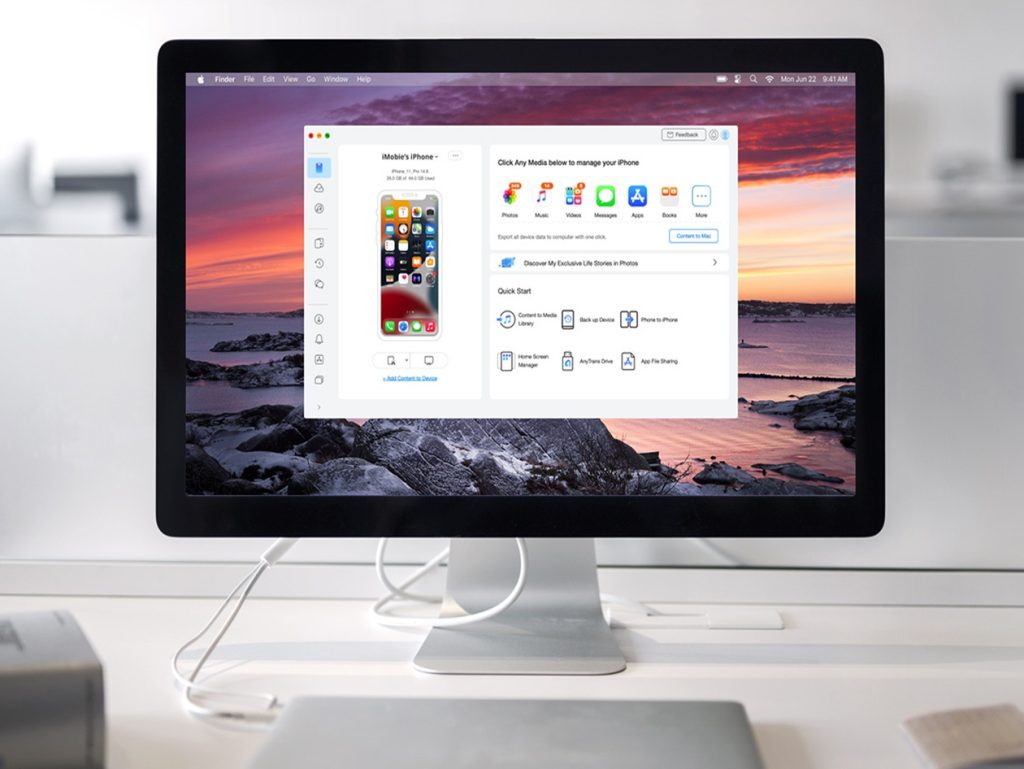
حتی میتوانید برنامهها را روی درایوهای متصل نصب کنید و از این طریق از آنها استفاده کنید. فقط مطمئن شوید که دستگاه ذخیرهسازی هر زمان که میخواهید برنامه را اجرا کنید به مک شما متصل است.
Thomas Bergbold
پشتیبانگیری با Time Machine
پشتیبانگیری از مک شما فوقالعاده مهم است اگر نمیخواهید تمام اسناد مهم خود را در صورت بروز بدترین اتفاق و از کار افتادن مک خود از دست بدهید. اما اگر از گزینههای مختلفی که در اختیار دارید و نحوه پشتیبانگیری از فایلهای خود میترسید، تهیه یک درایو خارجی میتواند راه حل ایدهآلی باشد.
تنها کاری که باید انجام دهید این است که آن را به مک خود وصل کنید و با استفاده از دستورالعملهای ساده ما، آن را به عنوان یک درایو Time Machine تنظیم کنید. آن را متصل نگه دارید و مک شما طبق برنامه خود، بدون اینکه نیازی به انجام کاری داشته باشید، پشتیبانگیری میکند.
با توجه به اینکه دیسکهای خارجی جادار چقدر مقرون به صرفه هستند، این یک راه عالی برای اطمینان از این است که فایلهای شما در صورت از کار افتادن مک، به طور ایمن محافظت میشوند. و برای یک لایه محافظت اضافی، ممکن است بخواهید از قدرت یک برنامه پشتیبانگیری ابری برای نگهداری فایلهای خود در خارج از سایت استفاده کنید. این کار از آنها محافظت میکند اگر هم مک شما و هم درایو خارجی از کار بیفتند.
تعویض آسان
زمانی بود که میتوانستید یک مک را باز کنید و حافظه داخلی آن را تعویض کنید. متأسفانه، آن روزها دیگر گذشتهاند، به این معنی که وقتی انتخاب خود را انجام دادید و مک خود را خریدید، با هر ظرفیت حافظه داخلیای که انتخاب کردهاید، گیر افتادهاید.
با این حال، این موضوع در مورد دیسکهای خارجی صدق نمیکند. تعویض آنها بسیار آسانتر است – فقط یک درایو متفاوت را به مک خود وصل کنید و تمام (به شرطی که برای macOS فرمت شده باشد). اگر درایو خارجی شما از کار بیفتد، نیازی به نگرانی در مورد یک سفر پرهزینه به اپل استور برای تعویض پر زحمت نیز نیست، زیرا فقط باید یک درایو جایگزین ارزان تهیه کنید تا جایگزین آن شود. این بدان معناست که جایگزینی یک دیسک ذخیرهسازی خارجی به اندازه تعویض یک SSD داخلی از کار افتاده یا ناکافی مشکلساز نیست.
تطبیقپذیری
در بخشهای قبلی کمی به آن اشاره کردیم، اما یک مزیت کلیدی استفاده از یک درایو ذخیرهسازی جانبی، تطبیقپذیری آن است. میتوانید هر زمان که نیاز داشتید آن را وصل و جدا کنید، هر چیزی که میخواهید روی آن قرار دهید، آن را به یک مک دیگر متصل کنید، آن را برای ویندوز و سایر سیستم عاملها فرمت کنید و موارد دیگر.
و وقتی کارتان با مک فعلیتان تمام شد، میتوانید درایو خارجی خود را نگه دارید و از آن با هر دستگاهی که دفعه بعد میخرید استفاده کنید. این درایو میتواند با نیازهای در حال تغییر شما همراه باشد و درجهای از انعطافپذیری را به شما ارائه دهد که اگر به درایوهای از قبل داخل مک خود پایبند باشید، آن را دریافت نمیکنید. با آن درایوها، به محض فروش یا بازیافت مک خود، آنها را از دست میدهید. اما این موضوع در مورد یک SSD جداگانه صدق نمیکند.
آزمایش بتا ایمنتر
نسخههای بتای نرمافزار یک راه خوب برای امتحان کردن ویژگیهای جدید macOS قبل از انتشار عمومی آنها هستند، اما همچنین یک راه خوب برای از کار انداختن مک شما هستند اگر مشکلی پیش بیاید. نسخههای بتا معمولاً پر از باگ و اشکال هستند، و در حالی که بسیاری از آنها نسبتاً بیضرر خواهند بود، این احتمال وجود دارد که با یکی از آنها مواجه شوید که باعث آسیب شود و نیاز به بازنشانی مک شما به تنظیمات کارخانه داشته باشد، که به طور بالقوه فایلهای شما را در این فرآیند پاک میکند.
Thomas Bergbold
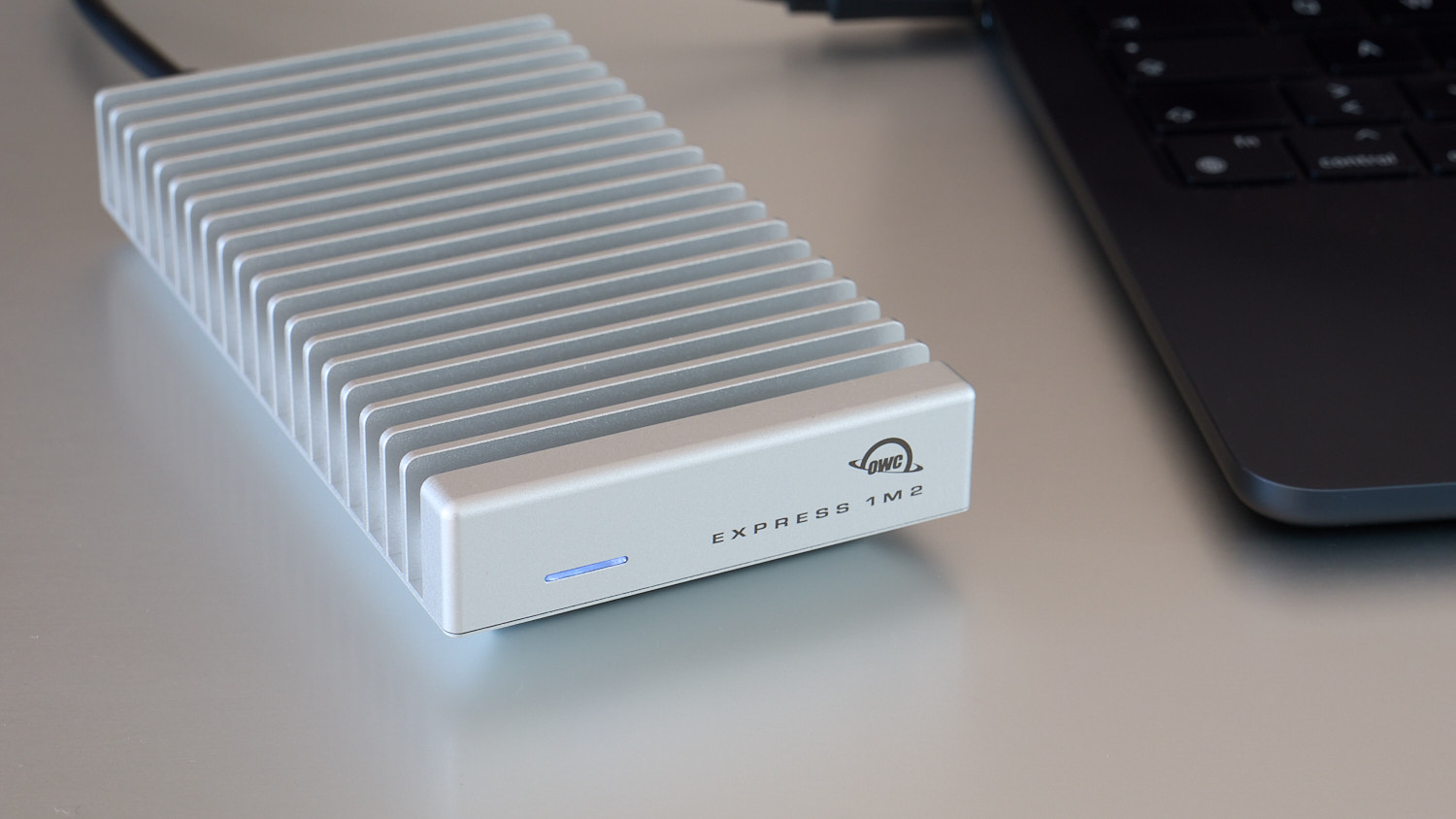
به همین دلیل است که ایده خوبی است نه تنها از مک خود پشتیبانگیری کنید، بلکه نسخههای بتای macOS را روی یک درایو دیسک خارجی نصب کنید. اگر مجبور به اجرای نرمافزار بتا هستید، انجام این کار درجهای از جدایی بین اسناد مهم شما و بتا ایجاد میکند.
این بدان معناست که اگر با یک باگ جدی مواجه شدید و نیاز به نصب مجدد macOS داشتید، فقط باید این کار را روی درایو متصل انجام دهید، نه روی خود مک. به این ترتیب، نباید نیازی به پاک کردن درایو دیسک اصلی خود و از دست دادن هیچ فایلی که در آن ذخیره شده است داشته باشید، و این به شما امکان میدهد به آزمایش بتا بدون خطر زیاد مرتبط با آن ادامه دهید.