
















نحوه دانگرید آیفون از iOS 26 به iOS 18

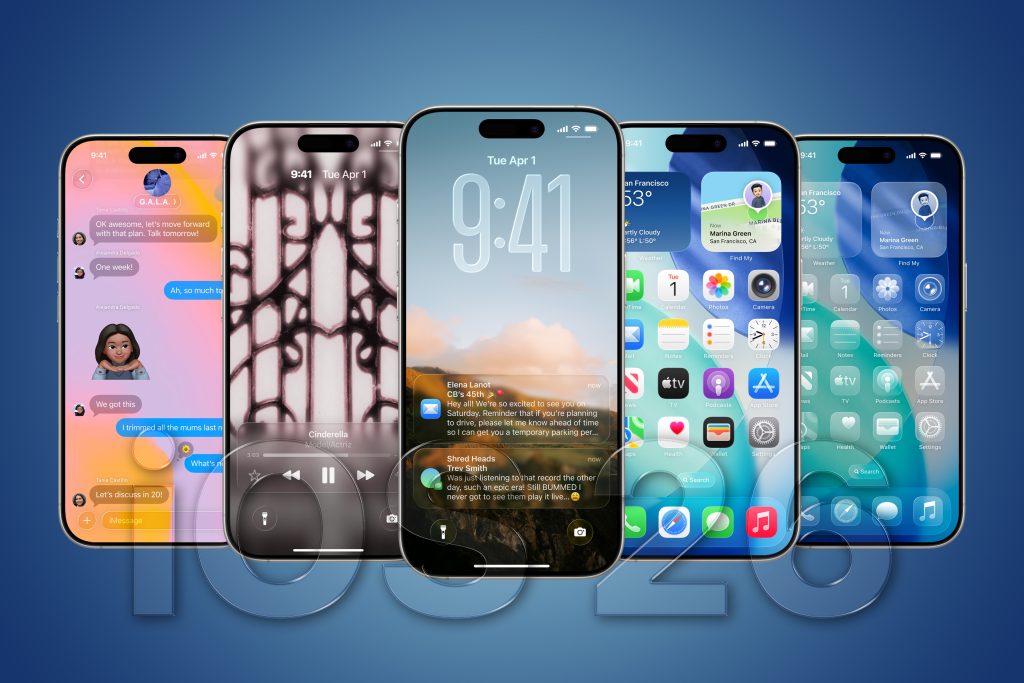
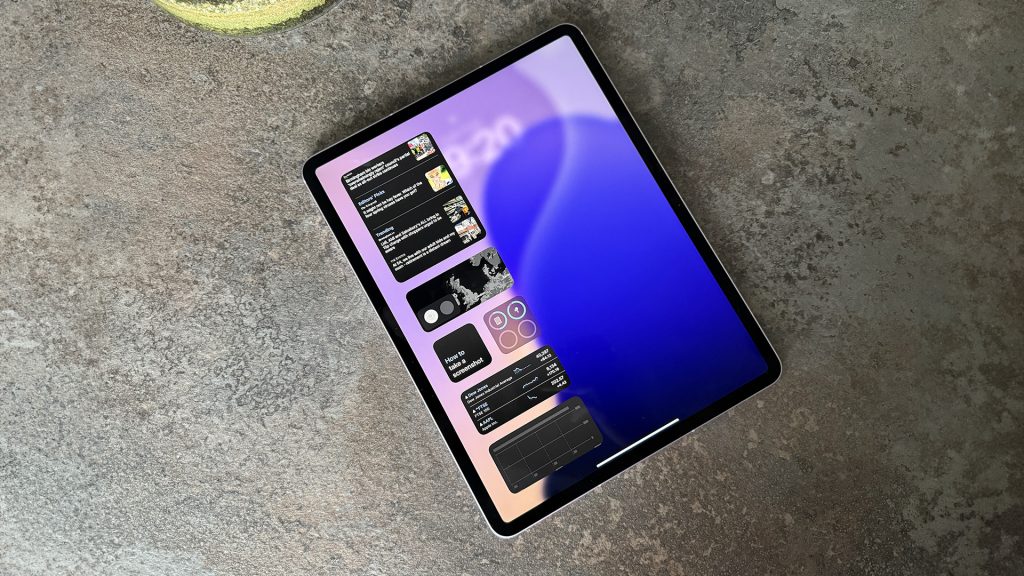
اپل هر سال بدون استثنا iOS را بهروزرسانی میکند و مجموعهای از ویژگیهای جدید، بهبودهای امنیتی و همچنین طراحیهای مجدد را به آیفونهای ما هدیه میدهد. در شهریور ماه 1404، iOS 26 رونمایی شد. اکثر کاربران آیفون تقریباً بلافاصله به پلتفرم جدید مهاجرت میکنند و مطمئناً اکثر آنها از این تغییرات خوشحال خواهند شد. اما اگر بخواهید به نسخه قدیمیتر iOS برگردید چه؟ آیا اصلا چنین چیزی ممکن است؟
در این مقاله، گزینههای موجود برای دانگرید iOS در آیفون را بررسی میکنیم.
تبلیغات
EaseUS | دانگرید رایگان iOS
EaseUS iOS System Repair برای حل مشکلات سیستم iOS/iPadOS بدون از دست دادن دادهها طراحی شده است، از جمله ارتقاء به iOS جدید یا بازگشت به iOS قبلی. این نرمافزار تنها با یک کلیک، تمام نسخههای فرموری را که اپل هنوز پشتیبانی میکند، فهرست میکند تا بتوانید تصمیم بگیرید کدام نسخه مورد علاقه شماست یا به هر نسخه ایدهآلی دانگرید کنید. این دانگرید بدون نیاز به iTunes انجام میشود. اکنون با استفاده از کد MACWORLD25، از 25% تخفیف بهرهمند شوید.
نسخه آزمایشی رایگان
خرید و صرفهجویی 25%
آیا میتوانم از یک نسخه iOS به نسخه دیگر دانگرید کنم؟
پاسخ به این سوال بستگی دارد به اینکه آیا میخواهید از یک نسخه کاملاً جدید iOS به یک نسخه قدیمی iOS، از یک نسخه بتا به یک نسخه غیربتا، یا فقط یک بهروزرسانی کوچک در عرض چند روز پس از انتشار آن، دانگرید کنید. در این سناریوها، میتوانید دانگرید کنید، اما یک محدودیت زمانی وجود دارد.
به عنوان مثال، اگر امیدوارید از iOS 18 به iOS 17 دانگرید کنید، دیگر نمیتوانید این کار را انجام دهید. حتی اگر بخواهید از iOS 18.6.2 به iOS 18.6 دانگرید کنید، این هم امکانپذیر نخواهد بود. دلیل اینکه نمیتوانید دانگرید کنید این است که اپل دیگر آن نسخههای iOS را “امضا” نمیکند و این روزها اپل امضای نسخههای قدیمی iOS را در عرض چند روز پس از انتشار نسخه جدید متوقف میکند.
اما اگر به اندازه کافی سریع عمل کنید، ممکن است بتوانید از یک نسخه جدید iOS به نسخه قبلی دانگرید کنید، ما به شما نشان خواهیم داد چگونه.
چگونه از یک iOS جدید دانگرید کنیم: iOS 26 به iOS 18.6
در مثال زیر، ما از iOS 18 به iOS 17.6.1 دانگرید کردیم، اما این فرآیند برای دانگرید از iOS 26 به آخرین نسخه iOS 18 (که iOS 18.6.2 بود) نیز یکسان خواهد بود، به شرطی که به سرعت اقدام کنید.
اولین کاری که باید انجام دهید این است که بفهمید آیا اپل هنوز نسخه iOS مورد نیاز شما را امضا میکند یا خیر.
برای اینکه بفهمید آیا اپل هنوز نسخه iOS مورد نیاز شما را امضا میکند، از این صفحه بازدید کنید و آیفون خود را جستجو کنید تا ببینید کدام نسخهها هنوز توسط اپل امضا میشوند. اپل معمولاً امضای یک نسخه iOS را در عرض یک یا دو هفته پس از بهروزرسانی جدید متوقف میکند.
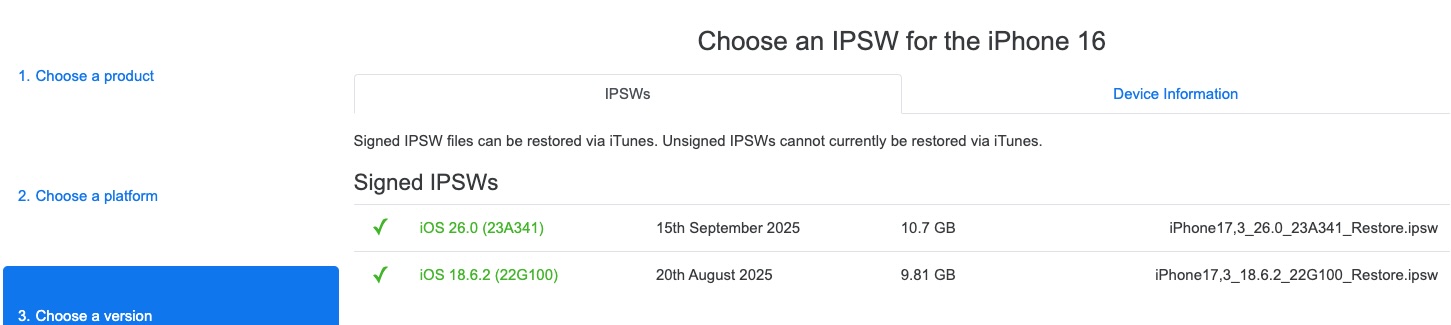
Foundry
اگر خوششانس باشید و نسخه قدیمی هنوز امضا شود، میتوانید دانگرید کنید. با این حال، ممکن است ترجیح دهید در نسخه جدید بمانید، زیرا این فرآیند آیفون شما را پاک میکند. تنها راه نصب مجدد یک نسخه قدیمیتر iOS این است که نسخه فعلی را از دستگاه خود پاک کنید.
توجه داشته باشید که اگر از یک نسخه پشتیبان که پس از بهروزرسانی ایجاد شده است، بازیابی کنید، نسخه جدیدتر iOS را دوباره روی دستگاه قرار میدهید.
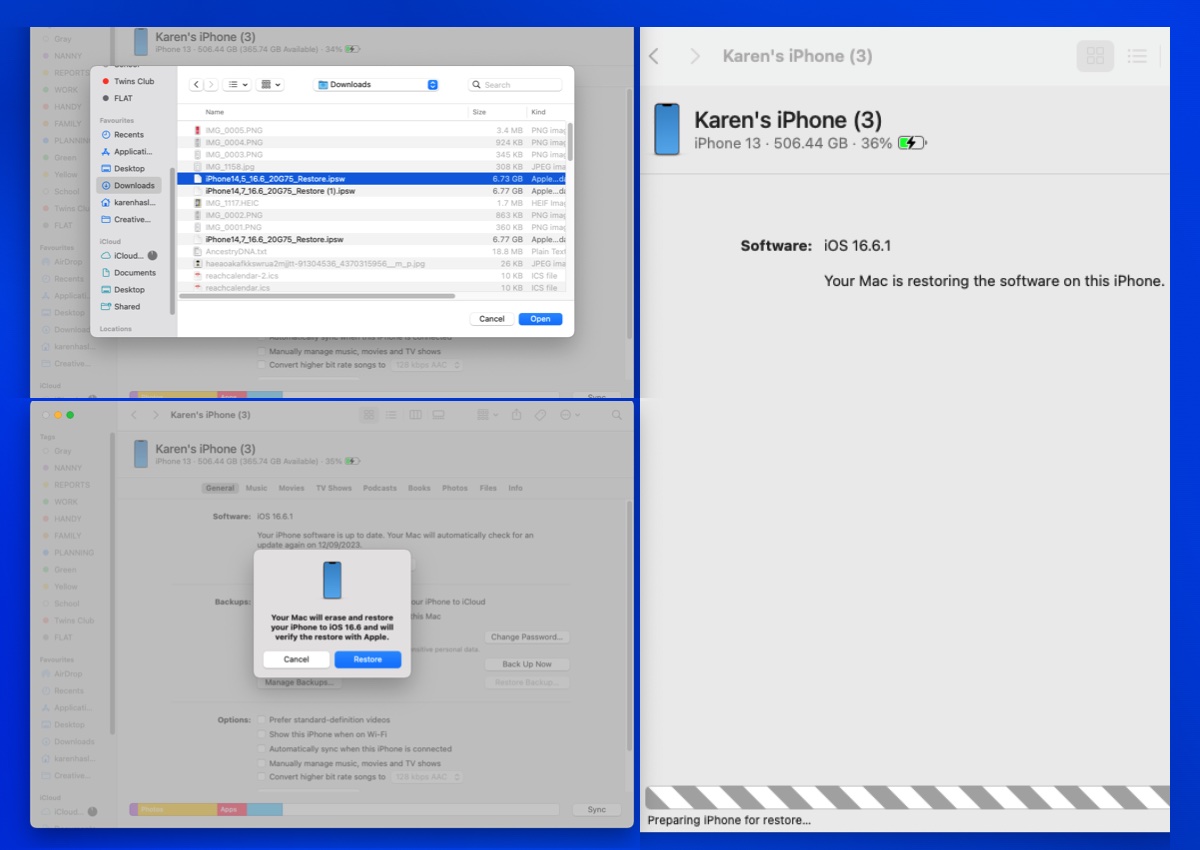
- به IPSW.me (در مک خود) بروید و نسخه صحیح iOS مورد نظر خود را که با مدل آیفون شما مطابقت دارد، دانلود کنید. همانطور که در بالا گفته شد، باید توسط اپل امضا شده باشد، که میتواند یک بازه زمانی بسیار کوتاه باشد. نرمافزار باید دانلود را در پوشه Downloads شما شروع کند. (توجه، دانلود یک iOS از سایت ممکن است زمان زیادی طول بکشد).
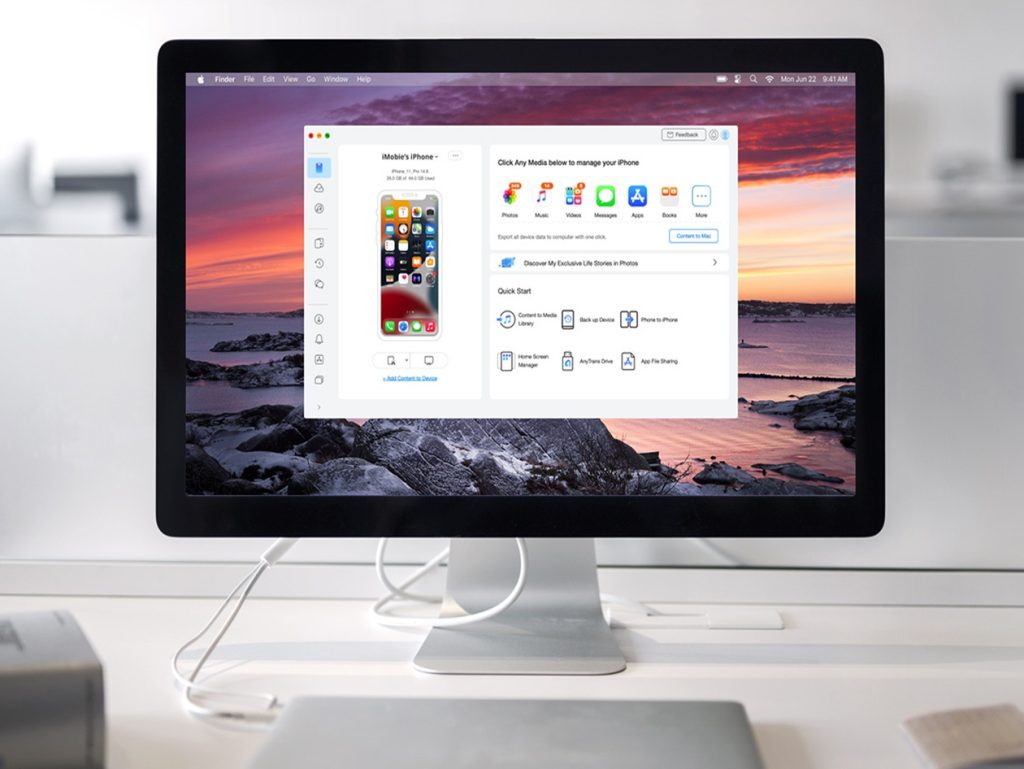
- در مک خود، Finder را باز کنید.
- آیفون خود را وصل کنید.
- شما باید Find My را در دستگاه خود خاموش کنید. به تنظیمات بروید و روی اطلاعات شناسه خود کلیک کنید. روی Find My > Find My iPhone ضربه بزنید و نوار لغزنده را خاموش کنید. رمز عبور Apple ID خود را وارد کنید.
- کلید Option/Alt را نگه دارید و روی Restore iPhone کلیک کنید.
- شما باید بتوانید نسخه iOS مورد نظر خود را برای نصب روی آیفون از پوشه دانلودهای خود انتخاب کنید.
- روی Open کلیک کنید.
- پیامی ظاهر میشود که نشان میدهد کدام نسخه iOS را نصب خواهید کرد – این باید همان نسخهای باشد که انتخاب کردهاید. برای تأیید این مورد کلیک کنید و منتظر بمانید تا آیفون شما بازیابی شود.
- تلفن پاک میشود و نسخه قدیمی iOS روی آیفون نصب میشود. وقتی این کار را انجام دادیم، Finder به اشتباه نسخه را شناسایی کرد، اما همان نسخهای بود که میخواستیم.
- سپس باید آیفون خود را به عنوان یک دستگاه جدید تنظیم کنید، بنابراین اگر نمیخواهید خطر از دست دادن دادهها را بپذیرید، مراقب این موضوع باشید.
Foundry
با کمی دوراندیشی، میتوانید خود را در صورتی که بعداً از بهروزرسانی iOS پشیمان شوید، آماده کنید. یکی از راههای دریافت یک نسخه قدیمی iOS این است که قبل از رسیدن نسخه جدید، یک کپی از آن تهیه کنید. اگر نسخه iOS را با استفاده از Finder در مک خود (یا iTunes در رایانه شخصی) نصب کنید، میتوانید آن نسخه را پیدا کنید. در Finder روی Go > Library > iTunes > iPhone Software Update کلیک کنید (بله، هنوز در یک Finder iTunes در مک وجود دارد!).
چگونه از یک نسخه بتای iOS دانگرید کنیم
اگر میخواهید از یک نسخه بتای iOS دانگرید کنید، این فرآیند میتواند ساده یا دشوار باشد، بسته به اینکه فقط بخواهید به جای نسخه بتا از نسخه رسمی iOS استفاده کنید یا خیر.
اگر میخواهید دریافت بهروزرسانیهای بتای iOS 26 را متوقف کنید و در عوض از نسخه استاندارد iOS 26 استفاده کنید، فقط باید Beta Updates را خاموش کنید تا آنها را در دستگاه خود دریافت نکنید.
- تنظیمات را در آیفون خود باز کنید.
- روی General ضربه بزنید.
- روی Software Update ضربه بزنید.
- روی Beta Updates ضربه بزنید.
- روی Off ضربه بزنید.
- روی Back ضربه بزنید.
همچنین این امکان وجود دارد که از نسخه بتا نصب شده روی آیفون خود به نسخه iOS قبلی برگردید. اما همانطور که در بالا گفته شد، با این کار آیفون یا آیپد خود را پاک خواهید کرد.
اگر میخواهید دوباره بهروزرسانیهای بتا را در آینده دریافت کنید، فقط به این صفحه برگردید و مواردی را که میخواهید انتخاب کنید.
ما کل این فرآیند را در راهنمای نحوه حذف یک بتای iOS از آیفون خود پوشش میدهیم.
چرا نمیتوانم به یک نسخه قدیمیتر iOS دانگرید کنم؟
همانطور که در بالا گفتیم، یک بازه زمانی بسیار کوتاه وجود دارد که در آن میتوانید دانگرید کنید.
هنگامی که نرمافزار توسط اپل در دسترس قرار میگیرد، این شرکت یک امضا را شامل میشود که صحت آن را تأیید میکند. این به دلایل امنیتی است، به طوری که شما به طور تصادفی نرمافزار جعلی را که ادعا میکند iOS است نصب نکنید و سپس خود را در دنیایی از دردسر نیابید، زیرا تمام دادههای شما دزدیده شده است. در حالی که در گذشته اپل امضای نسخههای قبلی iOS را برای مدت کوتاهی معتبر میگذاشت، در سالهای اخیر این امضا در عرض چند روز پس از انتشار نسخه جدیدتر و گاهی اوقات تقریباً همزمان با آن حذف شده است.
این یک سناریوی جدید نیست. در جلسه سهامداران اپل در سال 2016، گزارش شد که معاون ارشد مهندسی نرمافزار این شرکت، کریگ فدریگی، گفته است که اپل “راهی برای دانگرید ارائه نمیدهد، زیرا هر بهروزرسانی iOS امنیت آیفون، آیپد یا آیپاد تاچ شما را بهبود میبخشد. دانگرید iOS به این معنی است که دستگاه شما امنیت کمتری خواهد داشت و هکرها راحتتر میتوانند وارد آن شوند.”
اگر نسخهای از iOS که میخواهید دوباره نصب کنید این امضا را نداشته باشد، نمیتوانید آن را روی آیفون یا آیپد خود نصب کنید.
بهترین راه برای بازگشت به یک نسخه قبلی iOS
اگر به سادگی باید یک نسخه خاص از iOS را داشته باشید، شاید به این دلیل که یک برنامه قدیمی در آن نسخه گیر کرده است و از آن زمان تاکنون بهروزرسانی نشده است، پس یک راه حل نسبتاً شدید وجود دارد. یک آیفون قدیمی بخرید.
احمقانه به نظر میرسد، اما احتمالاً سادهترین راه برای اطمینان از اینکه نسخه iOS مورد نیاز خود را دارید، است. توصیه میکنیم eBay یا برخی از فروشگاههای بازسازیشده مانند Amazon Renewed (یا Back Market، MusicMagpie یا Amazon Renewed در انگلستان) را بررسی کنید تا ببینید آیا کسی مدل قدیمیتری را که هنوز نسخه iOS مورد نظر شما را اجرا میکند، میفروشد یا خیر. نیازی به گفتن نیست که باید به طور خاص از خریدار بخواهید این موضوع را تأیید کند – فقط فرض نکنید که آیفون هنوز نسخه iOS را اجرا میکند که هنگام عرضه آن فعلی بود.
اما در نهایت به خاطر داشته باشید که دلیلی وجود دارد که اپل میخواهد مردم از آخرین نرمافزار خود استفاده کنند. این نه تنها به این معنی است که شما جدیدترین ویژگیها و طراحی را دریافت میکنید، بلکه باید امنترین نسخه موجود نیز باشد، زیرا آخرین بهروزرسانیها را دارد.
منبع: macworld.com