




















چگونه آیفون خود را بهروزرسانی کنیم؟

“`html
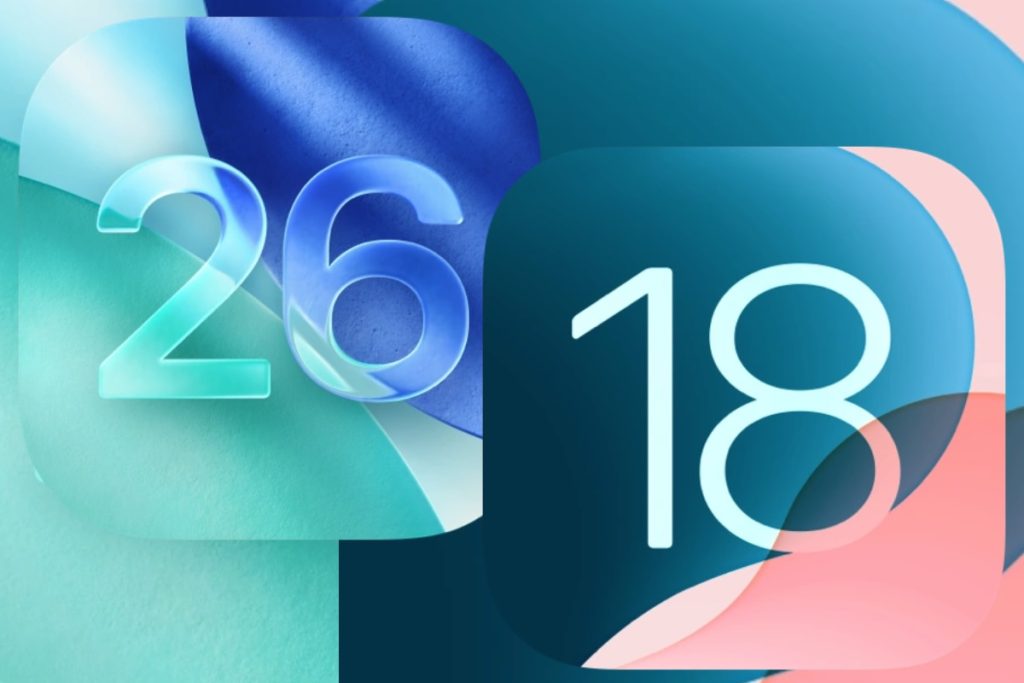
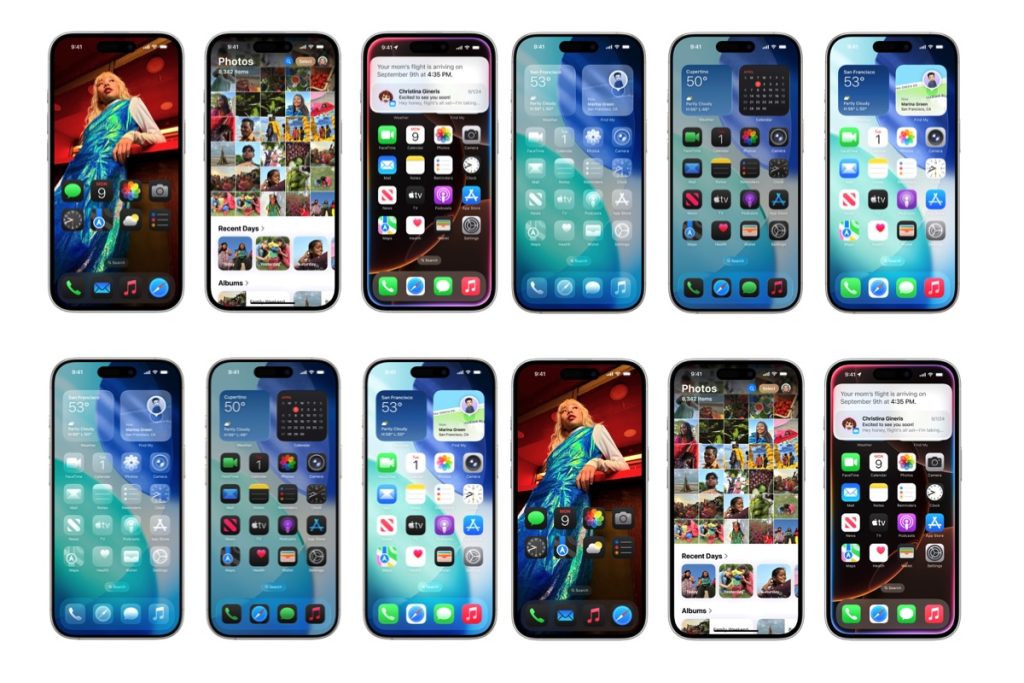
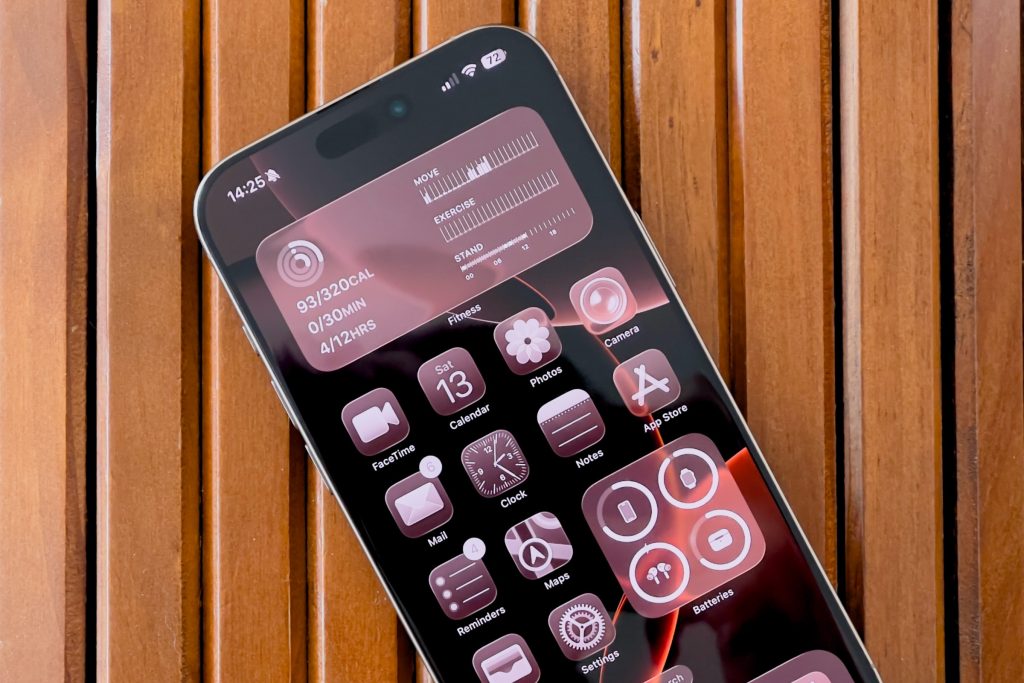
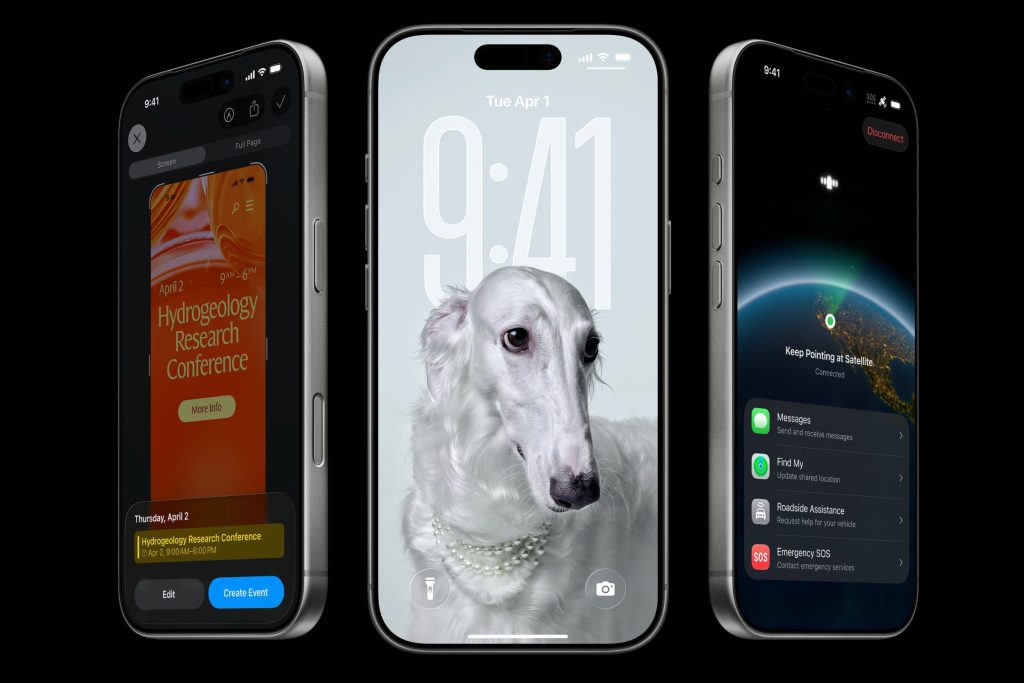
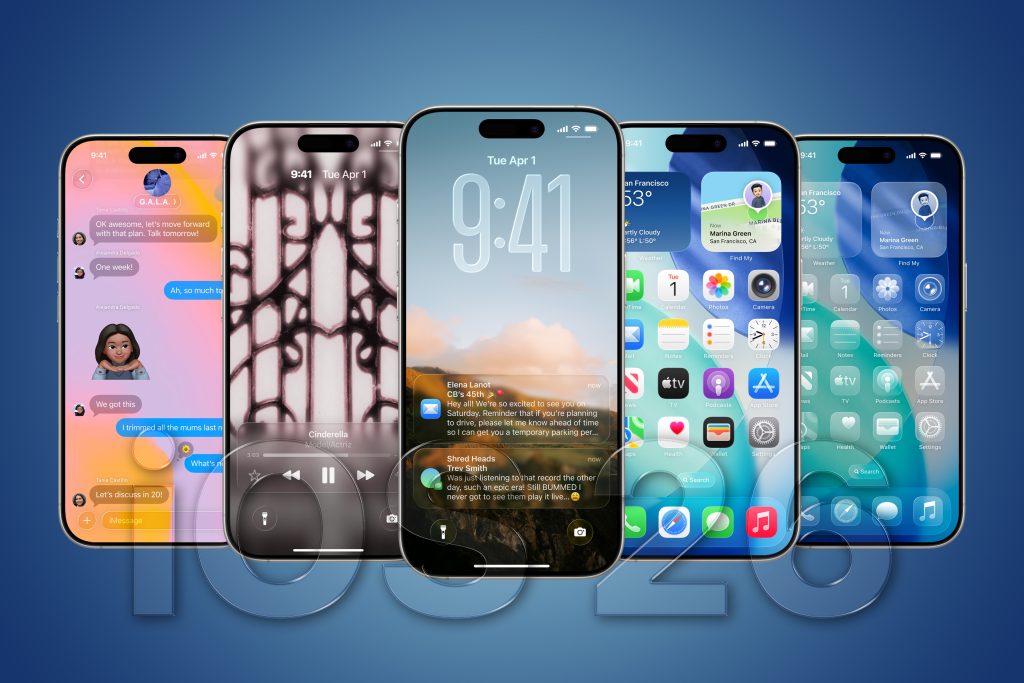
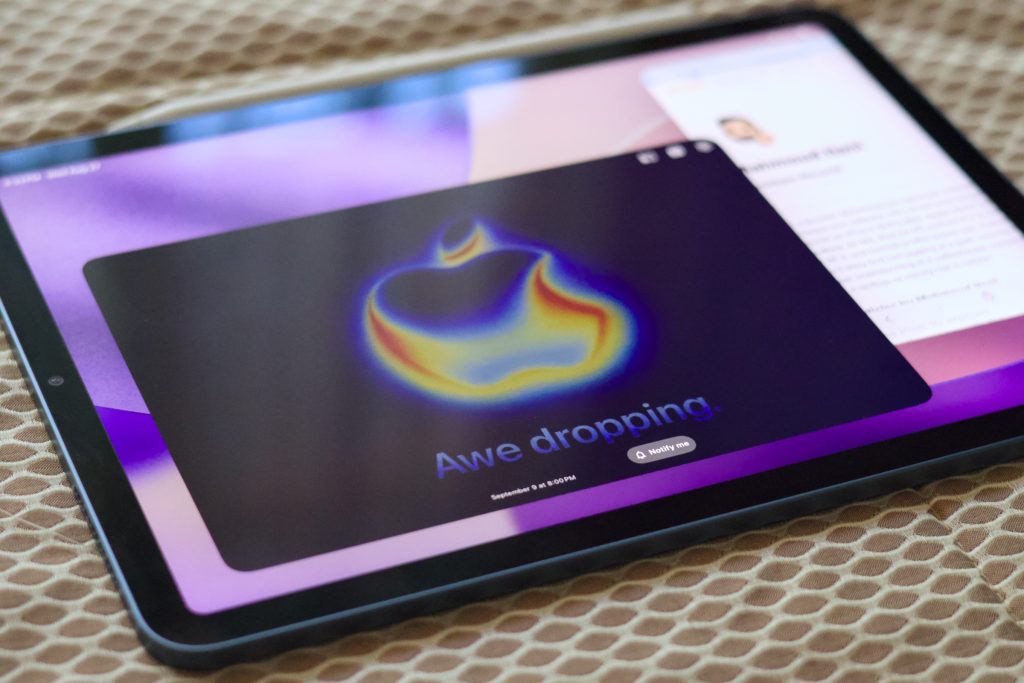
شرکت اپل هر سال یک بهروزرسانی بزرگ برای iOS (سیستم عاملی که روی تمام آیفونها اجرا میشود) منتشر میکند و ویژگیهای جدید و تغییرات رابط کاربری را به بسیاری از آیفونها میآورد. آخرین نسخه از این بهروزرسانیهای بزرگ iOS، یعنی iOS 26، در تاریخ ۲۴ شهریور ۱۴۰۴ (15 سپتامبر 2025) ارائه میشود. پس از ارائه iOS 26، بهروزرسانیهای بعدی iOS 26 با ویژگیهای جدید، رفع اشکالات و ارتقاء امنیت ارائه خواهند شد. این بهروزرسانیها معمولاً به طور متوسط هر شش تا هشت هفته یکبار منتشر میشوند.
در این مقاله، نحوه بهروزرسانی آیفون به آخرین نسخه نرمافزار iOS را بررسی میکنیم، از جمله نحوه آمادهسازی آیفون برای یک بهروزرسانی بزرگ و چگونگی رفع مشکلاتی مانند کمبود فضا یا عدم امکان اتصال به Wi-Fi. همچنین به نحوه بهروزرسانی آیفون به آخرین نسخه iOS برای اعمال رفع اشکالات، وصلههای امنیتی و ویژگیهای جدید اضافی که در طول سال ارائه میشوند، خواهیم پرداخت.
چه زمانی میتوانم iOS 26 را دریافت کنم؟
- تقریباً ساعت 19:30 به وقت تهران در تاریخ ۲۴ شهریور ۱۴۰۴ (15 سپتامبر 2025).
iOS 26 در تاریخ ۲۴ شهریور ۱۴۰۴ (15 سپتامبر 2025) برای نصب در دسترس خواهد بود، اگرچه آزمایشکنندگان بتا از خرداد یا تیر (بسته به اینکه نسخه توسعهدهنده یا بتای عمومی را اجرا میکردند) آن را روی آیفونهای خود داشتهاند.
آزمایش نسخه بتا حتی پس از انتشار نسخه نهایی نیز ادامه خواهد داشت، زیرا اپل به توسعه ویژگیهای جدیدی که به موقع برای عرضه iOS 26 آماده نبودند، ادامه خواهد داد.
پس از عرضه نسخه نهایی iOS 26 – انتظار داریم در حدود ساعت 19:30 به وقت تهران در تاریخ ۲۴ شهریور (15 سپتامبر) باشد – ممکن است بخواهید به سرعت آن را نصب کنید، اما دلایلی وجود دارد که ممکن است بخواهید کمی بیشتر صبر کنید:
- در روز عرضه یک بهروزرسانی بزرگ iOS، سرورهای اپل تمایل دارند بیش از حد بارگذاری شوند. این بدان معناست که این فرایند میتواند بسیار طولانیتر و ناامیدکنندهتر از حالت عادی باشد.
- دلیل دیگر برای تأخیر در بهروزرسانی فوری این است که عاقلانه است که یک هفته یا بیشتر صبر کنید تا اپل iOS 26.1 را منتشر کند، که معمولاً یک رفعیه برای هر گونه اشکالی است که با اولین نسخه ارائه میشود.
- همچنین توصیه میکنیم قبل از بهروزرسانی iOS، کمی «مرتبسازی» کلی آیفون خود را انجام دهید تا مشکلات احتمالی به حداقل برسد. بخش «چگونه آیفون خود را برای بهروزرسانی iOS آماده کنیم» را در زیر ببینید.
به طور خلاصه: چگونه یک آیفون را بهروزرسانی کنیم
چه یک بهروزرسانی کامل سیستم عامل باشد، چه یک «بهروزرسانی نقطهای» کوچکتر، بهروزرسانی iOS آسان است.
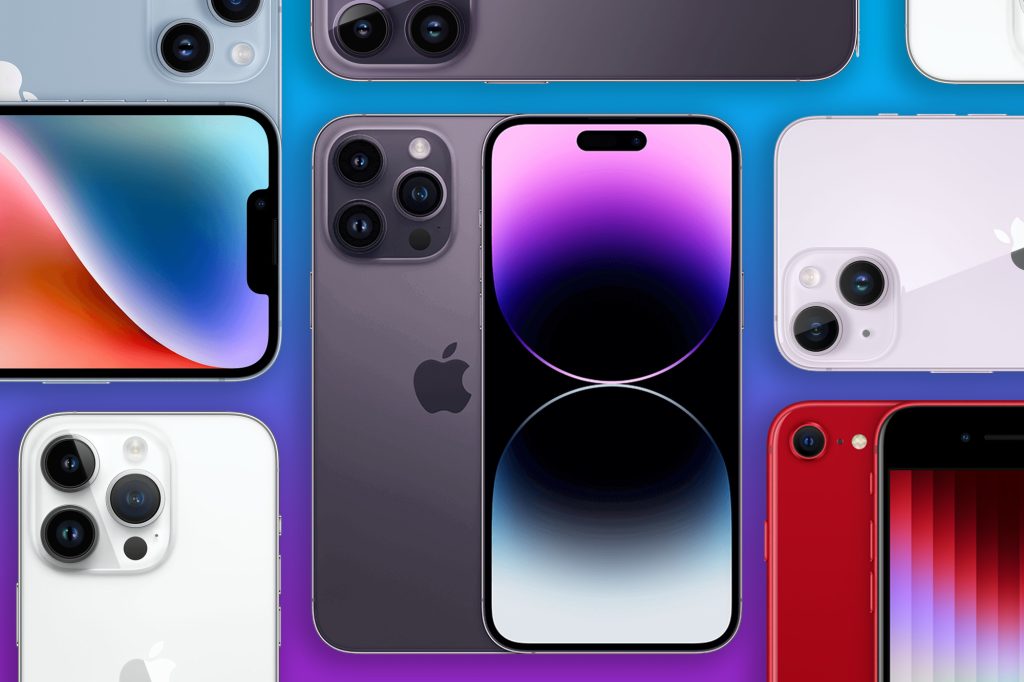
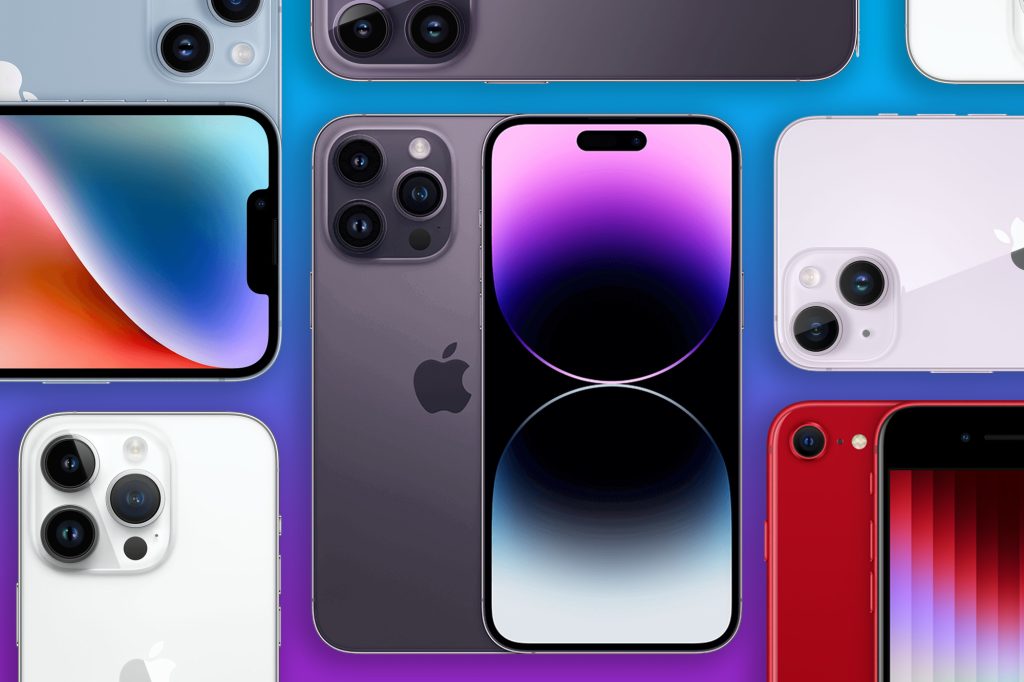
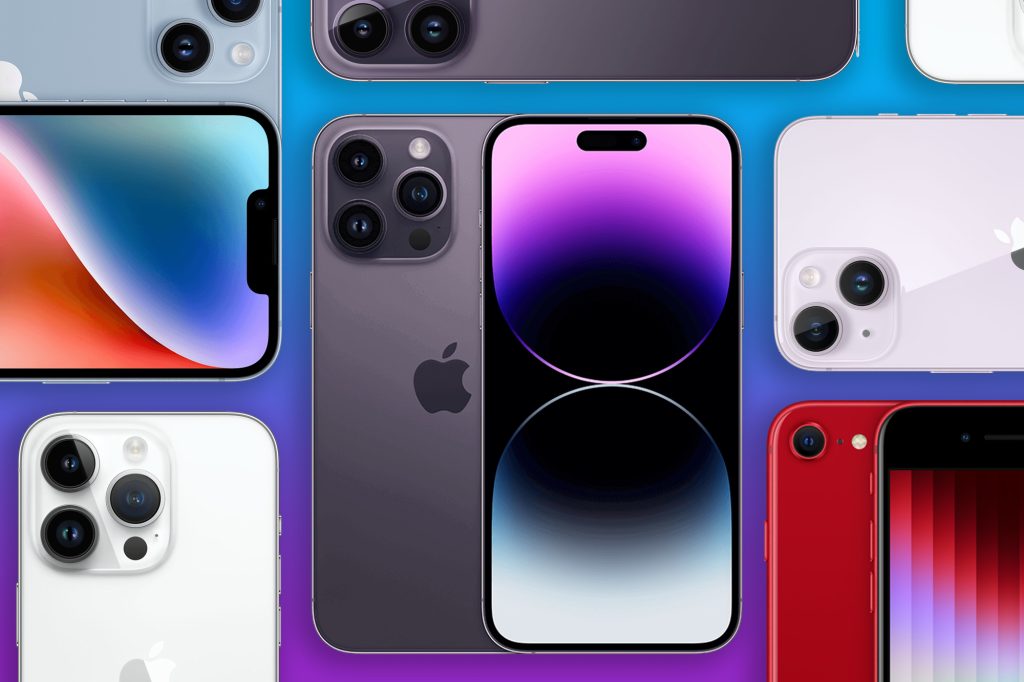
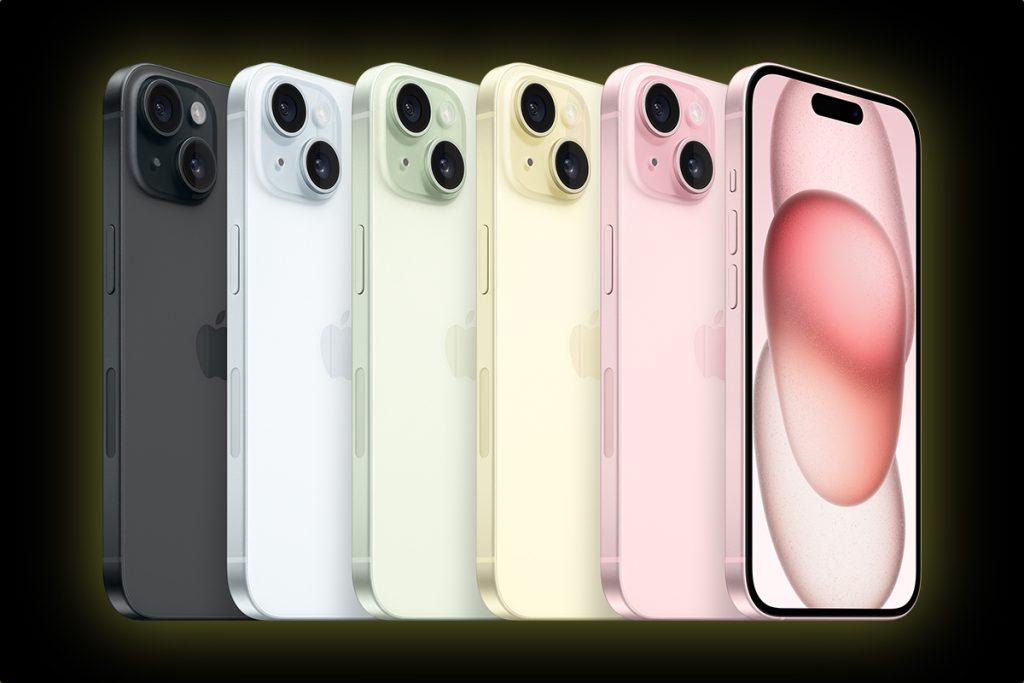
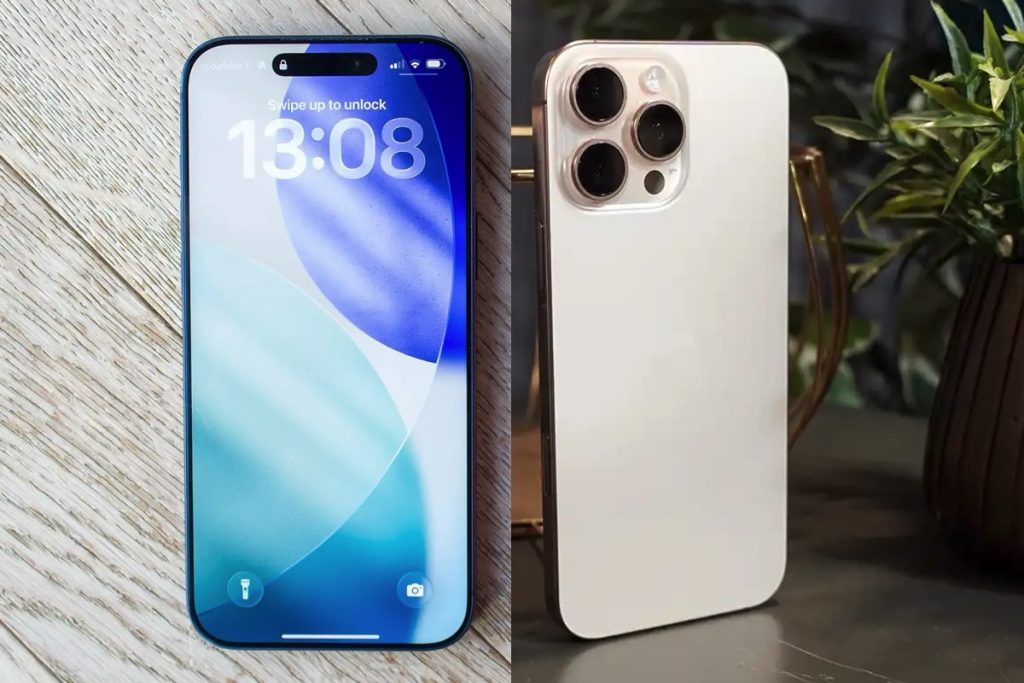
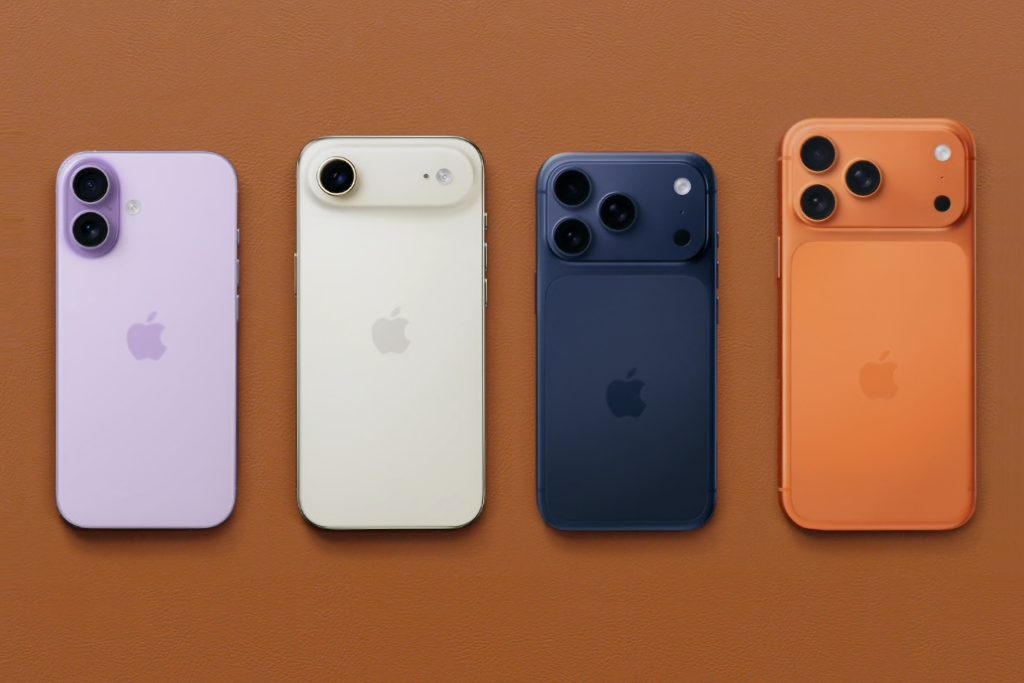
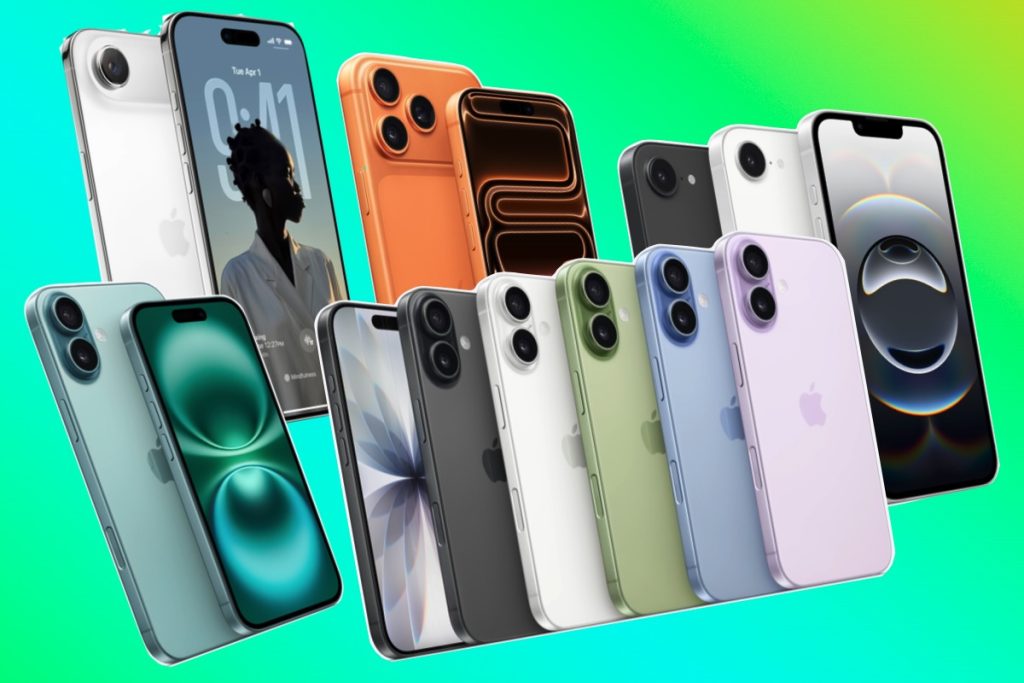
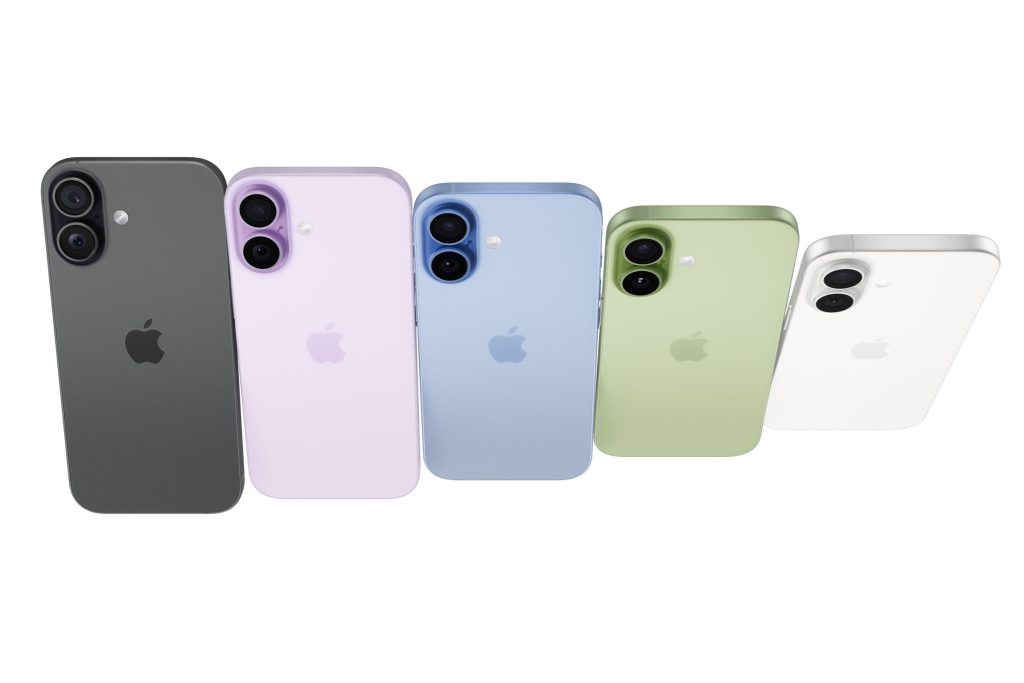
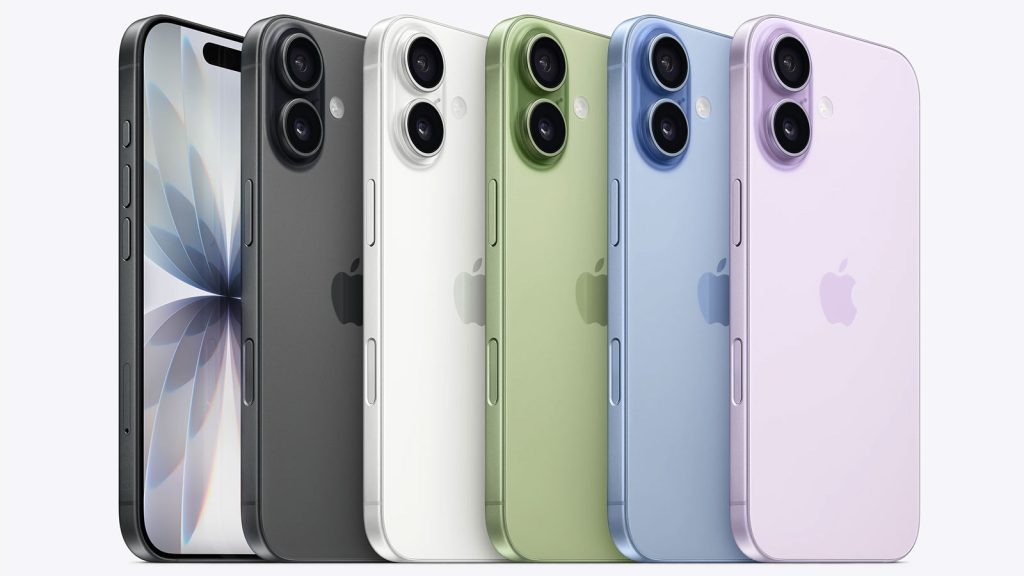
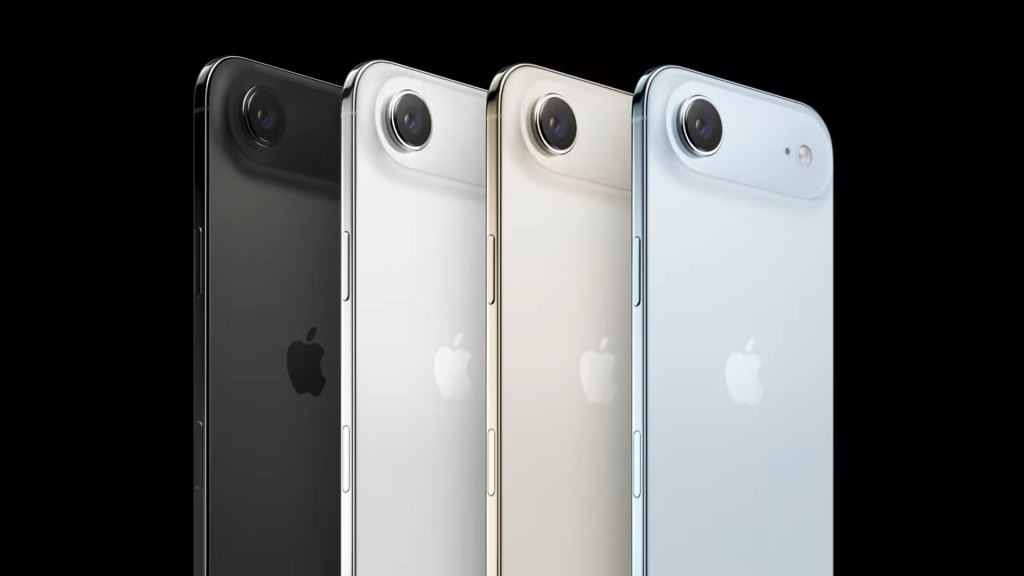
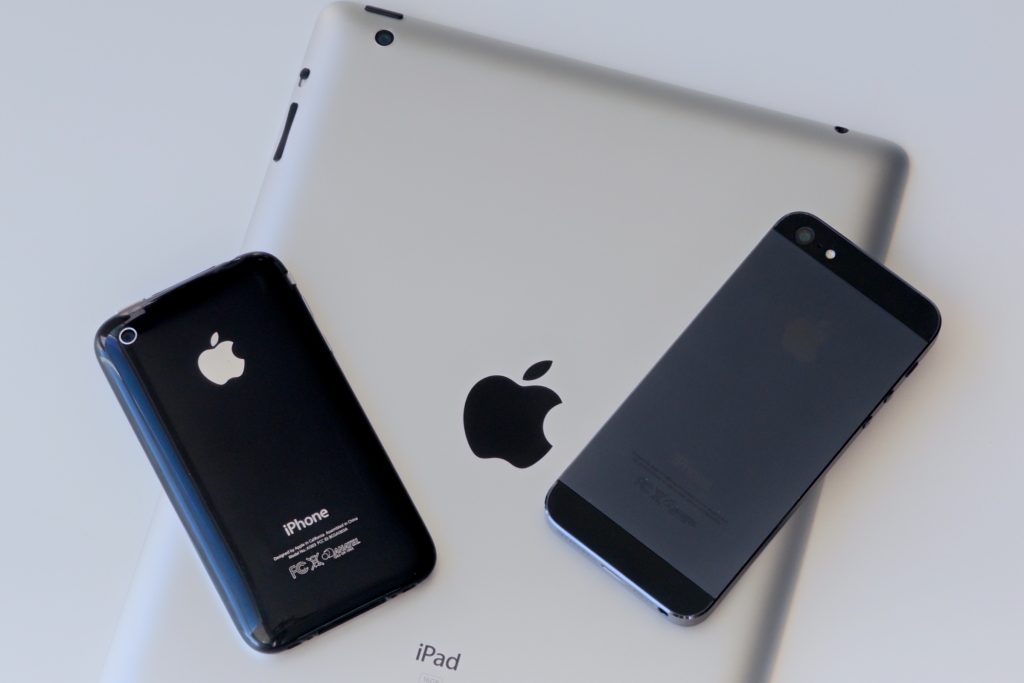
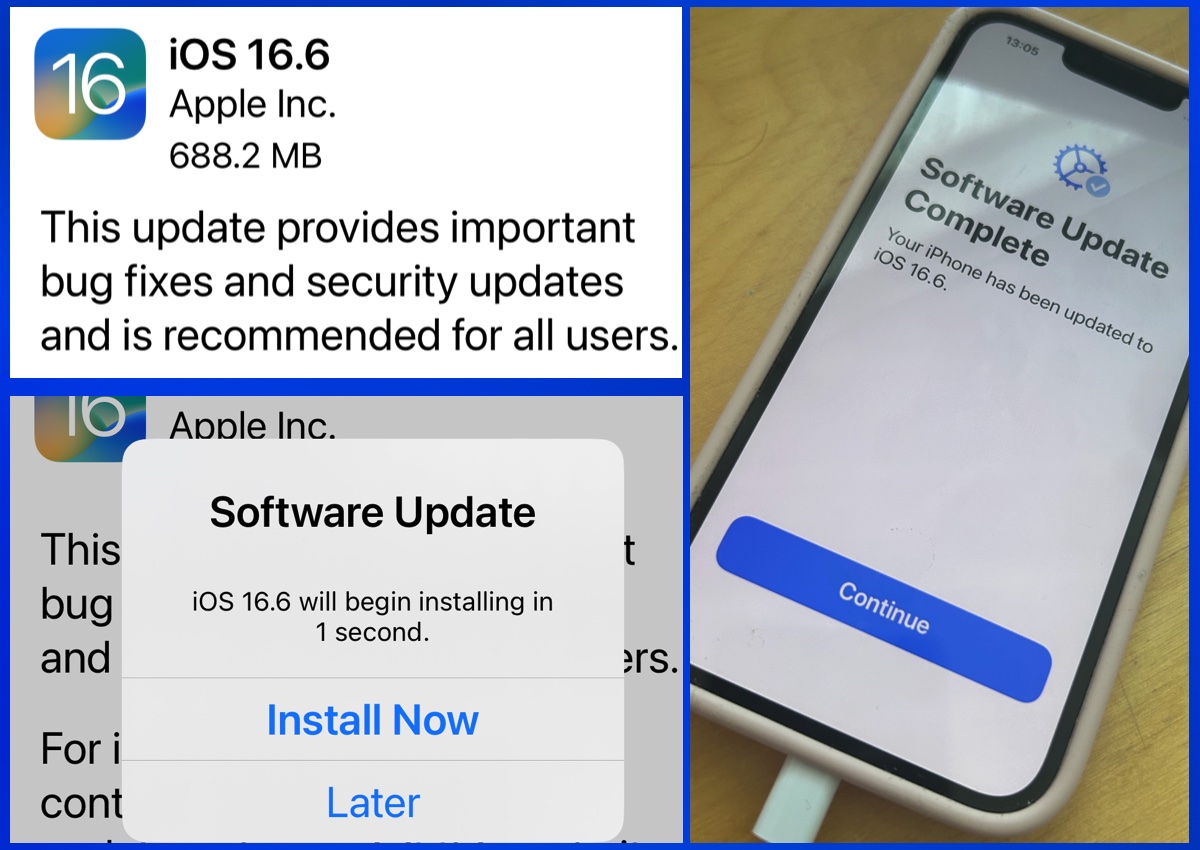
با این حال، باید بررسی کنید که آیا آیفون شما با بهروزرسانی سازگار است یا خیر. در مورد iOS 26، آیفونهای سازگار شامل آیفون 11 و آیفون SE (نسل دوم) هستند، اما آیفون XR و آیفون XS که قادر به اجرای iOS 18 بودند، حذف شدهاند.
Foundry
- قبل از شروع، اکیداً توصیه میکنیم از آیفون خود نسخه پشتیبان تهیه کنید.
- تنظیمات (Settings) را باز کنید.
- روی گزینه General ضربه بزنید.
- گزینه Software Update را انتخاب کنید. iOS بررسی میکند که آیا نسخه جدیدی وجود دارد یا خیر؛ اگر وجود نداشته باشد، پیامی با نسخه نرمافزار و عبارت “iOS is up to date” را مشاهده خواهید کرد. گاهی اوقات کمی معطلی وجود دارد تا نرمافزار در دسترس قرار گیرد، به خصوص در روز عرضه.
- اگر بهروزرسانی در دسترس باشد، آن را خواهید دید. روی Download and Install ضربه بزنید.
- پین خود را وارد کرده و با شرایط و ضوابط موافقت کنید.
- دستگاه شما بهروزرسانی را در پسزمینه دانلود میکند. نشانهای از مدت زمانی که احتمالاً طول میکشد را خواهید دید. بر اساس تجربه ما، این تخمین بسیار دور از واقعیت است: واقعیت میتواند دو یا حتی سه برابر این تخمین باشد! حداقل میتوانید در حالی که دانلود انجام میشود، به کارهای دیگر ادامه دهید.
- دستگاه شما سپس به مرحله Preparing Update میرود، که این نیز میتواند مدتی طول بکشد.
- پس از اتمام دانلود، اعلانی مبنی بر نصب بهروزرسانی دریافت خواهید کرد.
- اکنون صبر کنید تا آیفون شما بهروزرسانی را تأیید (Verifies Update) کند. سپس آیفون شما خاموش میشود، روشن میشود و شروع به نصب بهروزرسانی نرمافزار میکند. انتظار داشته باشید این مرحله مدتی طول بکشد، به خصوص اگر در شبی باشد که نرمافزار عرضه میشود!
چگونه آیفون خود را برای بهروزرسانی iOS آماده کنیم
قبل از بهروزرسانی iOS، به خصوص اگر یک بهروزرسانی بزرگ باشد، توصیه میکنیم موارد زیر را انجام دهید:
- از آیفون خود نسخه پشتیبان تهیه کنید: میتوانید این کار را با استفاده از iCloud یا از طریق Finder در مک یا iTunes در رایانه شخصی انجام دهید. ما نحوه پشتیبانگیری از آیفون را در اینجا توضیح میدهیم. در گذشته، افراد دادههایی مانند پیامهای SMS قدیمی و عکسها را در طول بهروزرسانی از دست دادهاند، بنابراین نمیتوانیم به اندازه کافی بر اهمیت این مرحله تأکید کنیم!
- فضای خالی روی آیفون خود ایجاد کنید: برای بهروزرسانی به مقدار قابل توجهی فضای خالی نیاز دارید. اگر حدود 20 گیگابایت فضای خالی روی تلفن خود ندارید، برخی از برنامهها را حذف کنید تا فضا ایجاد شود – میتوانید بعداً آنها را دوباره نصب کنید زیرا قبلاً مالک آنها هستید و بنابراین با حساب شما مرتبط هستند. اگر هنوز فضای کافی ندارید، iOS همچنین پیشنهاد میدهد که به طور موقت برخی از فایلها را برای شما حذف کند. ما در مورد راههای صرفهجویی در فضا در آیفون توصیههایی داریم.
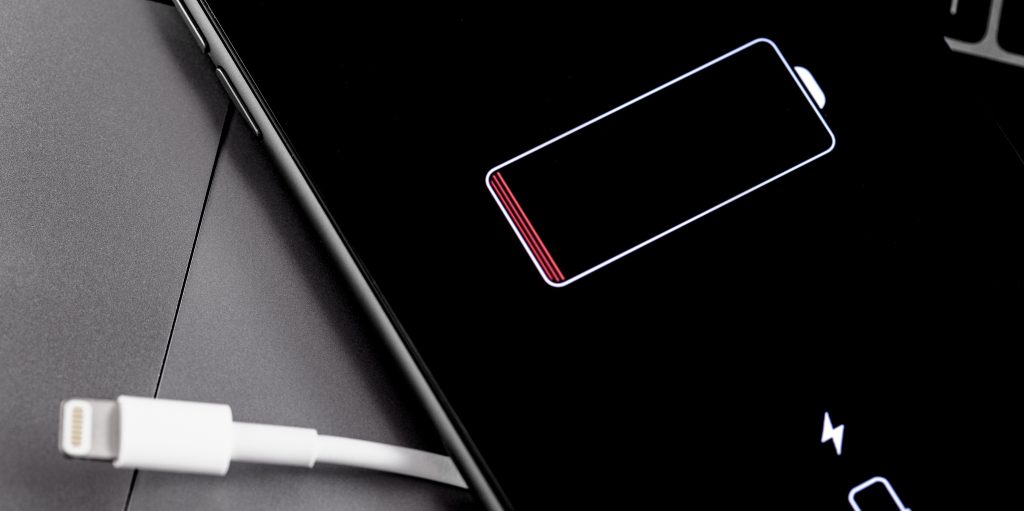
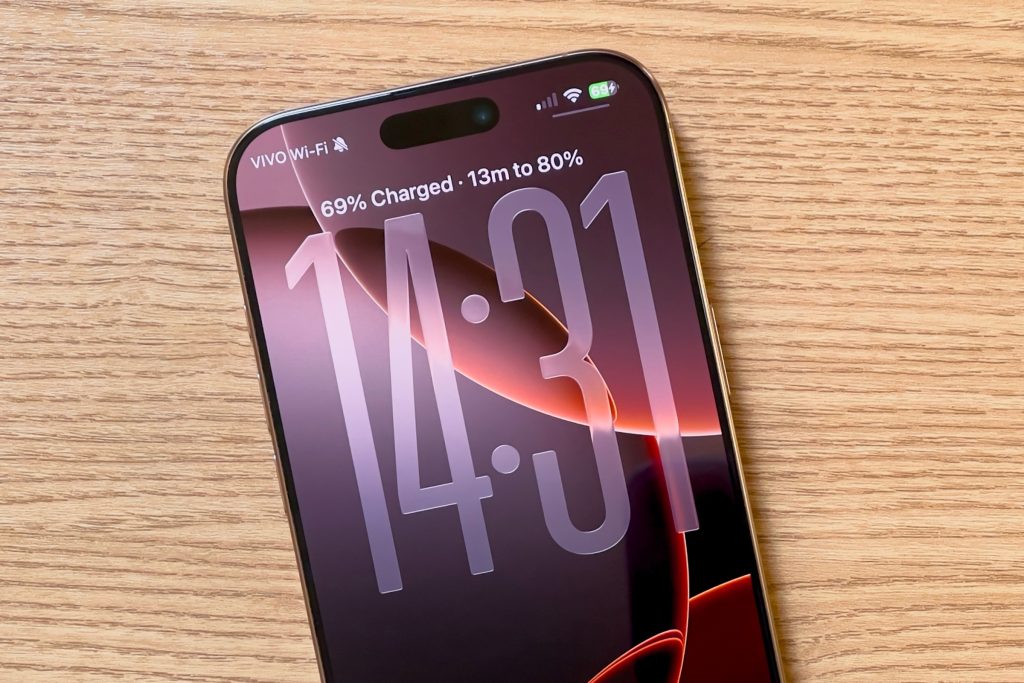
- آیفون خود را به منبع تغذیه وصل کنید: اگر باتری شما کم باشد، iOS نصب نخواهد شد.
- به Wi-Fi متصل شوید: اطمینان حاصل کنید که از طریق Wi-Fi دانلود میکنید، نه از طریق داده تلفن همراه، در غیر این صورت ممکن است داده خود را تمام کنید. همچنین، بررسی کنید که یک شبکه امن است – برای مثال، توصیه نمیکنیم این کار را از طریق Wi-Fi هتل انجام دهید.
- یک کپی از iOS که از آن بهروزرسانی میکنید، تهیه کنید (در صورت امکان): ممکن است داشتن گزینه بازگشت به نسخهای از iOS که از آن بهروزرسانی کردهاید، اطمینانبخش باشد، اگرچه اپل تنزل نرمافزار آیفون را آسان نمیکند. در زیر این مراحل را بررسی خواهیم کرد.
عیبیابی مشکلات بهروزرسانی iOS
متأسفانه، هرچقدر هم که بهروزرسانی iOS باید آسان باشد، و حتی اگر تمام آمادگیهای توصیهشده در بالا را انجام داده باشید، ممکن است مشکلاتی وجود داشته باشد. در زیر، راه حلهایی برای رایجترین مشکلاتی که هنگام نصب یک نسخه جدید از iOS با آنها مواجه میشوید، ارائه میدهیم.
مشکل: فضای کافی برای بهروزرسانی iOS ندارم
اگر آیفونی با فضای محدود در دسترس دارید، شاید یک مدل 64 گیگابایتی، پاک کردن فضای کافی برای نصب یک بهروزرسانی iOS میتواند استرسزا باشد.
اگر فضای کمی دارید، ممکن است نگران باشید که با نصب بهروزرسانی جدید آیفون، برخی از دادههای خود را از دست بدهید. قابل درک است که برخی از افراد در مورد این موضوع نگران هستند زیرا در گذشته برای آنها اتفاق افتاده است. با این حال، باید اینطور باشد که پس از نصب بهروزرسانی iOS، تمام دادههای شما سالم باقی میماند، و اگر اینطور نیست، خب شما یک نسخه پشتیبان دارید، اینطور نیست؟
ما در یک مقاله جداگانه در مورد پاک کردن فضا در آیفون خود توصیههایی ارائه میدهیم، اما اگر نمیخواهید بسیاری از دادههای خود را حذف کنید، گزینه دیگری نیز در دسترس است.
راه حل: از مک خود برای نصب iOS استفاده کنید
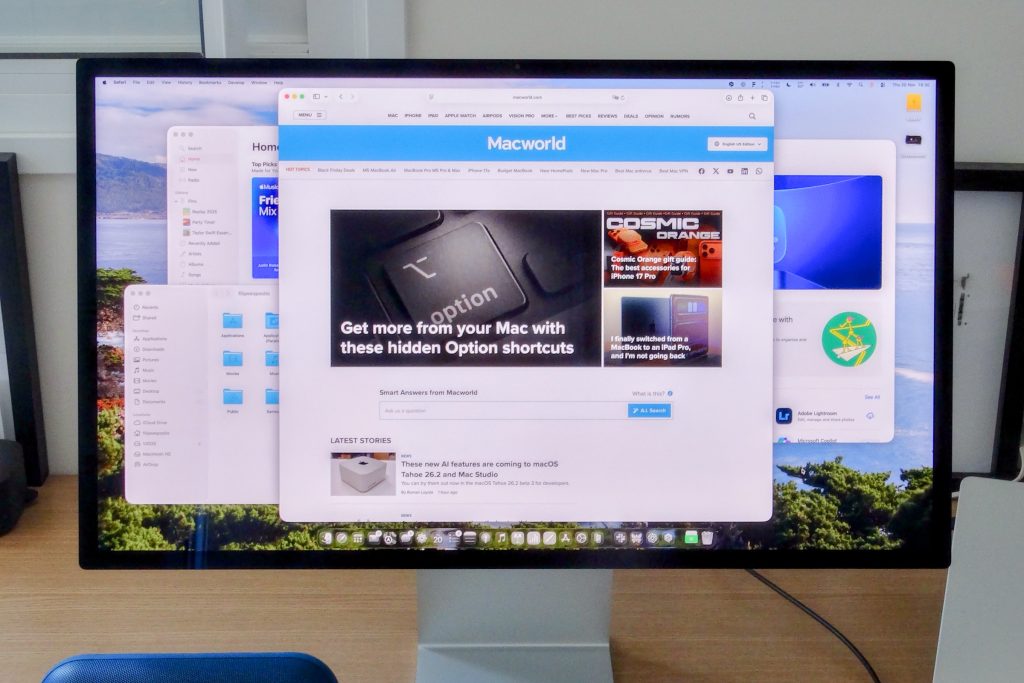
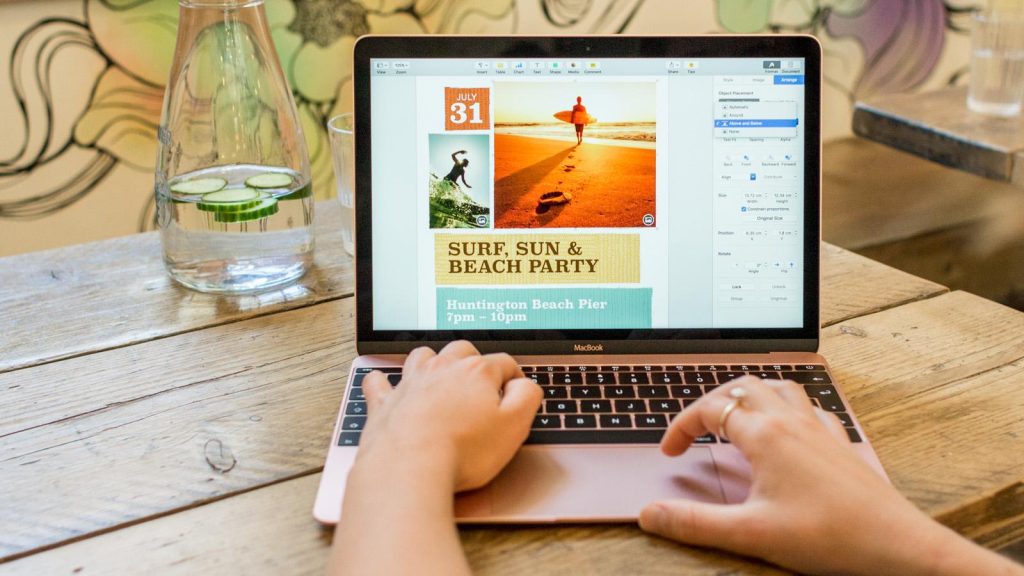
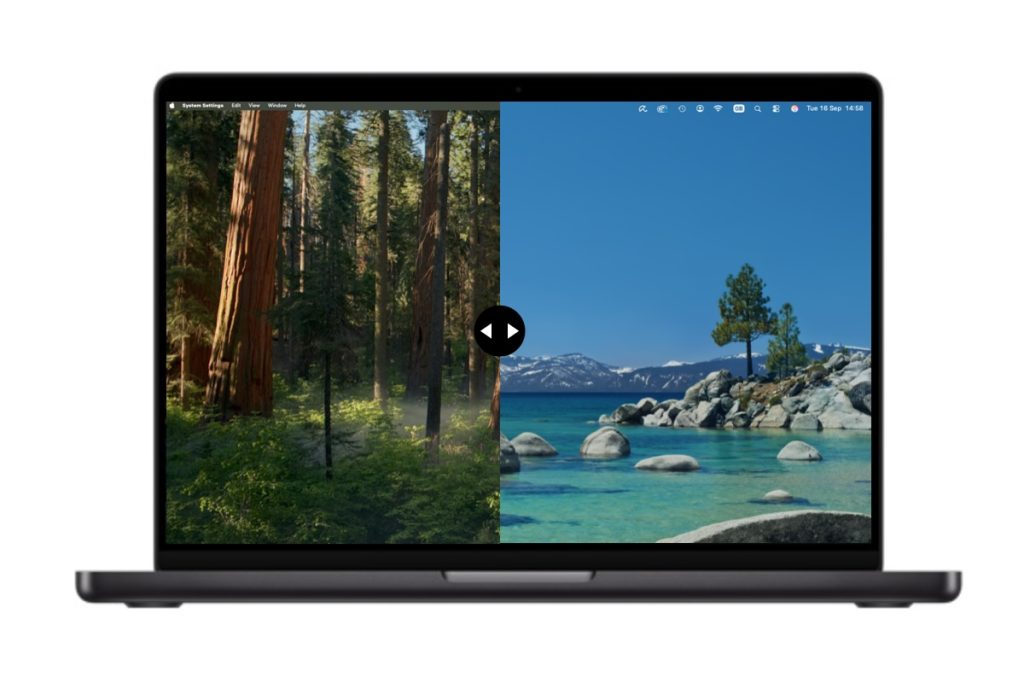
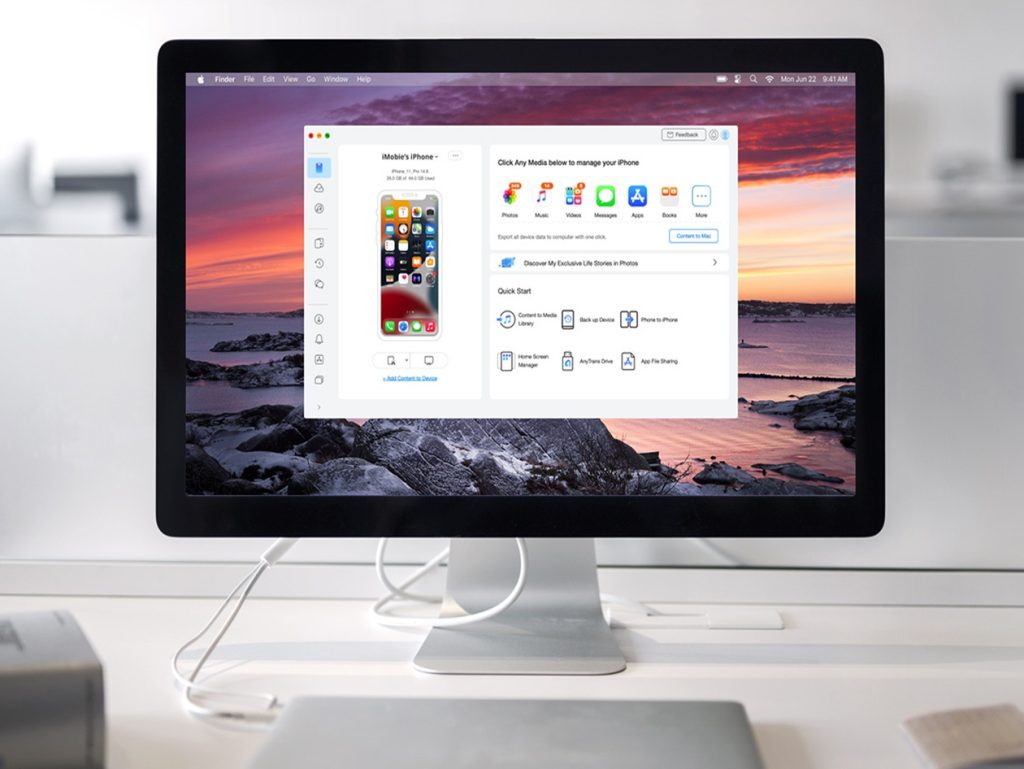
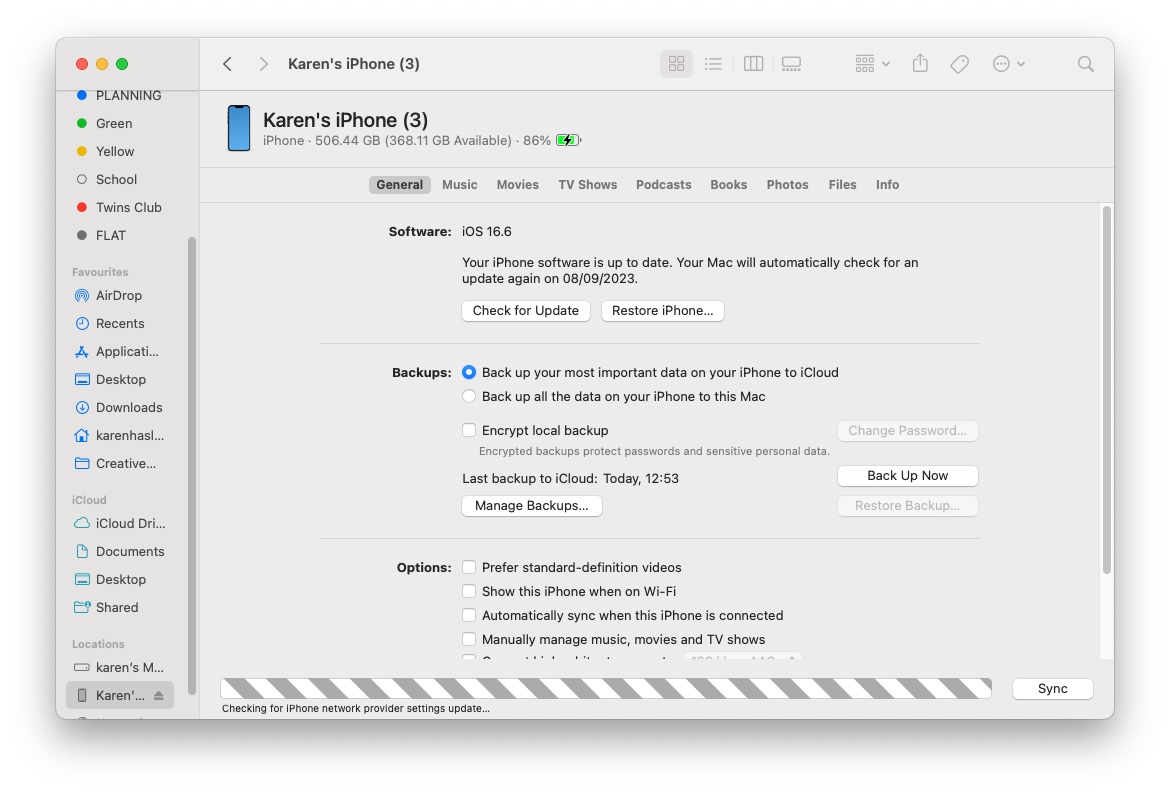
دانلود و نصب iOS از طریق Finder (یا iTunes در رایانه شخصی یا یک مک قدیمیتر) یک راه عالی برای بهروزرسانی iOS است اگر فضای کافی روی آیفون خود ندارید.
Foundry
- Finder را باز کنید.
- آیفون خود را به مک خود وصل کنید.
- آیفون خود را در نوار کناری در سمت چپ Finder پیدا کنید و روی آن کلیک کنید. (ممکن است ابتدا مجبور شوید تأیید کنید که به دستگاه اعتماد دارید).
- روی General کلیک کنید.
- روی Check for Update کلیک کنید.
- اگر بهروزرسانی وجود دارد، روی Download and Update کلیک کنید.
با دانلود و نصب نرمافزار از این طریق، آیفون به فضای کمتری نیاز دارد.
متناوباً، میتوانید این مراحل را برای ایجاد فضای بیشتر در آیفون خود امتحان کنید.
مشکل: نمیتوانم iOS را بهروزرسانی کنم زیرا Wi-Fi ندارم
آیا واقعاً برای بهروزرسانی iOS هیجانزده هستید اما در حال حاضر به Wi-Fi دسترسی ندارید؟ یا شاید دارید، اما Wi-Fi هتل/رستوران است، و مطمئن نیستید که میتوانید به آن اعتماد کنید؟ شاید از خود میپرسید که آیا میتوانید iOS را با استفاده از داده تلفن همراه بهروزرسانی کنید یا خیر.
راه حل: دانلود با استفاده از داده تلفن همراه
اپل قبلاً یک محدودیت دانلود داشت، به این معنی که نمیتوانستید بیش از 200 مگابایت را از طریق اتصال داده دانلود کنید. این محدودیت در iOS 13 برداشته شد، بنابراین اکنون میتوانید برنامهها را با هر اندازهای دانلود کنید.
- به Settings > App Store بروید.
- به بخش Cellular Data (یا Mobile Data) بروید و روی App Downloads ضربه بزنید.
- میتوانید از بین Ask If Over 200MB، Always Allow یا Always Ask انتخاب کنید.
قبل از شروع، مطمئن شوید که تمام داده خود را برای ماه مصرف نمیکنید! حتی “داده نامحدود” همیشه کاملاً نامحدود نیست و ممکن است بعداً جریمه شوید.
متناوباً، اگر مک شما از طریق اترنت یا روش دیگری به اینترنت متصل است، میتوانید iOS را با استفاده از Finder دقیقاً به همان روشی که در بالا توضیح دادیم، دانلود کنید.
مشکل: نمیتوانم بهروزرسانی iOS را ببینم!
شاید از خود میپرسید که چرا آیفون شما بهروزرسانی iOS را به عنوان در دسترس نشان نمیدهد.
راه حل: سازگاری، Wi-Fi، باتری را بررسی کنید… یا از Finder برای دانلود آن استفاده کنید
دلایل مختلفی وجود دارد که چرا این اتفاق ممکن است بیفتد.
- ممکن است فقط خیلی مشتاق باشید. ممکن است تأخیری وجود داشته باشد تا بهروزرسانی بزرگ سالانه iOS ظاهر شود. ناگزیر یکی از آشنایان شما زودتر آن را خواهد دید.
- ممکن است تلفن شما برای اجرای آخرین نسخه iOS خیلی قدیمی باشد. بررسی کنید در: سازگاری iOS: آخرین نسخهای که آیفون شما میتواند اجرا کند را پیدا کنید.
- ممکن است به Wi-Fi متصل نباشید. همانطور که در بالا گفتیم، برای چنین بهروزرسانی بزرگی به Wi-Fi نیاز دارید، اما راه حلهایی وجود دارد.
- ممکن است باتری شما کم باشد. اپل از شما میخواهد که آیفون خود را به برق وصل کنید یا باتری شما برای بهروزرسانی بالاتر از سطح معینی باشد.
اگر این نکات در مورد شما صدق نمیکند، سعی کنید از طریق Finder همانطور که در بالا توضیح دادیم، نصب کنید. ممکن است مک شما بتواند بهروزرسانی را ببیند.
اگر آیفون شما نسخه جدید iOS را اجرا نمیکند، ممکن است بخواهید خلاصه بهترین معاملات آیفون ما را بررسی کنید تا بتوانید در حین خرید یک دستگاه جدید و براق، در پول خود صرفهجویی کنید.
مشکل: بهروزرسانی آیفون متوقف شده است
بنابراین، شما تمام توصیههای ما را دنبال کردید و با این حال بهروزرسانی خیلی طول میکشد! شاید به نظر میرسد آیفون شما متوقف شده است، یا بهروزرسانی نزدیک به پایان گیر کرده است. چه باید کرد؟
راه حل: صبور باشید، Wi-Fi را بررسی کنید، دوباره راهاندازی کنید
اول از همه، ممکن است فقط کند باشد، به خصوص اگر درست پس از انتشار یک بهروزرسانی بزرگ، در حال بهروزرسانی باشید. گاهی اوقات یک بهروزرسانی میتواند تمام شب طول بکشد! هر زمان که یک نسخه جدید از iOS منتشر میشود، توصیه میکنیم چند روز به آن فرصت دهید تا هیاهو فروکش کند و هر گونه اشکالی برطرف شود قبل از اینکه آن را روی دستگاه خود قرار دهید.
دلیل دیگری که ممکن است بهروزرسانی آیفون متوقف شود، این است که اتصال Wi-Fi شما قطع شده باشد. اگر چند ماه پس از عرضه، بهروزرسانی را نصب میکنید، نباید مشکلی در مورد سرورهای شلوغ یا تأخیرهای طولانی وجود داشته باشد. در این صورت، اگر در زمان دانلود مشکل دارید، ممکن است شبکه Wi-Fi شما به درستی کار نکند. این را بخوانید: چگونه مشکلات Wi-Fi در آیفون یا آیپد را برطرف کنیم.
اگر فکر میکنید بهروزرسانی شما متوقف شده است، کمی بیشتر صبر کنید، فقط در صورتی که زمان زیادی طول بکشد. اگر مطمئن هستید که بهروزرسانی متوقف شده است، نه اینکه فقط به سرعت حلزونی کاهش یافته است، باید آیفون خود را دوباره راهاندازی کنید. روند راهاندازی مجدد آیفون شما بستگی به مدلی دارد که دارید، اما از آنجایی که iOS 26 روی چیزی قدیمیتر از آیفون 11 اجرا نمیشود، فقط باید مراحل زیر را بدانید:
- به سرعت دکمه افزایش صدا را فشار دهید و رها کنید.
- دکمه کاهش صدا را فشار دهید و رها کنید.
- دکمه کناری را فشار دهید و نگه دارید، آن را نگه دارید تا زمانی که لوگوی اپل ظاهر شود، سپس رها کنید.
امیدواریم بتوانید نصب را دوباره بدون هیچ مشکلی شروع کنید.
مشکل: بهروزرسانی آیفون در حال تأیید بهروزرسانی گیر کرده است
پس از دانلود بهروزرسانی iOS در دستگاه شما، توسط اپل تأیید میشود.
راه حل: Wi-Fi را بررسی کنید، دوباره راهاندازی کنید
اگر دستگاه شما روی این صفحه گیر کرد، ممکن است به این دلیل باشد که اتصال Wi-Fi شما قطع شده است، بنابراین اتصال اینترنت خود را بررسی کنید.
اگر این علت نیست، سعی کنید دستگاه خود را مطابق با مراحل بالا دوباره راهاندازی کنید.
چگونه iOS را از یک نسخه بتا ارتقا دهیم
اگر قبلاً یک نسخه بتا از iOS را قبل از انتشار کامل آن امتحان کردهاید، باید بتوانید پس از عرضه، به نسخه کامل بهروزرسانی کنید.
- به تنظیمات بروید
- General
- Software Update
- روی Beta Updates ضربه بزنید
- روی Off ضربه بزنید
اکنون دفعه بعد که یک بهروزرسانی غیر بتا ارائه میشود، باید بتوانید آن نسخه از iOS را نصب کنید، بدون اینکه هیچ بهروزرسانی بتا به شما پیشنهاد شود.
اگر میخواهید یک بتای iOS را حذف کنید و نسخه جدیدتری از نسخه کامل iOS وجود ندارد، مراحل موجود در این مقاله را دنبال کنید: چگونه یک بتای iOS را از آیفون خود حذف کنیم.
چگونه به یک نسخه قدیمی از iOS برگردیم
چه اتفاقی میافتد اگر بعداً نظر خود را تغییر دهید و بخواهید به نسخه قبلی iOS تنزل دهید؟ تنزل درجه واقعاً دشوار است، بنابراین نمیتوانیم تضمین کنیم که حتی اگر نصبکننده یک نسخه قدیمی از iOS را داشته باشید، میتوانید به آن بازگردید، اما در اینجا روشی برای امتحان کردن وجود دارد.
- نسخه صحیح iOS را برای آیفون خود از IPSW.me دانلود کنید. این نسخه باید همچنان توسط اپل امضا شده باشد، که این روزها پنجره بسیار باریکی است. باید دانلود به پوشه Downloads شما شروع شود.
- در مک خود، Finder را باز کنید.
- آیفون خود را وصل کنید.
- شما باید Find My را در دستگاه خود خاموش کنید. به تنظیمات بروید و روی اطلاعات شناسه خود کلیک کنید. روی Find My > Find My iPhone ضربه بزنید و لغزنده را به خاموش تغییر دهید. رمز عبور Apple ID خود را وارد کنید.
- کلید Option/Alt را نگه دارید و روی Restore iPhone کلیک کنید. این باید به شما امکان دهد نسخه iOS را که میخواهید روی آیفون نصب کنید از پوشه دانلودهای خود انتخاب کنید، آن را پیدا کنید و روی Open کلیک کنید.
- پیامی ظاهر میشود که میگوید کدام نسخه از iOS را نصب خواهید کرد. برای تأیید این موضوع کلیک کنید و منتظر بمانید تا آیفون شما بازیابی شود.
- پس از بوت شدن آیفون خود، میتوانید آن را از یک نسخه پشتیبان بازیابی کنید، اما مراقب باشید که اگر این نسخه پشتیبان پس از بهروزرسانی نسخه iOS باشد، آن نسخه از iOS را بازیابی خواهید کرد. ممکن است خوش شانس باشید که نسخه قدیمیتری از نسخه پشتیبان خود را پیدا کنید – روی دستگاهها ضربه بزنید تا ببینید در کدام نسخه از iOS هستند. میتوانید با استفاده از نسخه پشتیبان یک دستگاه دیگر نسخه پشتیبان تهیه کنید، اما ممکن است برخی از دادهها همگام نشوند.
منبع: macworld.com