








آمادگی برای آیفون ۱۷: راهنمای ارتقا و مهاجرت

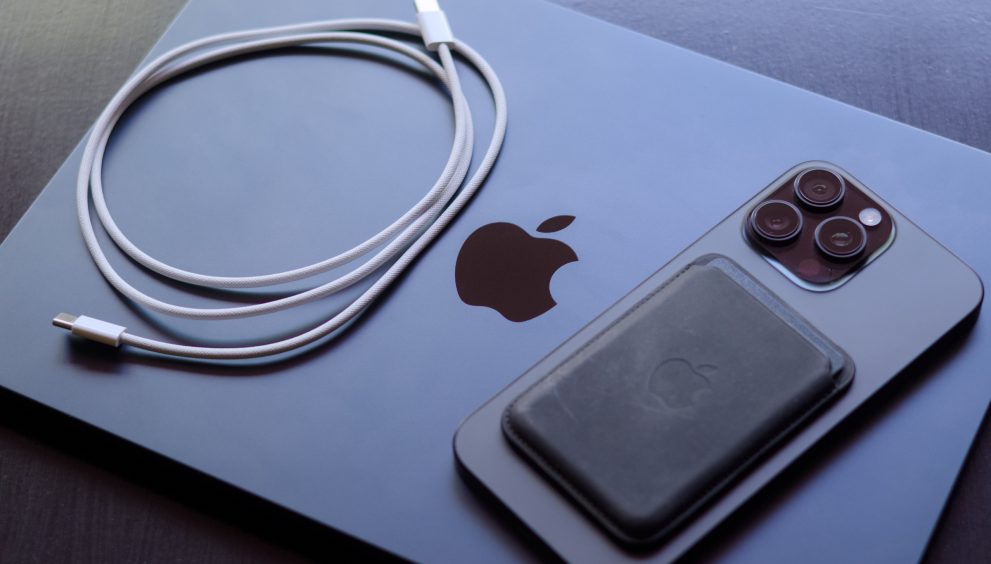
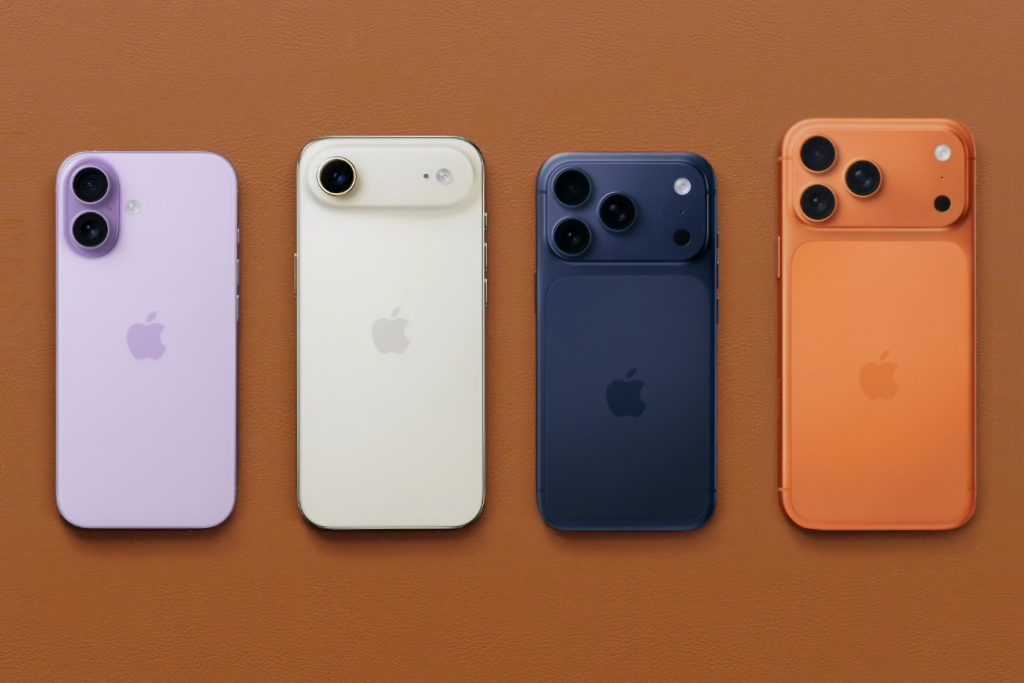
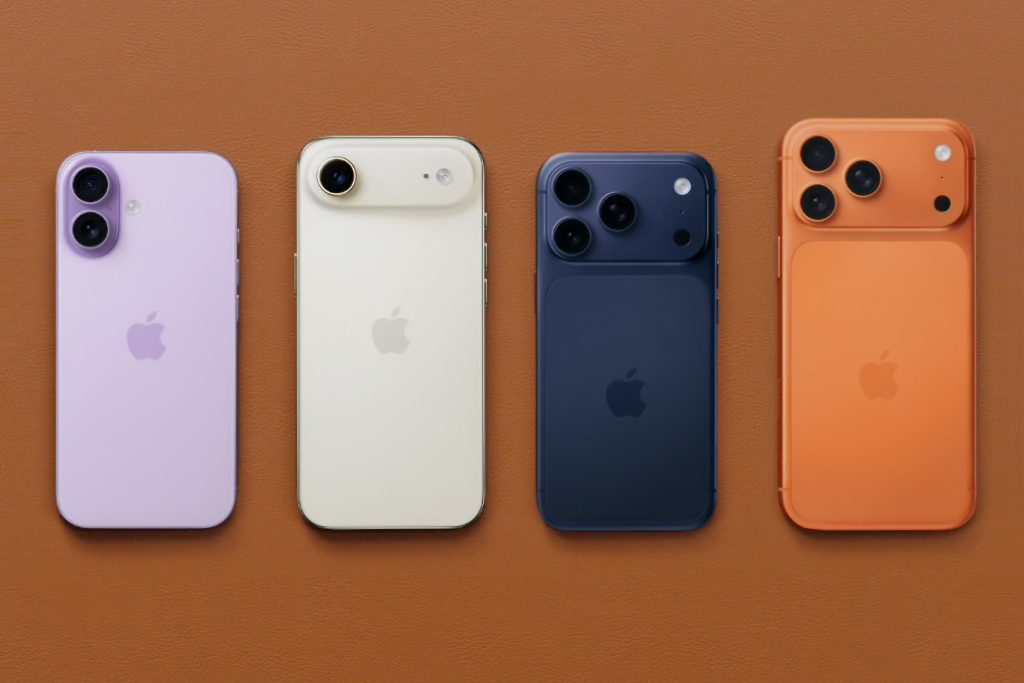
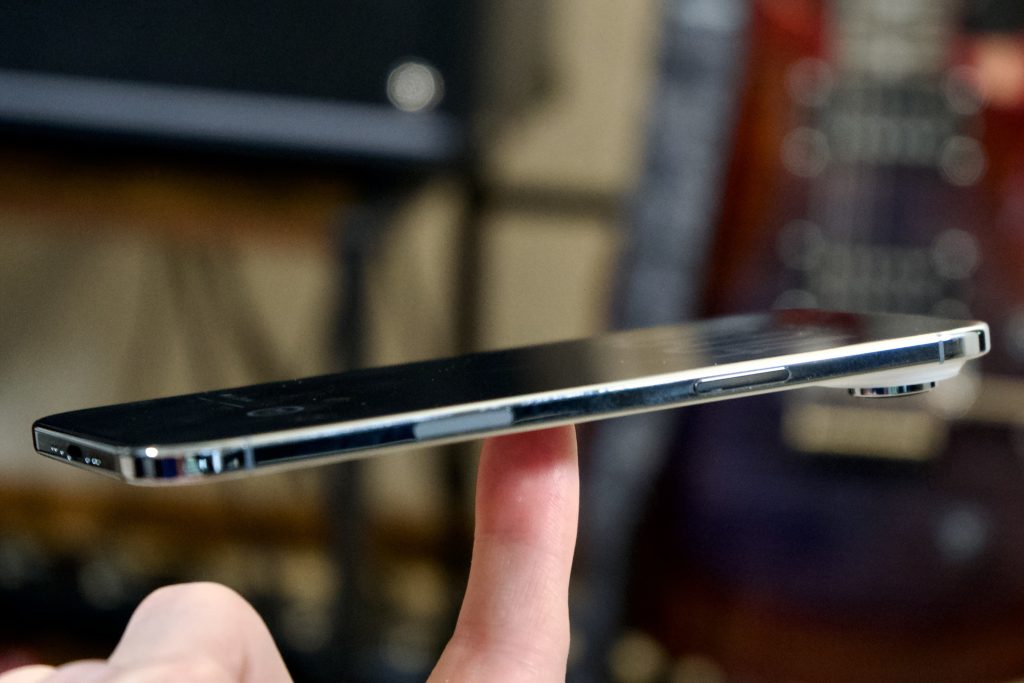
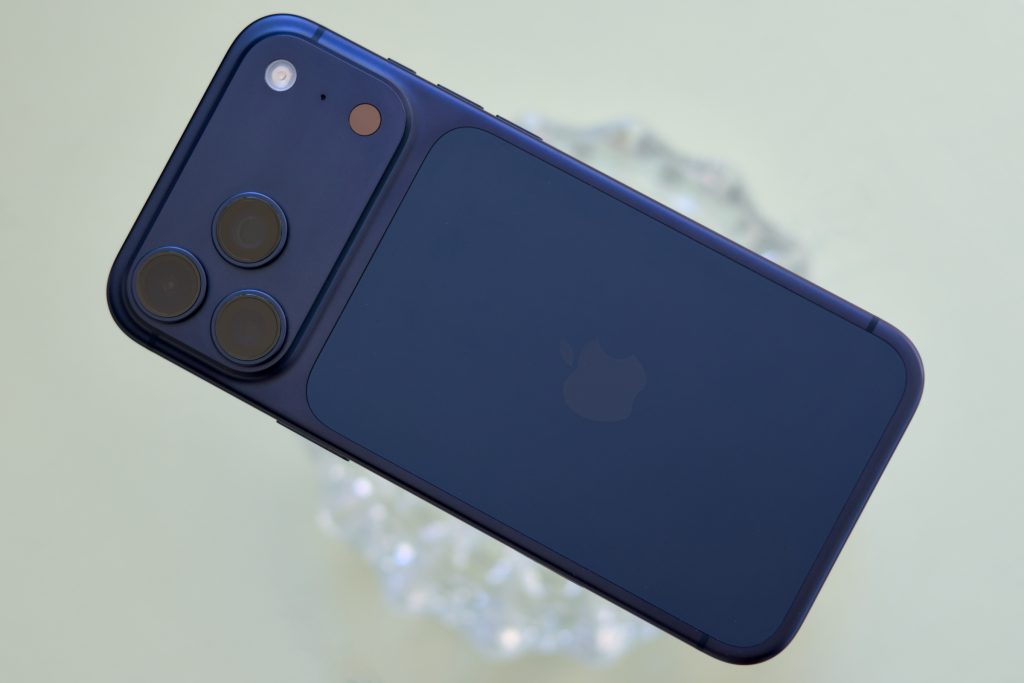
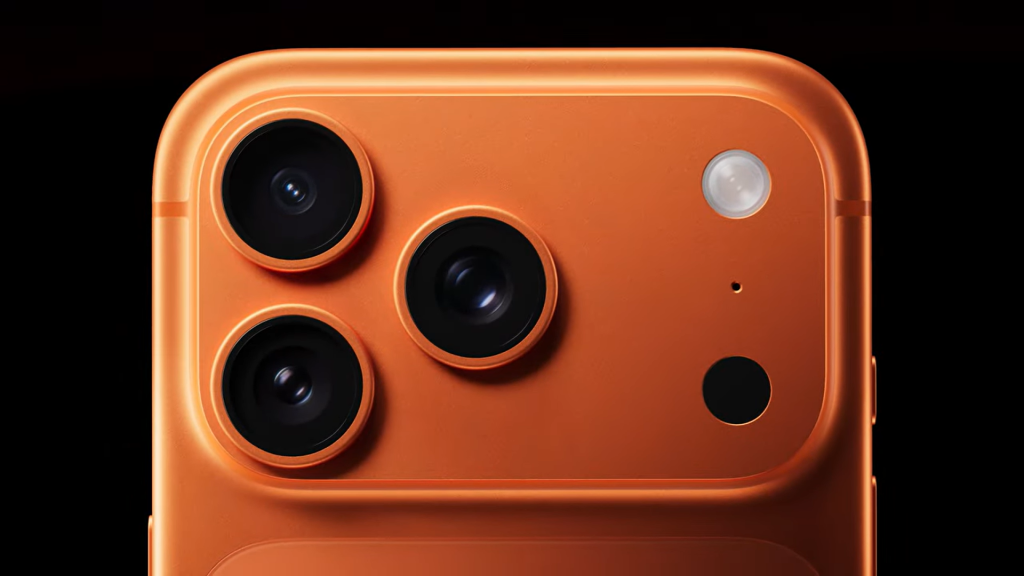
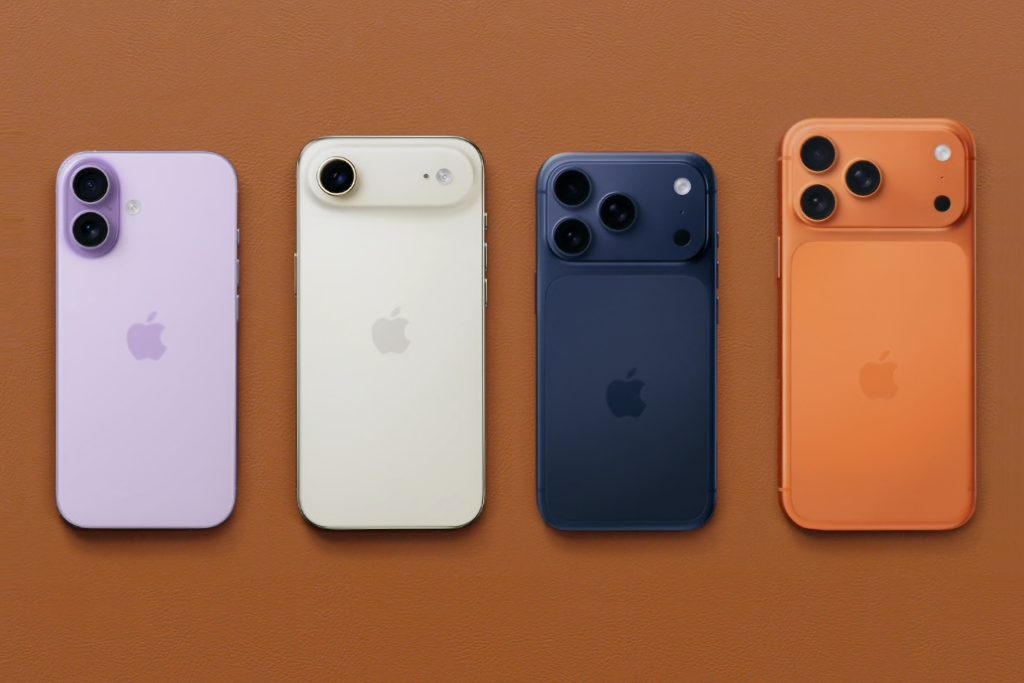
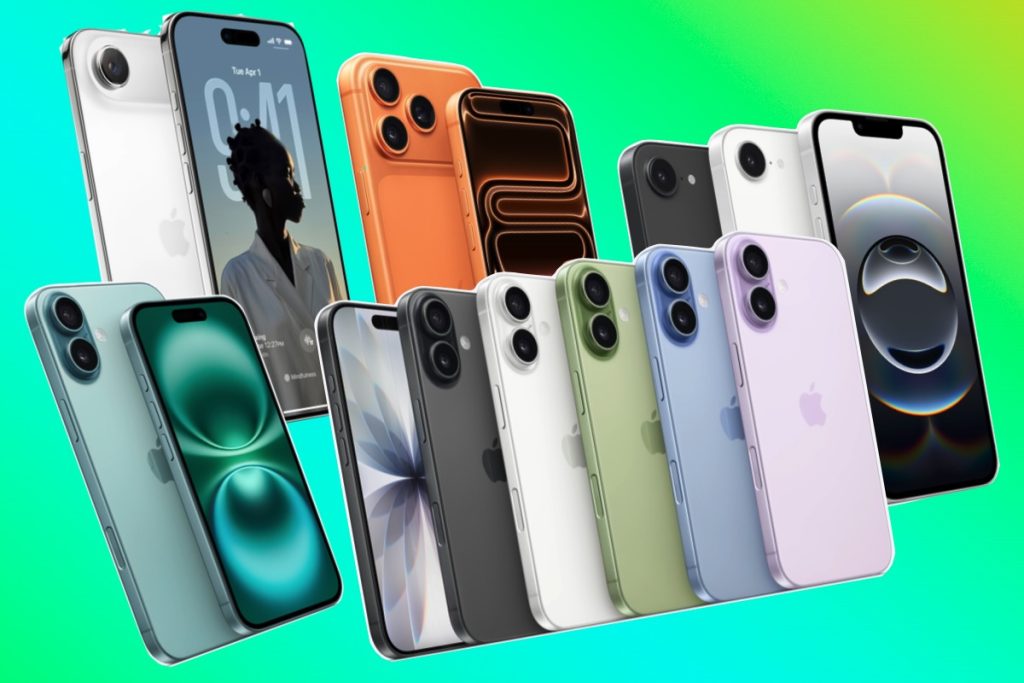
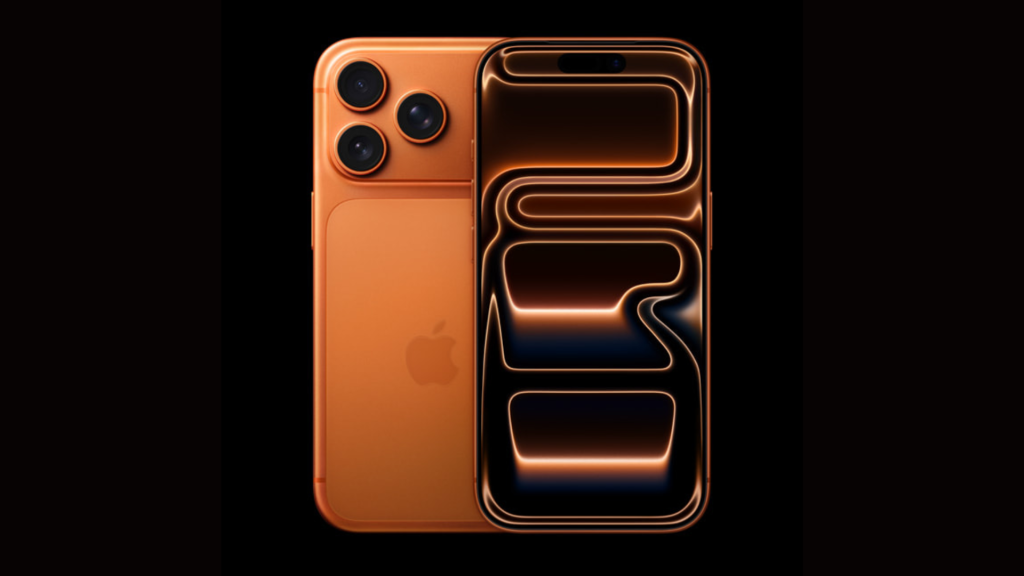
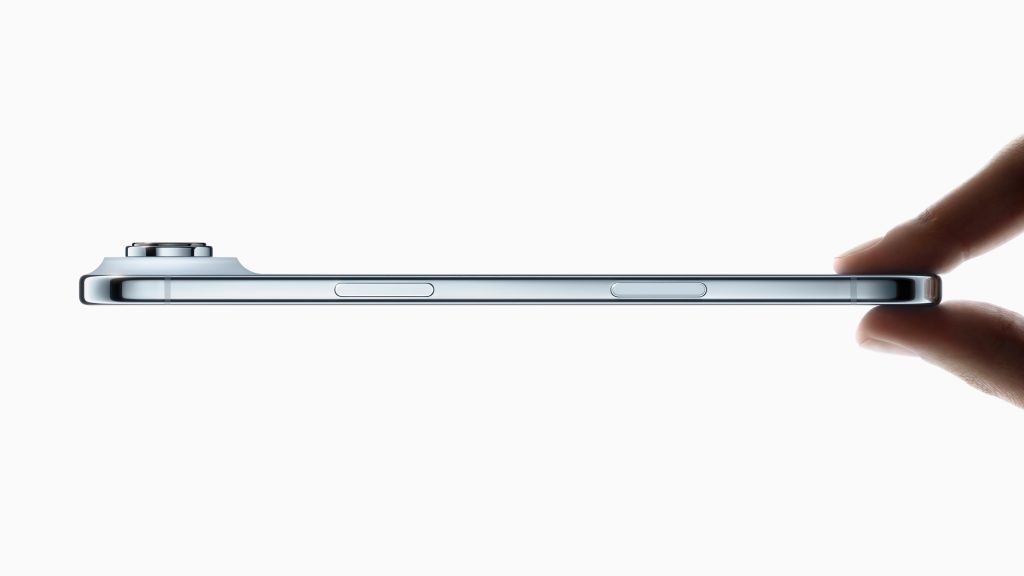
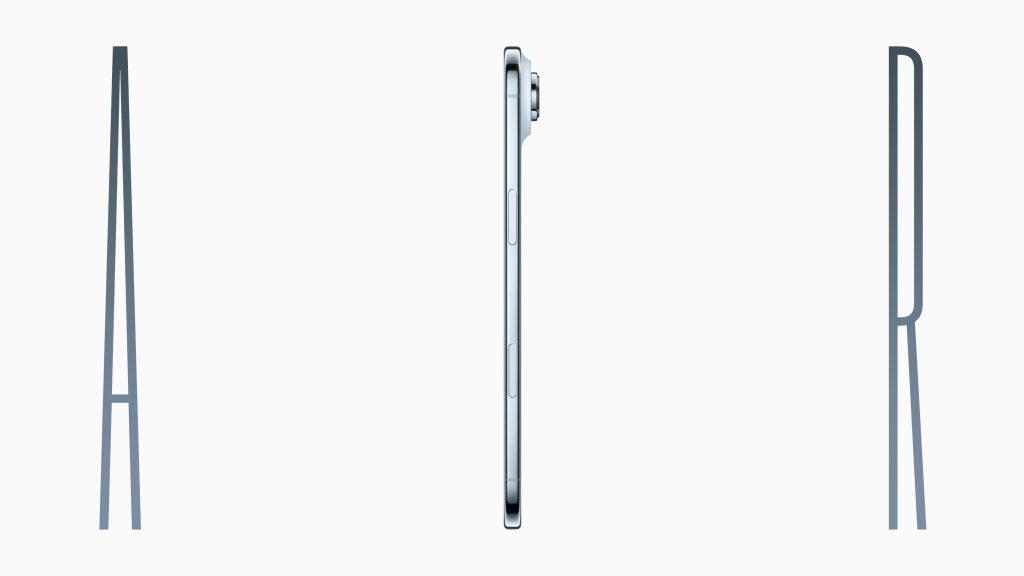
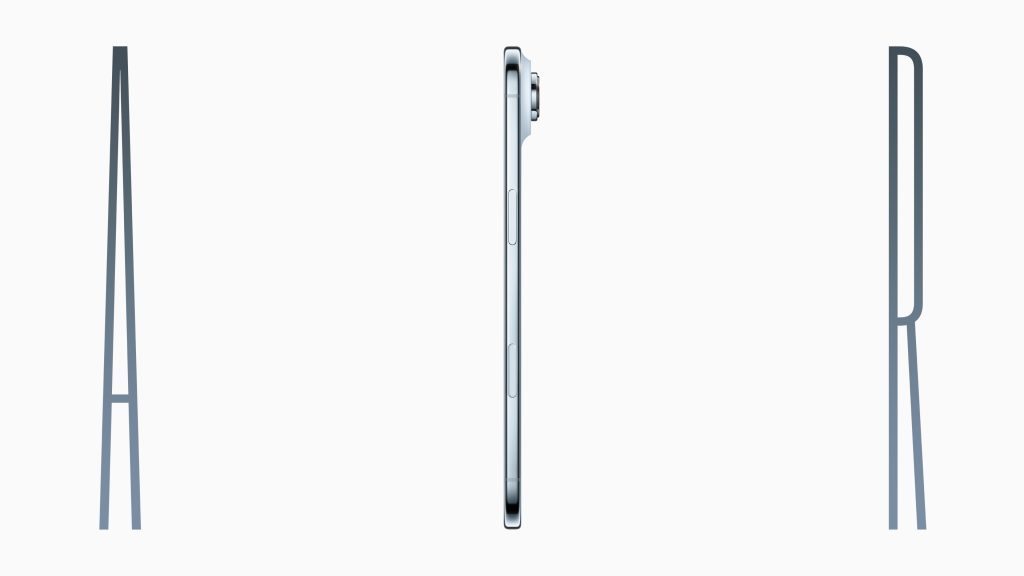
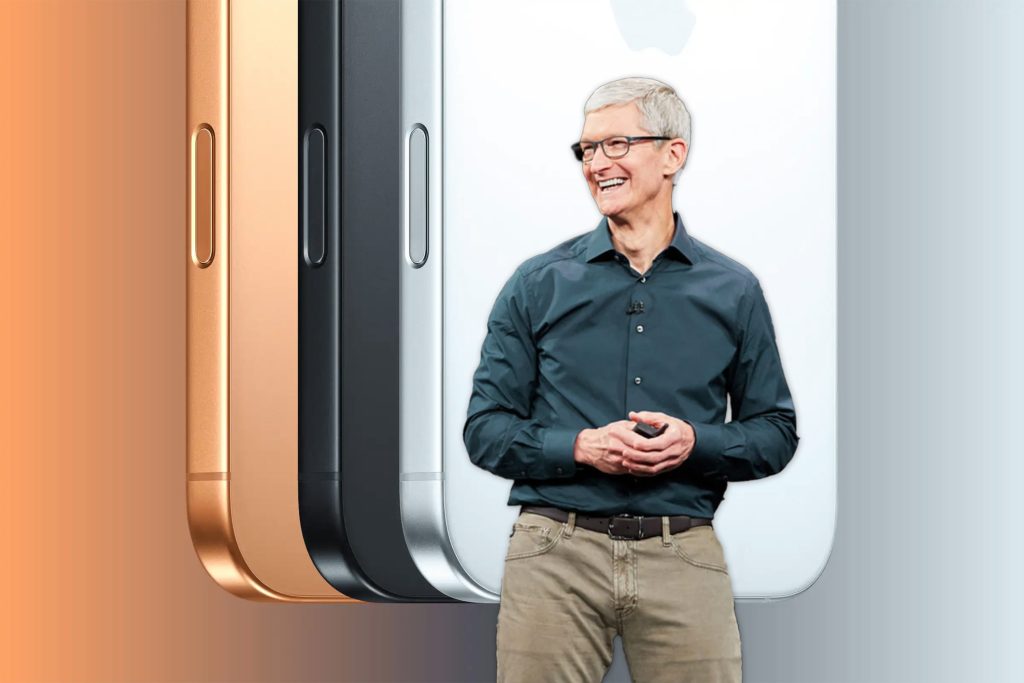
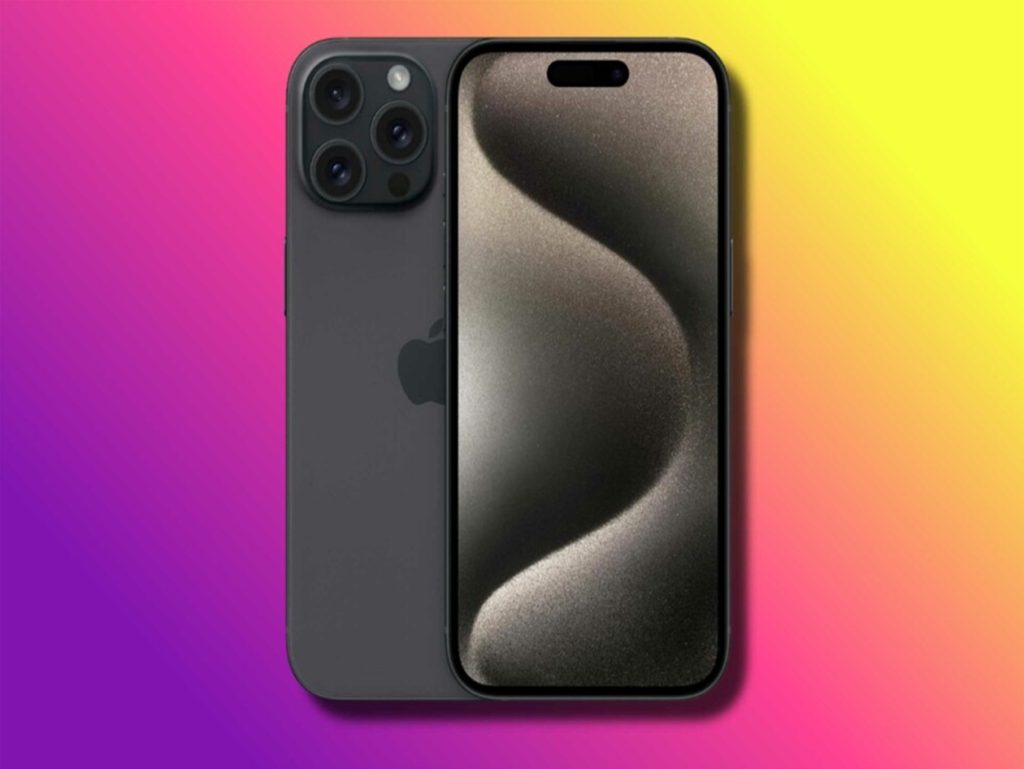
اپل در تاریخ ۱۹ شهریور ۱۴۰۴ از گوشیهای پرچمدار سال ۲۰۲۵ خود رونمایی میکند که شامل آیفون ۱۷، ۱۷ ایر، ۱۷ پرو و ۱۷ پرو مکس میشوند. طبیعتاً، میلیونها مشتری برای پیشخرید هر چه سریعتر هجوم میآورند تا قبل از اتمام موجودی موج اول، گوشی خود را رزرو کنند. با این حال، به دست آوردن آیفون ۱۷ جدید، تنها شروع فرایند ارتقای گوشی است. مراحل دیگری نیز وجود دارد که باید انجام دهید، از جمله انتقال اطلاعات از گوشی قدیمی و پاک کردن صحیح آن قبل از فروش یا اهدای آن. اگر کل این روند برایتان طاقتفرسا یا گیجکننده است، جای درستی آمدهاید.
آیا باید آیفون ۱۷ بخرید؟
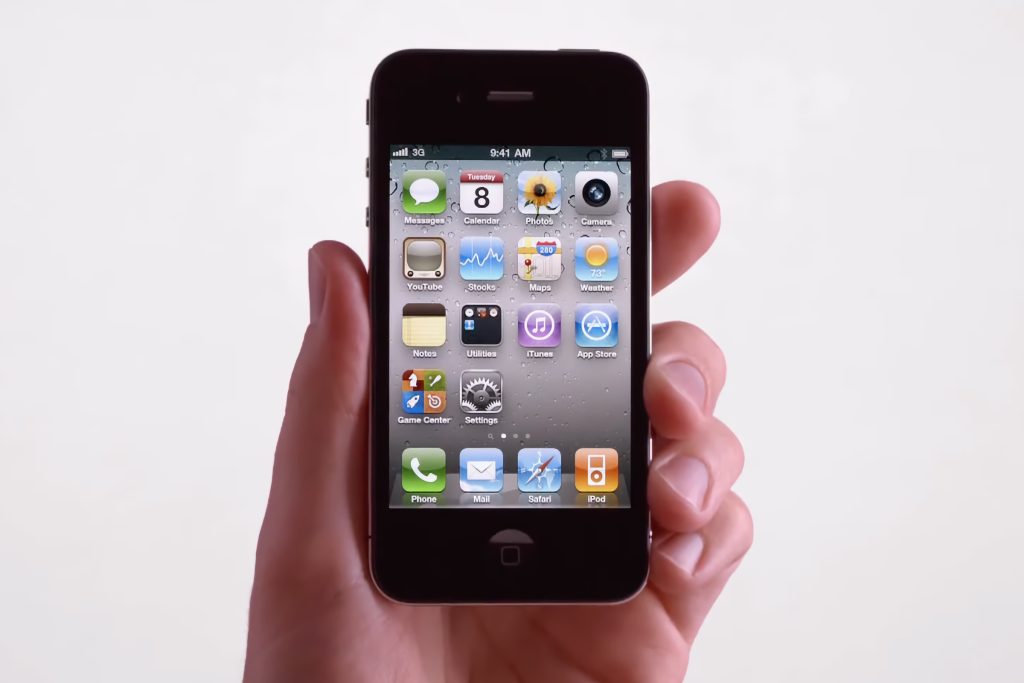
اول از همه، باید مشخص کنید که آیا واقعاً به آیفون ۱۷ نیاز دارید یا خیر. یک قاعده سرانگشتی خوب این است که آیفون خود را حداقل ۲ تا ۳ سال نگه دارید. عرضههای سالانه آیفون معمولاً افزایشی هستند؛ انتظار نمیرود که هر سال یک مدل جدید بخرید. بنابراین، اگر آیفون ۱۵ یا جدیدتر دارید و از عملکرد آن راضی هستید، میتوانید با خیال راحت از ارتقا در این دوره صرف نظر کنید. هرچه بیشتر صبر کنید، ارتقای بعدی شما چشمگیرتر خواهد بود.
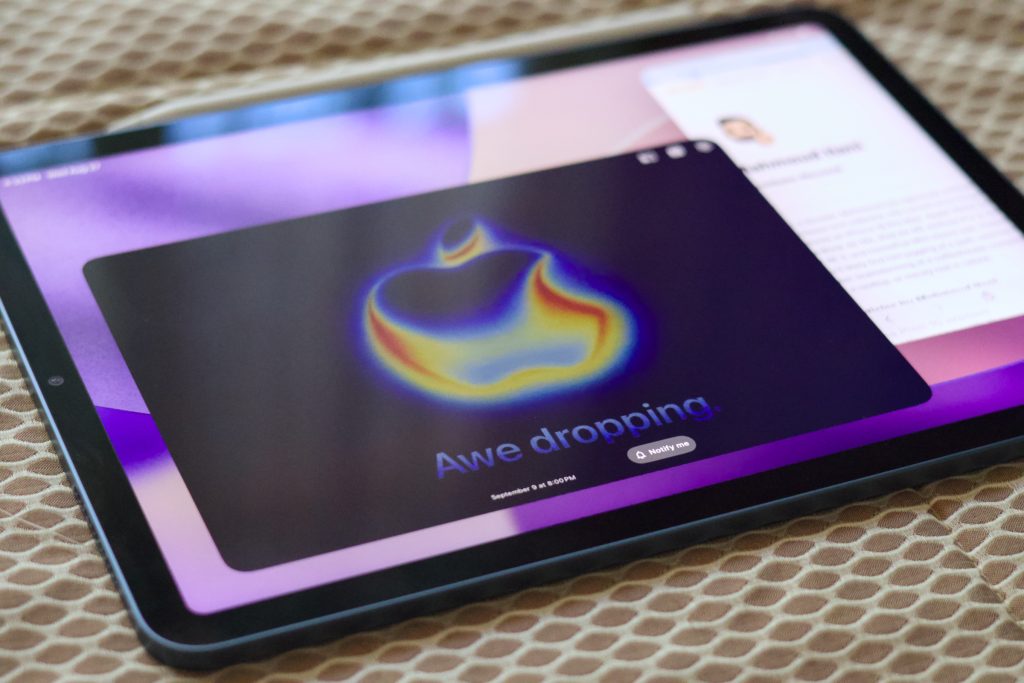
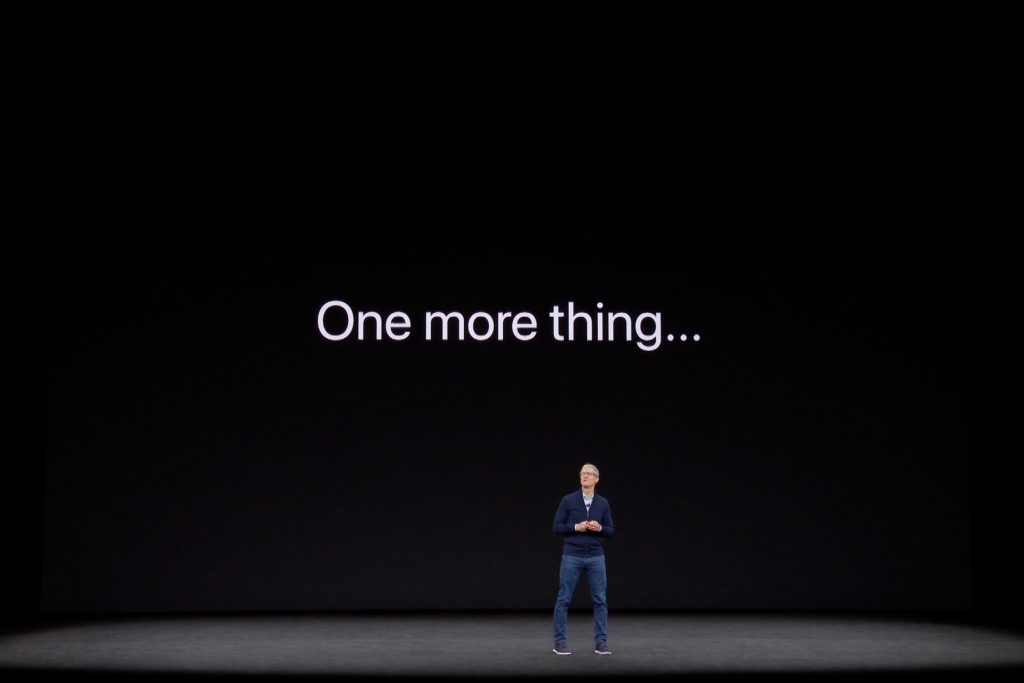
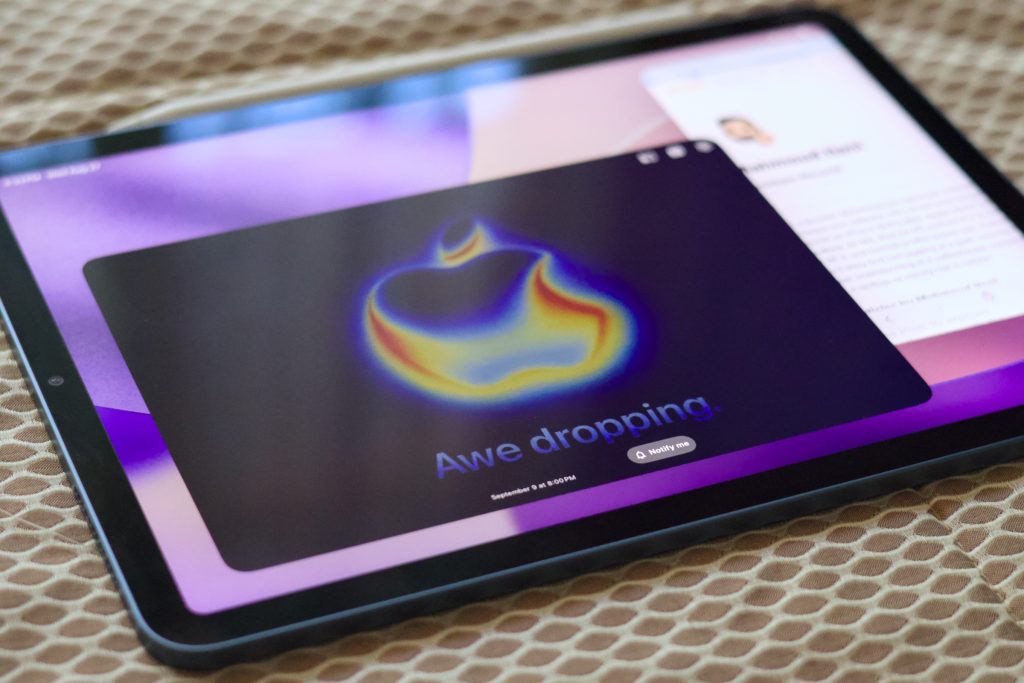
در نهایت، این تصمیمی است که باید پس از پایان رویداد “Awe Dropping” برای مقایسه ویژگیها و مشخصات فنی گوشی فعلی خود با آیفون ۱۷ بگیرید. هیچ پاسخ یکسانی برای همه وجود ندارد، زیرا این موضوع به سبک زندگی شخصی، بودجه و انتظارات شما بستگی دارد.
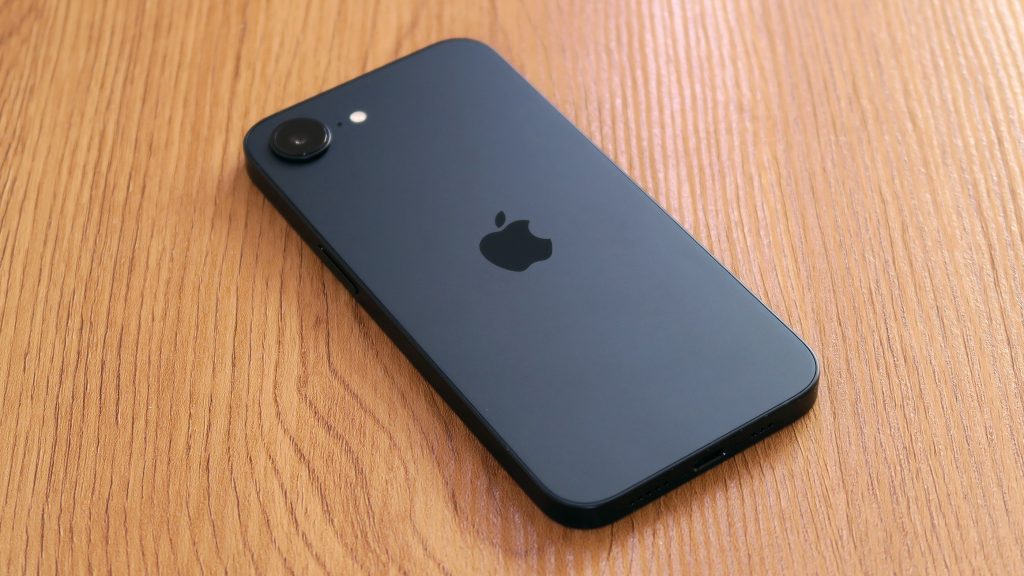
Foundry
انتخاب مدل مناسب
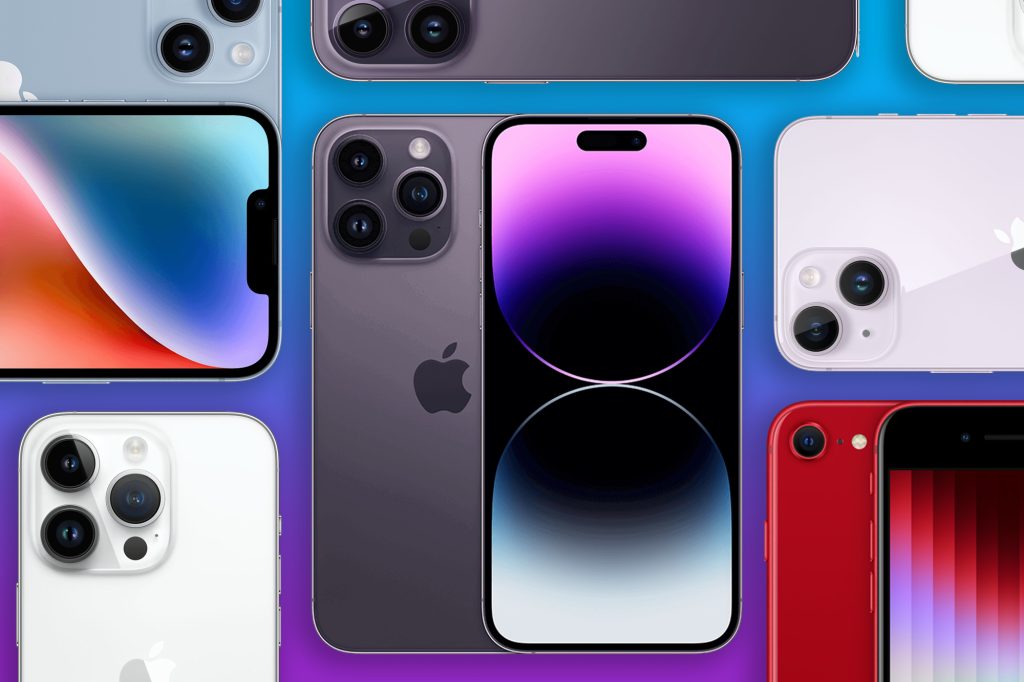
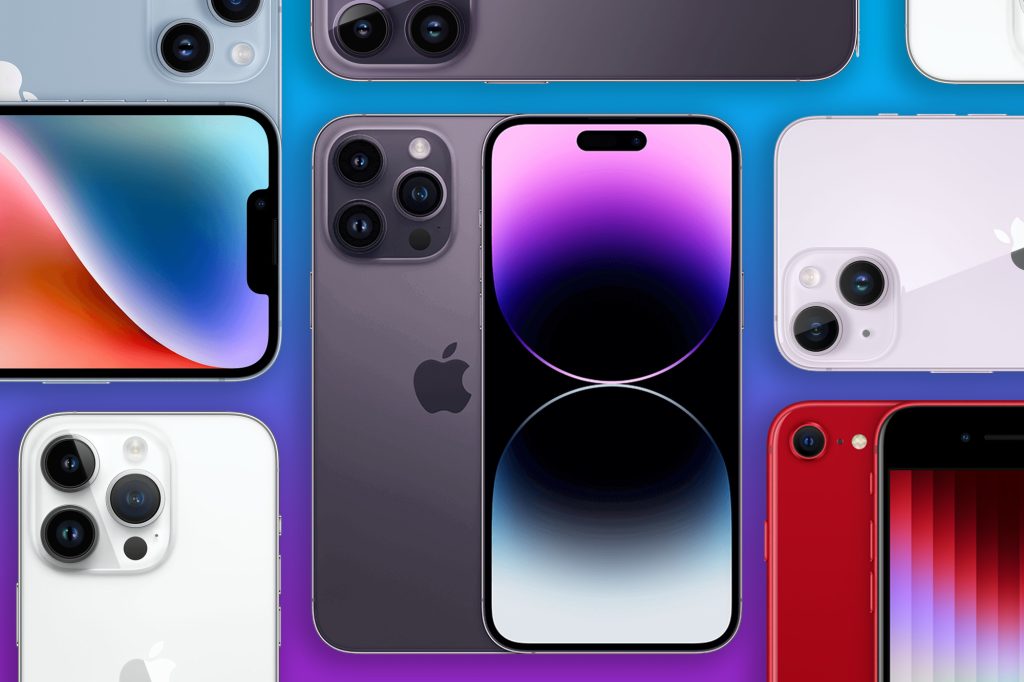
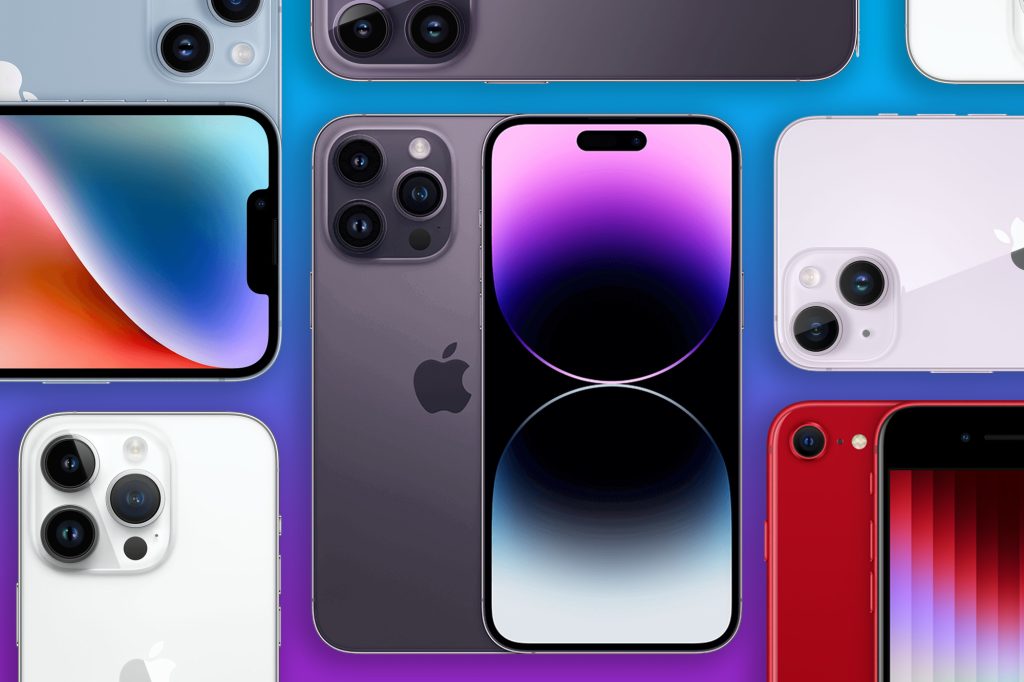
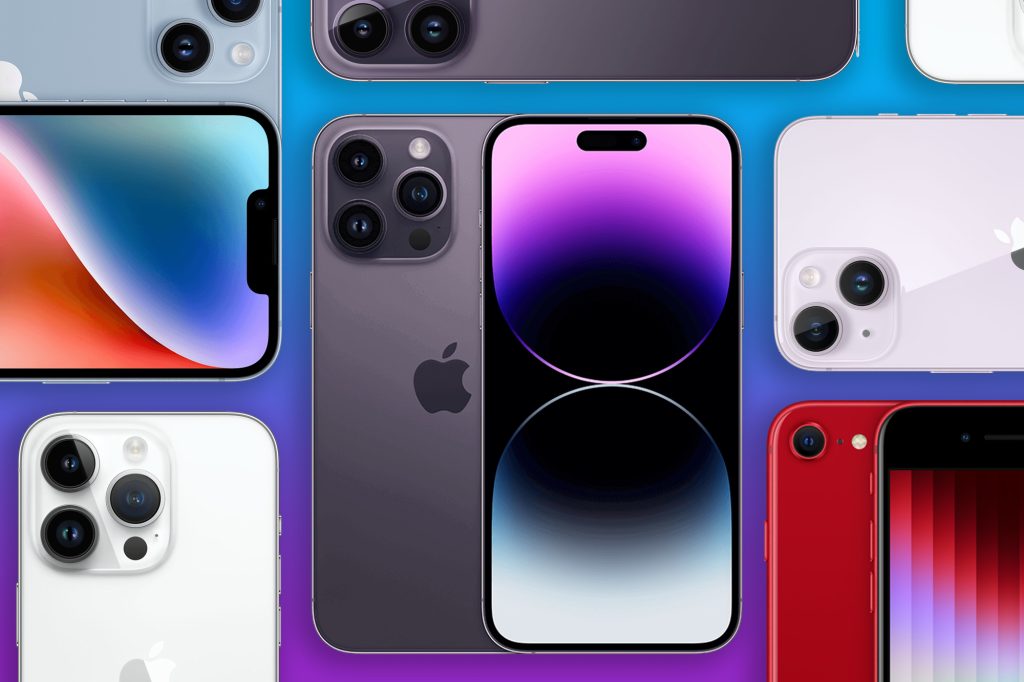
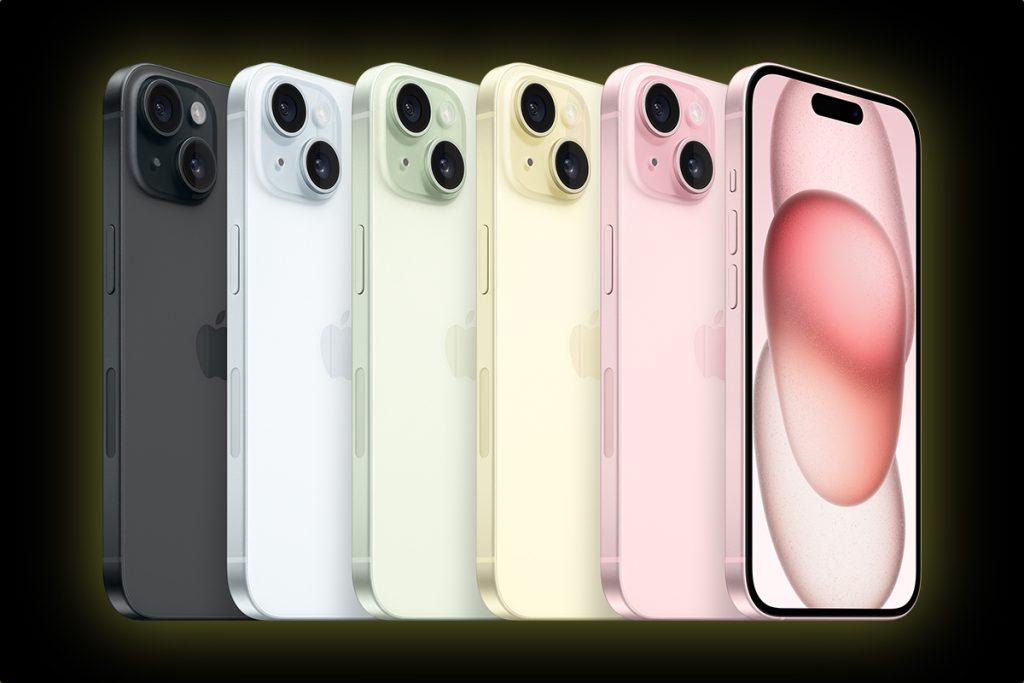
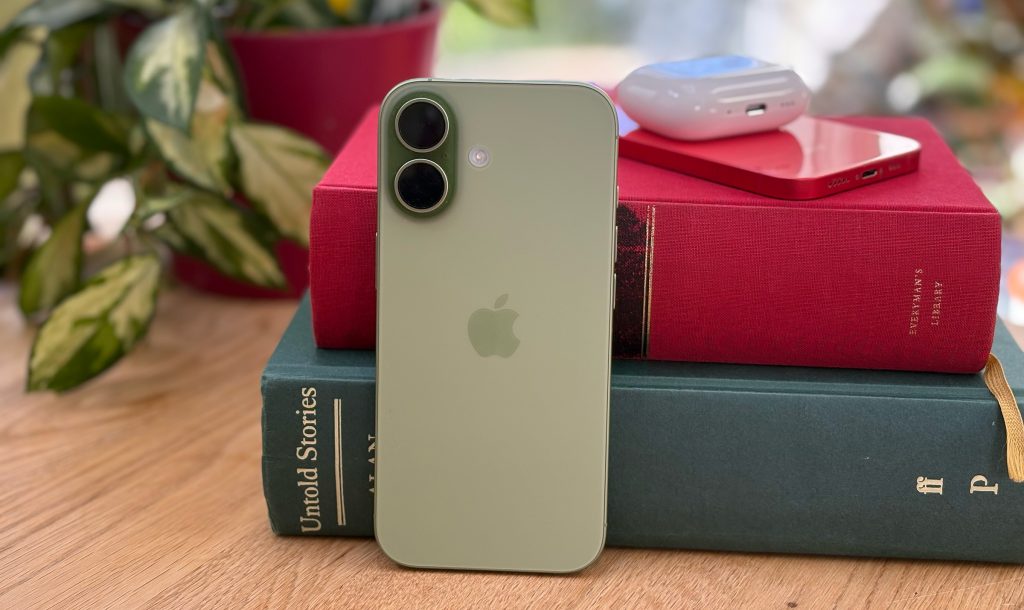
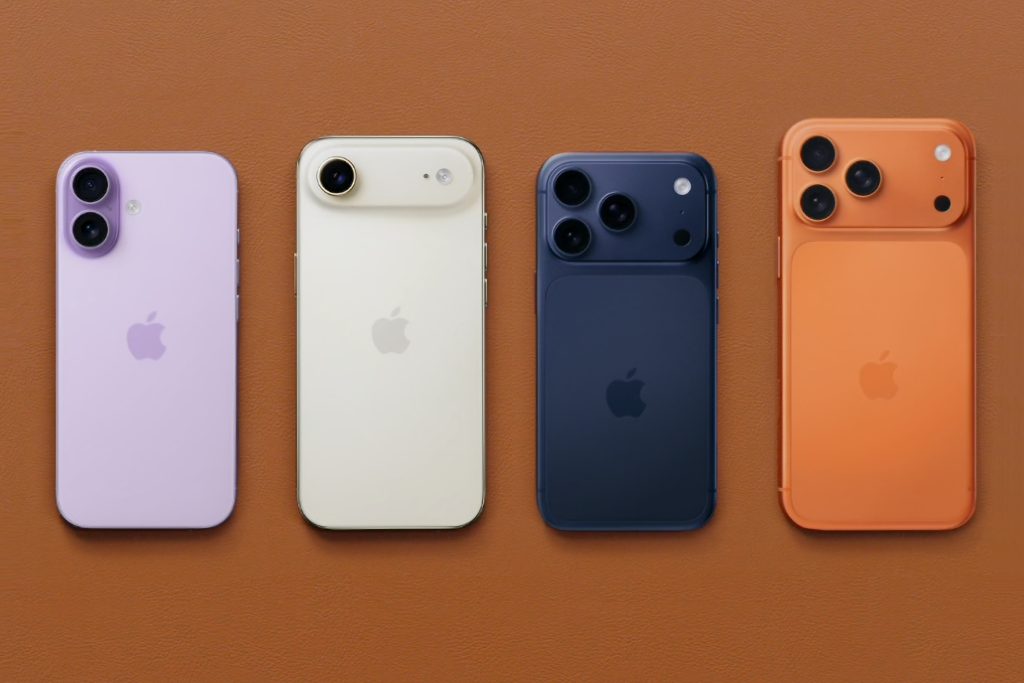
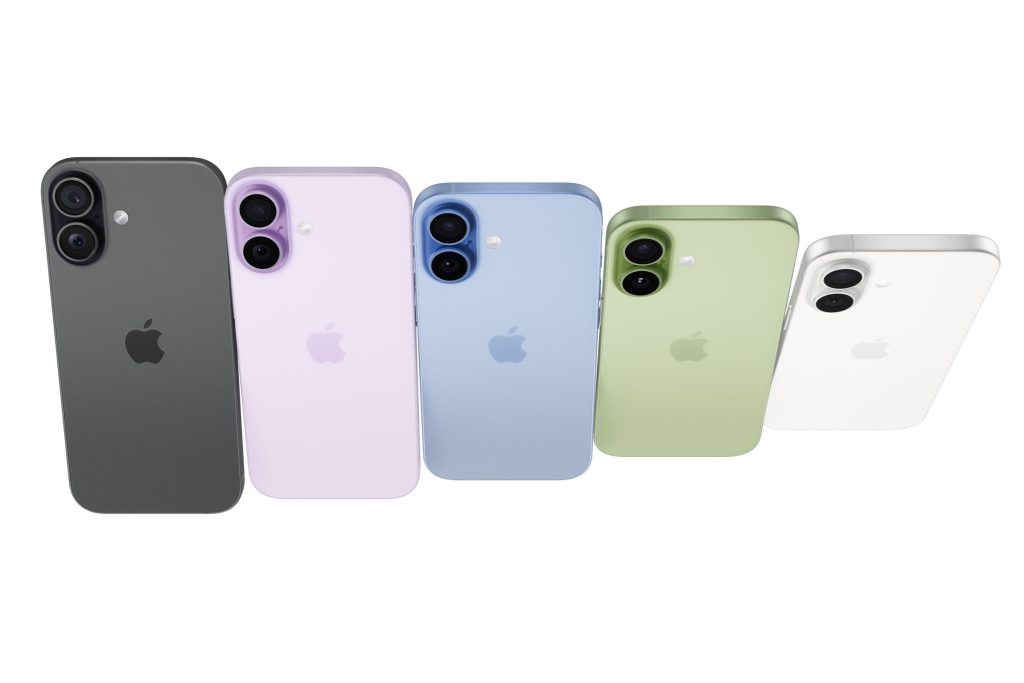
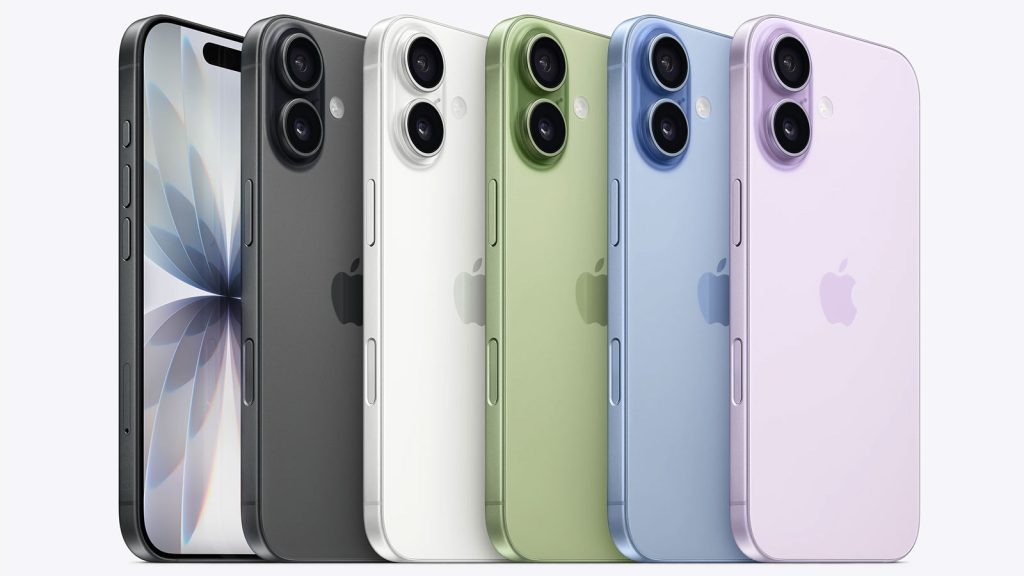
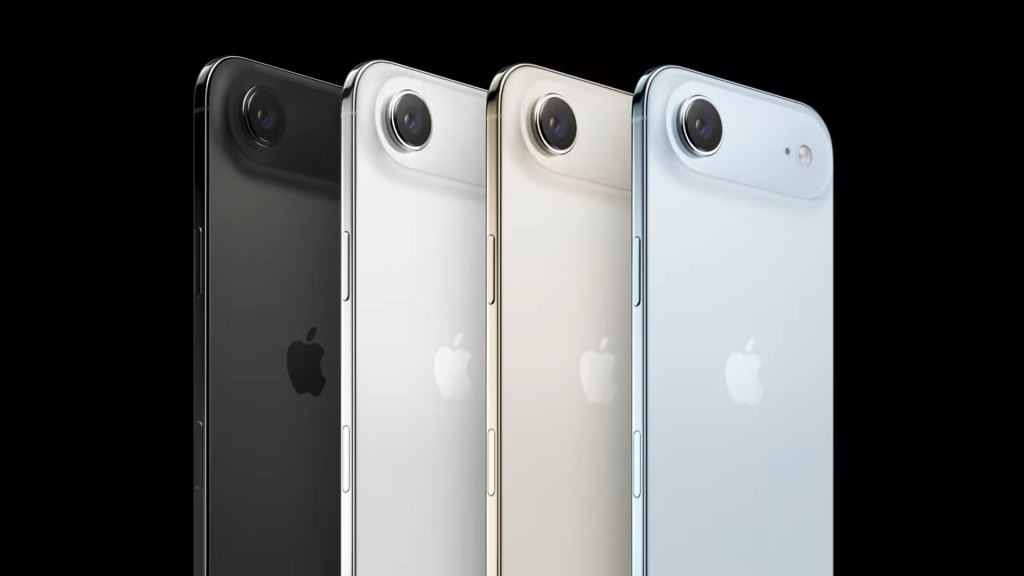
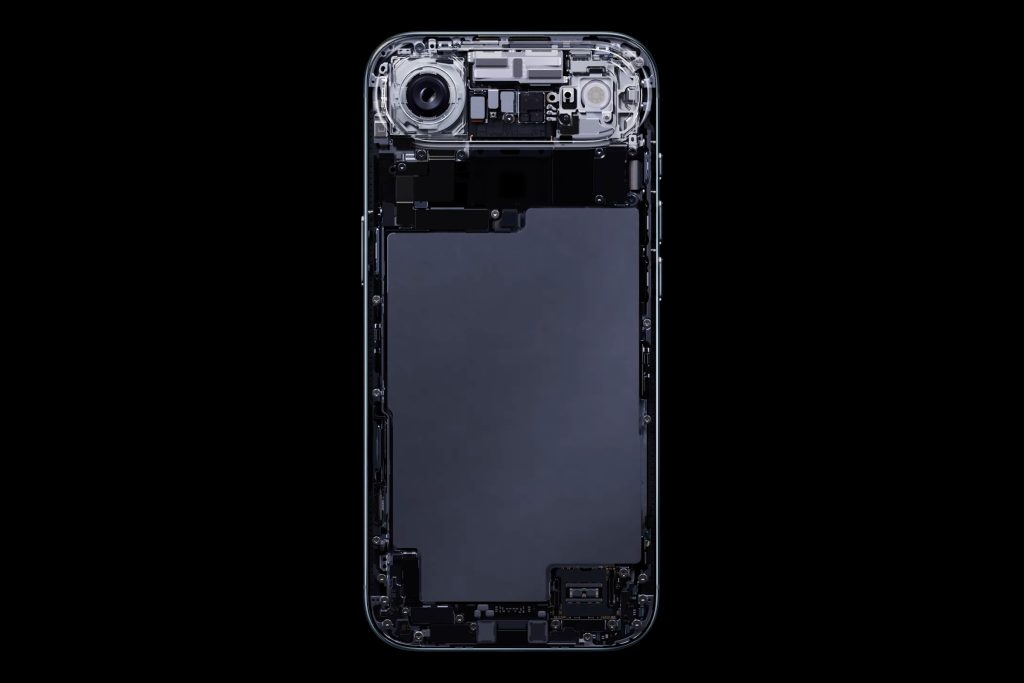
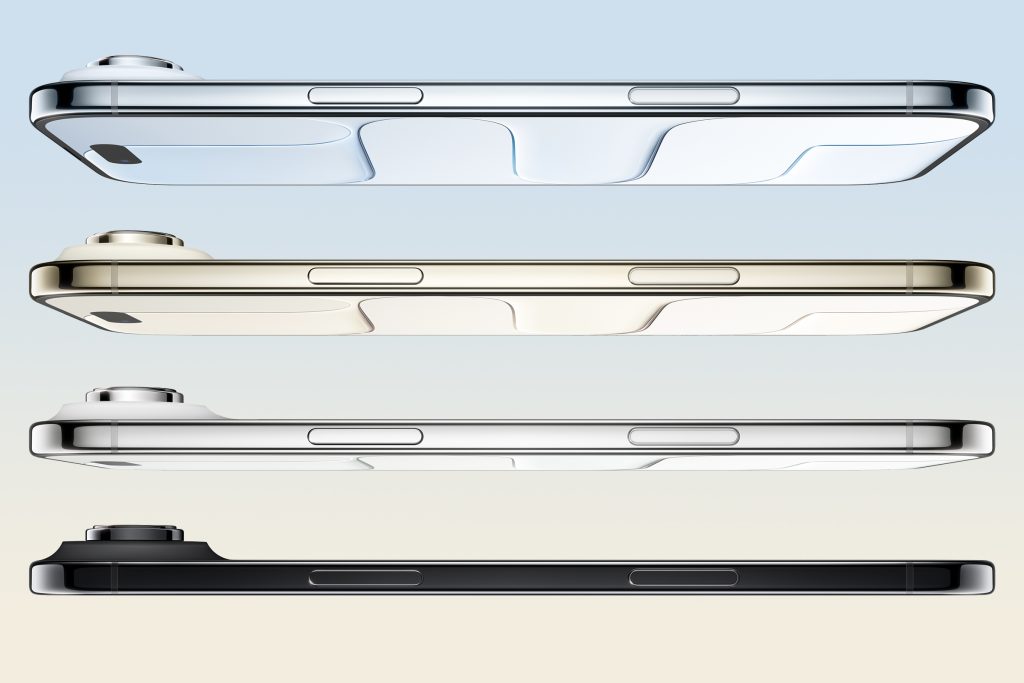
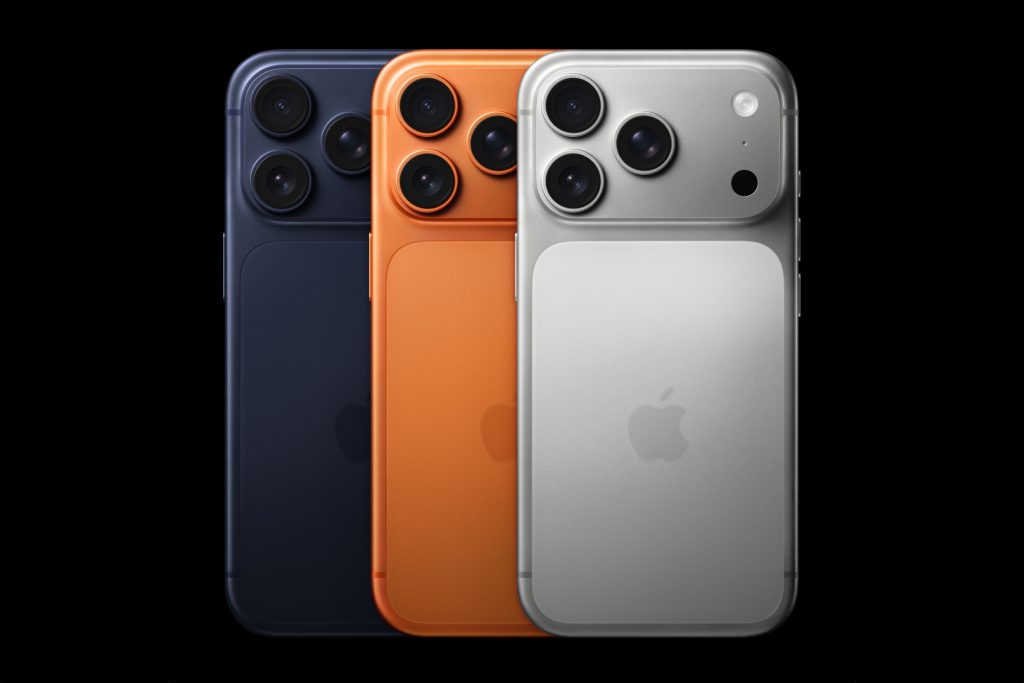
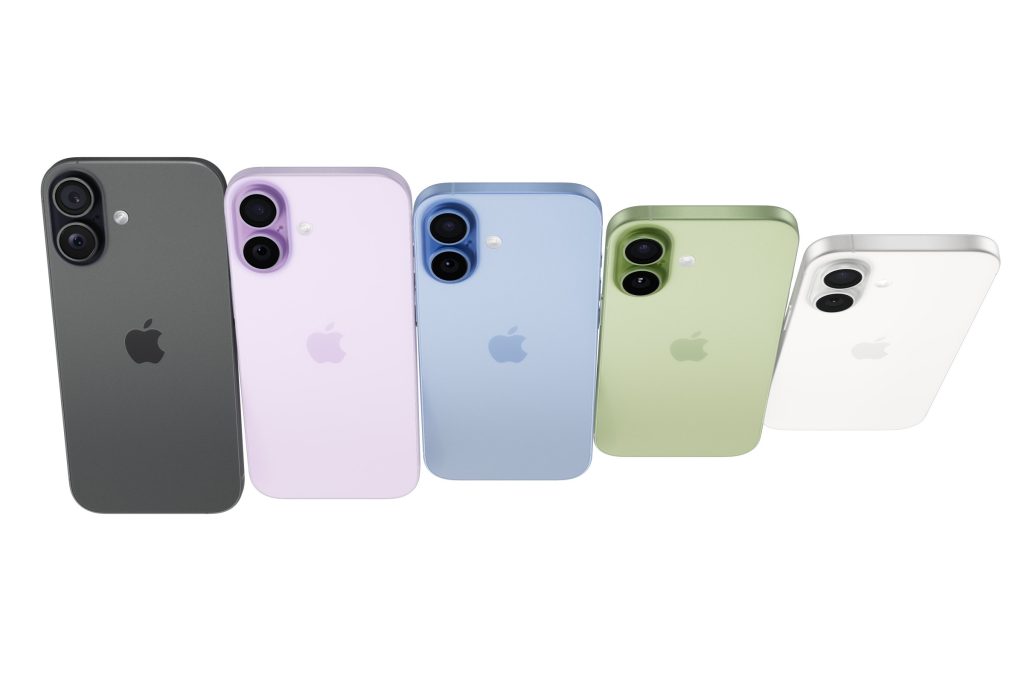
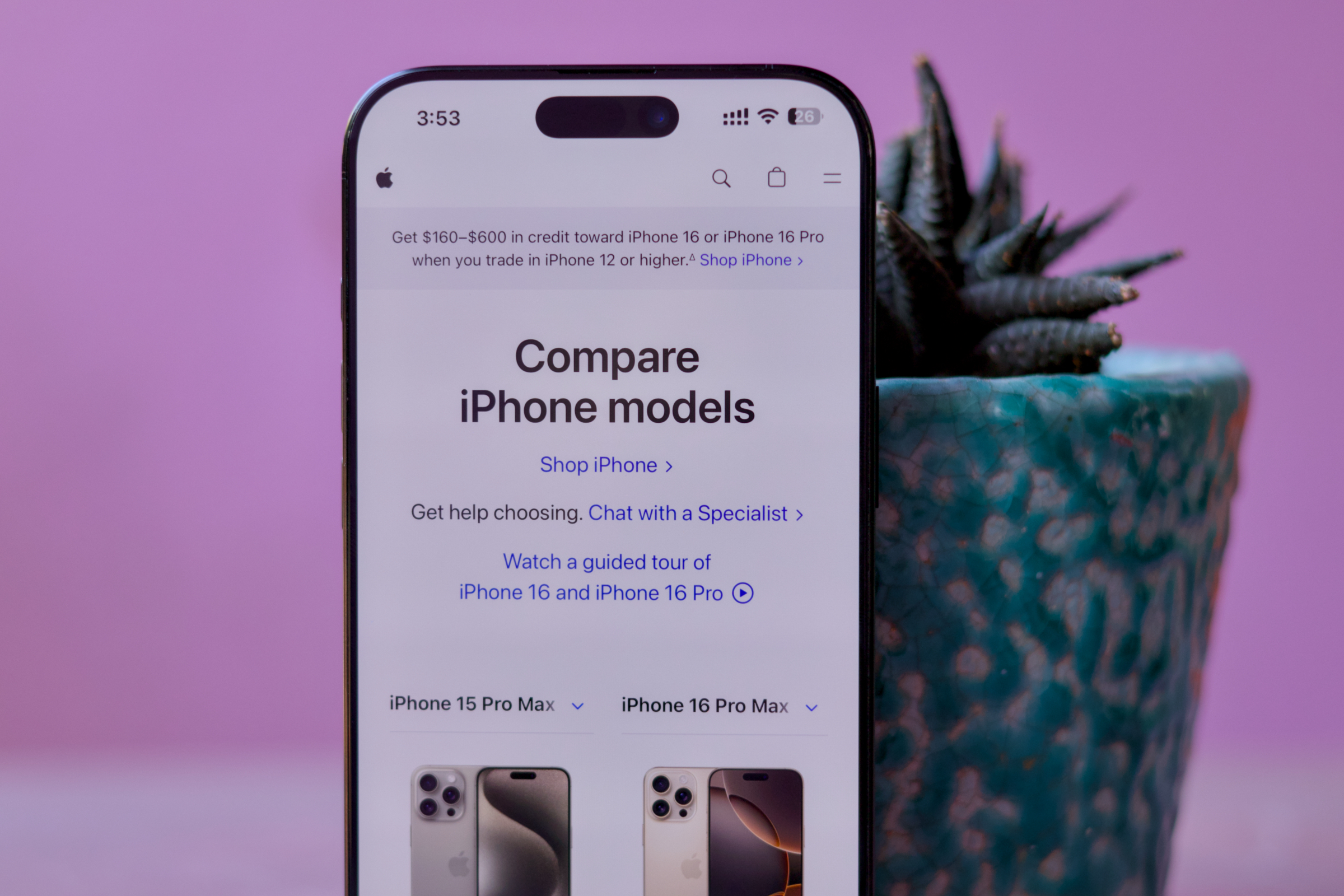
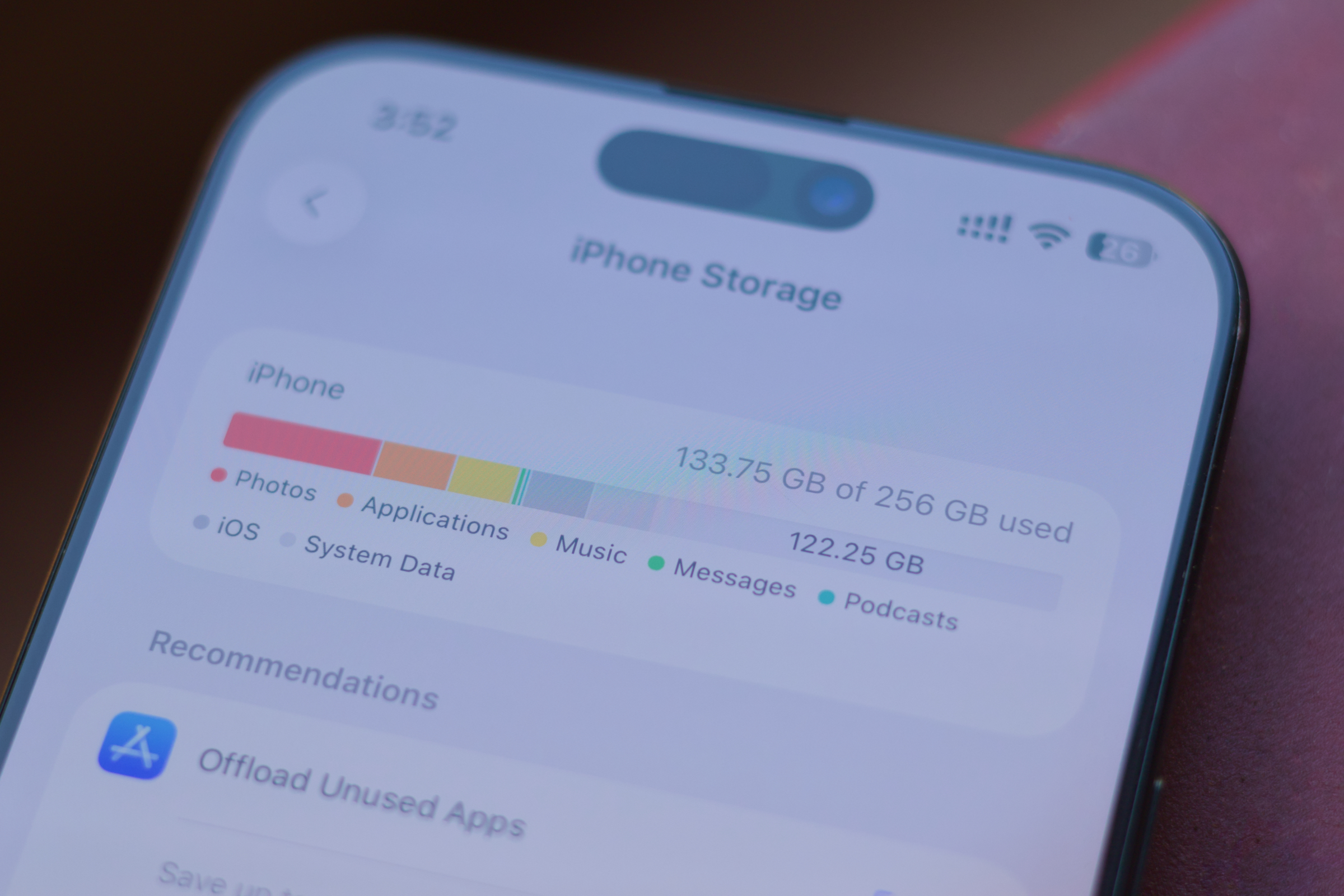
اگر تصمیم به خرید آیفون ۱۷ گرفتهاید، هنوز چند تصمیم دیگر برای گرفتن دارید. اینها شامل نوع (معمولی، ایر، پرو یا پرو مکس)، رنگ، حافظه و غیره میشود. اگر بودجه شما انعطافپذیر است و مطمئن نیستید که کدام مدل را تهیه کنید، میتوانید به راهنمای رسمی اپل مراجعه کنید. در صفحه وب آیفون، بخشی با عنوان “مقایسه” خواهید یافت که تفاوتهای بین همه مدلهای عرضه شده را نشان میدهد. این به شما کمک میکند تا بفهمید که هر بسته شامل چه مواردی است. در مورد ظرفیت ذخیرهسازی، بررسی کنید که چه مقدار فضا را در گوشی فعلی خود مصرف میکنید و برای اطمینان از آینده، هدف بالاتری را در نظر بگیرید.
اکنون که مدلی را در نظر دارید، میتوانید برای خرید آن اقدام کنید. اما هنوز چند تصمیم دیگر باقی مانده است. باید وبسایت اپراتور خود را بررسی کنید و قیمتها و مزایای آن را با قیمتها و مزایای فروشگاه اپل مقایسه کنید. این میتواند به شما کمک کند تا مقداری پول پس انداز کنید یا از مزایای انحصاری موجود از طریق هر یک از خرده فروشان بهره مند شوید.
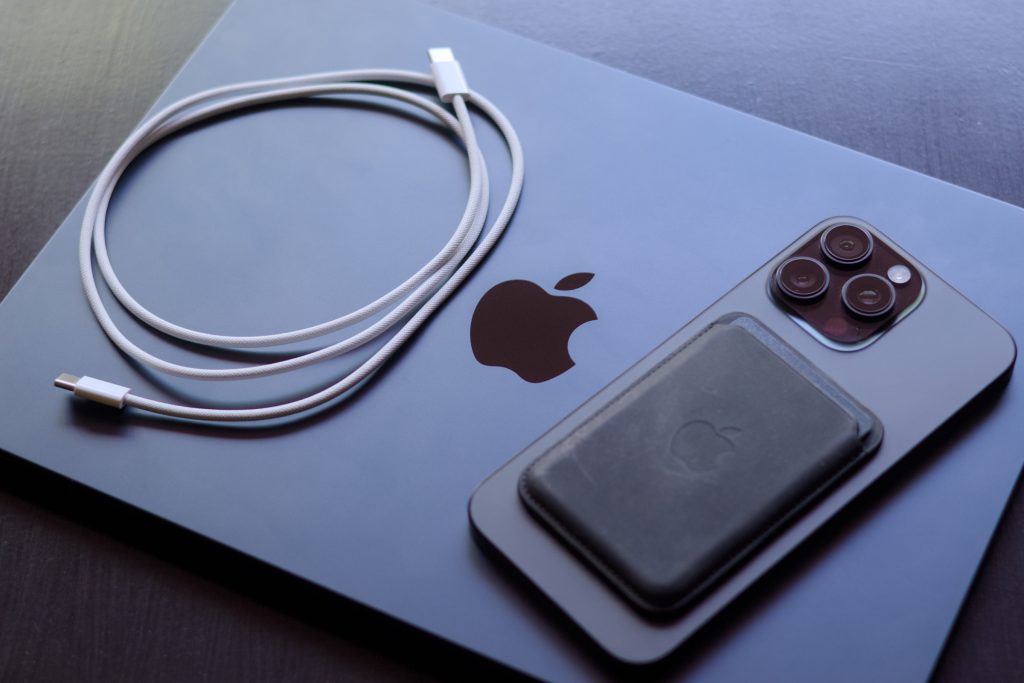
Foundry
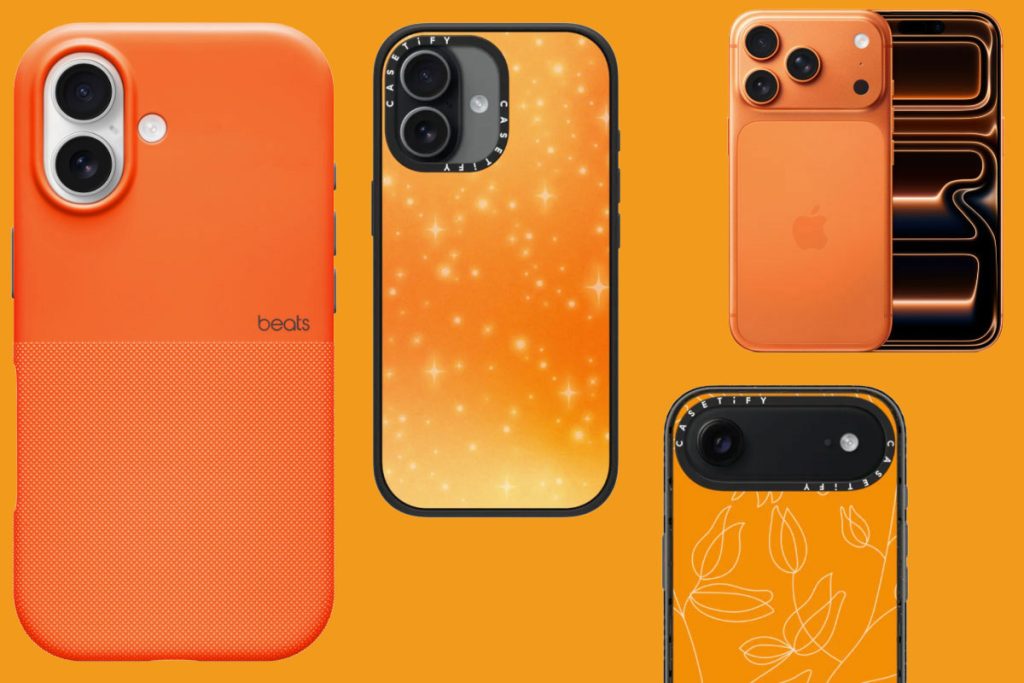
فراتر از آن، میتوانید خدمات اضافی مانند معاوضه (برای فروش بدون دردسر تلفن قدیمی خود) و بیمه را انتخاب کنید. سازنده آیفون بستههای AppleCare+ و AppleCare One را ارائه میدهد. اگر آیفون شما تنها محصول اپل است که دارید، سطح اول هزینههای تعمیر و تعویض آیفون را در صورت بروز حادثه کاهش میدهد. در غیر این صورت، AppleCare One میتواند تا سه دستگاه واجد شرایط شما را با هزینه کمتر محافظت کند، که برای کسانی که در اکوسیستم این شرکت سرمایهگذاری کردهاند، منطقی است.
آماده شدن برای انتقال
قبل از باز کردن جعبه آیفون ۱۷، باید مراحلی را روی دستگاه فعلی خود انجام دهید. میتوانید با لغو اشتراک AppleCare در حال انجام و حذف برنامهها، عکسها و فایلهایی که دیگر به آنها نیاز ندارید، برای سرعت بخشیدن به انتقال دادهها شروع کنید. پس از انجام این کار، باید انواع دادههایی را که میخواهید منتقل کنید و روش پشتیبانگیری را انتخاب کنید.
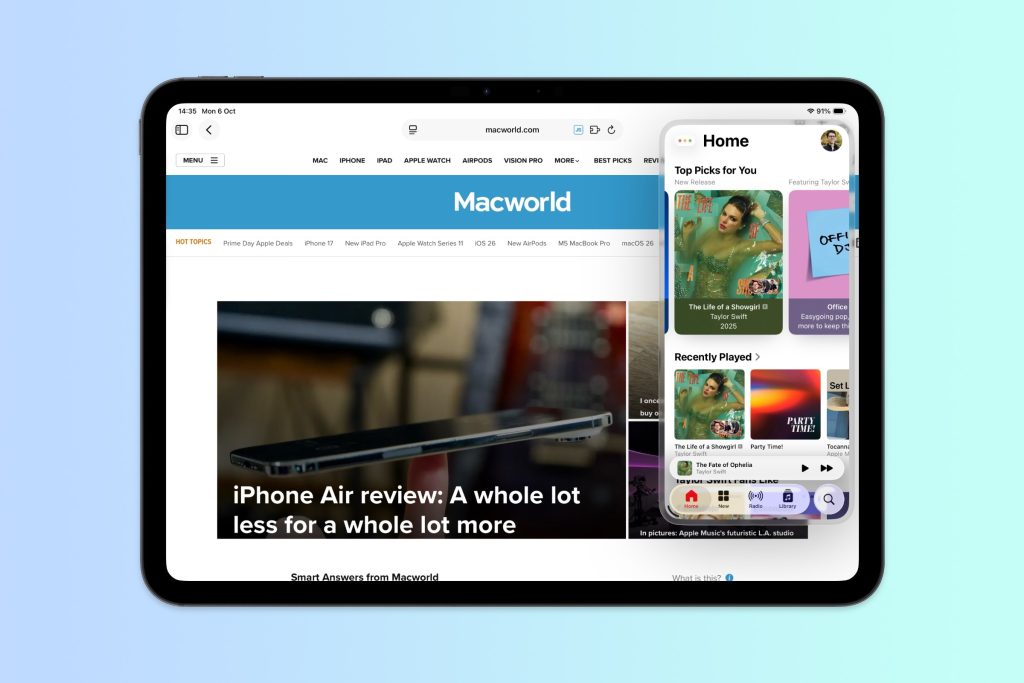
ابتدا باید بدانید که بخش بزرگی از دادههای شما به محض ورود به حسابهای آنلاین خود، به طور خودکار در آیفون ۱۷ شما بارگیری میشوند. بنابراین، اگر مخاطبین، عکسها، یادداشتها، پیامها، رمزهای عبور، فایلها و سایر فرمتهای پشتیبانی شده خود را در iCloud ذخیره میکنید، بدون اینکه به صورت دستی یک نسخه پشتیبان کامل از سیستم تهیه و بازیابی کنید، در دستگاه جدید شما ظاهر میشوند. این امر در مورد برخی از برنامههای شخص ثالث نیز صدق میکند. به عنوان مثال، لیست تماشای HBO شما به طور خودکار همگامسازی میشود و همچنین دادههای Google Drive/Maps/Meet شما.
Foundry
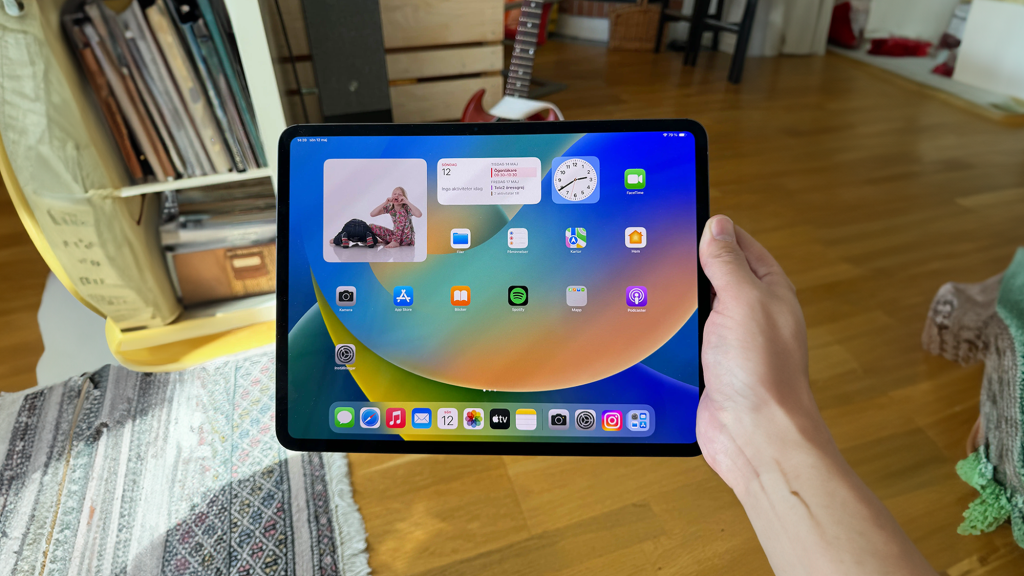
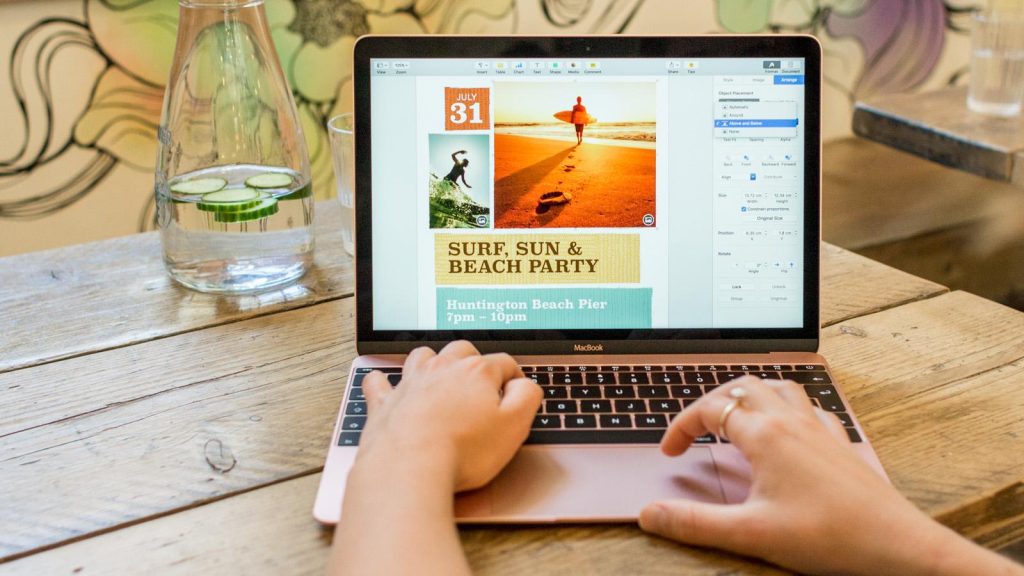
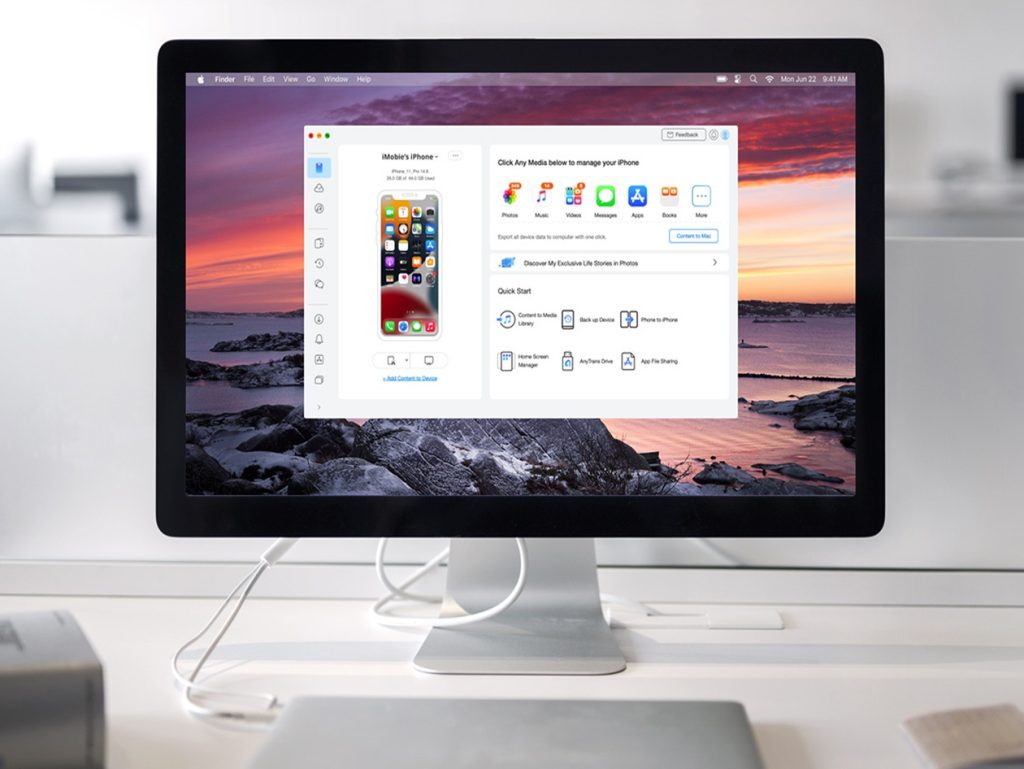
در مقابل، برخی از برنامهها دادههای خود را به صورت محلی ذخیره میکنند و هیچ راه حل آسان برای پشتیبانگیری یا بازیابی ارائه نمیدهند. خوشبختانه، iOS از پشتیبانگیری کامل از دستگاه با استفاده از iCloud یا Finder پشتیبانی میکند. این به شما امکان میدهد یک کپی از دادههای شخصی خود را در فضای ابری اپل یا به صورت محلی در رایانه خود ذخیره کنید.
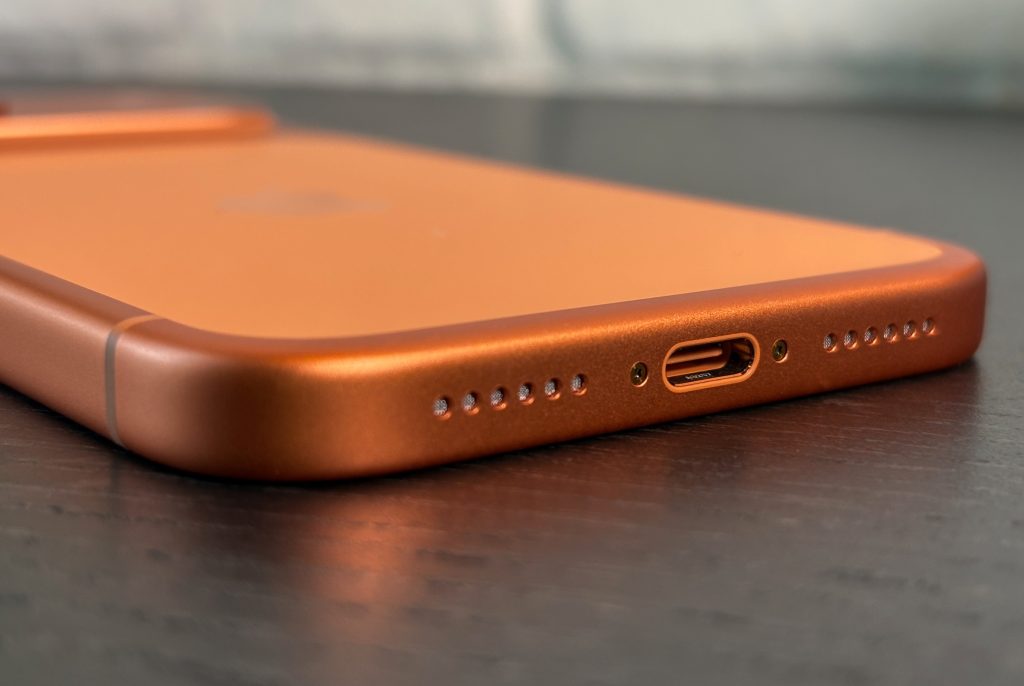
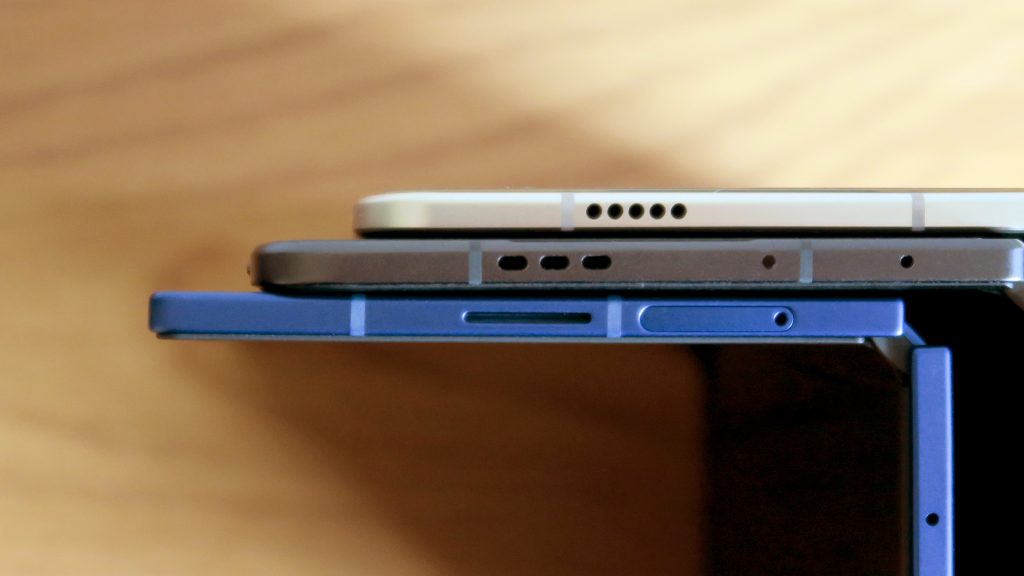
فراتر از انتقال دادهها، باید از قبل سازگاری سیم کارت را نیز بررسی کنید. مدلهای آیفون ۱۷ که در ایالات متحده فروخته میشوند، شکاف سیم کارت فیزیکی ارائه نمیدهند و فقط از eSIM پشتیبانی میکنند. بنابراین، اگر از مدلی قبل از آیفون ۱۴ استفاده میکنید و هنوز به eSIM سوئیچ نکردهاید، اکنون زمان آن رسیده است که با اپراتور خود تماس بگیرید. بسته به جایی که زندگی میکنید و اپراتوری که با آن سروکار دارید، ممکن است بتوانید با استفاده از برنامه رسمی اپراتور، در خانه تغییر دهید. در غیر این صورت، باید با ارائهدهنده خدمات خود تماس بگیرید یا به یکی از فروشگاههای آنها مراجعه کنید تا یک eSIM برای شما صادر کنند.
انتقال اطلاعات شما
هنگامی که آیفون ۱۷ خود را روشن میکنید، میتوانید انتخاب کنید که چگونه میخواهید دادهها را از آیفون قدیمی خود منتقل کنید. اگر از آیفون قدیمی خود در iCloud نسخه پشتیبان تهیه کردهاید، میتوانید جدیدترین نسخه را به صورت بیسیم در آیفون جدید دانلود و بازیابی کنید. به طور مشابه، اگر با استفاده از Finder در macOS یا ابزار Windows PC از گوشی فعلی خود نسخه پشتیبان تهیه کردهاید، میتوانید آن را از طریق اتصال سیمی بازیابی کنید.
اگر هیچ پشتیبانگیری انجام ندادهاید، همچنان میتوانید دادههای خود را به صورت بیسیم از آیفون قدیمی به آیفون جدید با قرار دادن آنها در کنار یکدیگر انتقال دهید. این احتمالاً سریعترین راه برای دریافت کاملترین انتقال دادهها از آیفون قدیمی شما است. به همین ترتیب، اگر از اندروید به سیستم عامل برتر مهاجرت میکنید، میتوانید آنها را با یک کابل به هم وصل کنید، گزینه مربوطه را در iOS انتخاب کنید و دستورالعملهای روی صفحه را دنبال کنید.
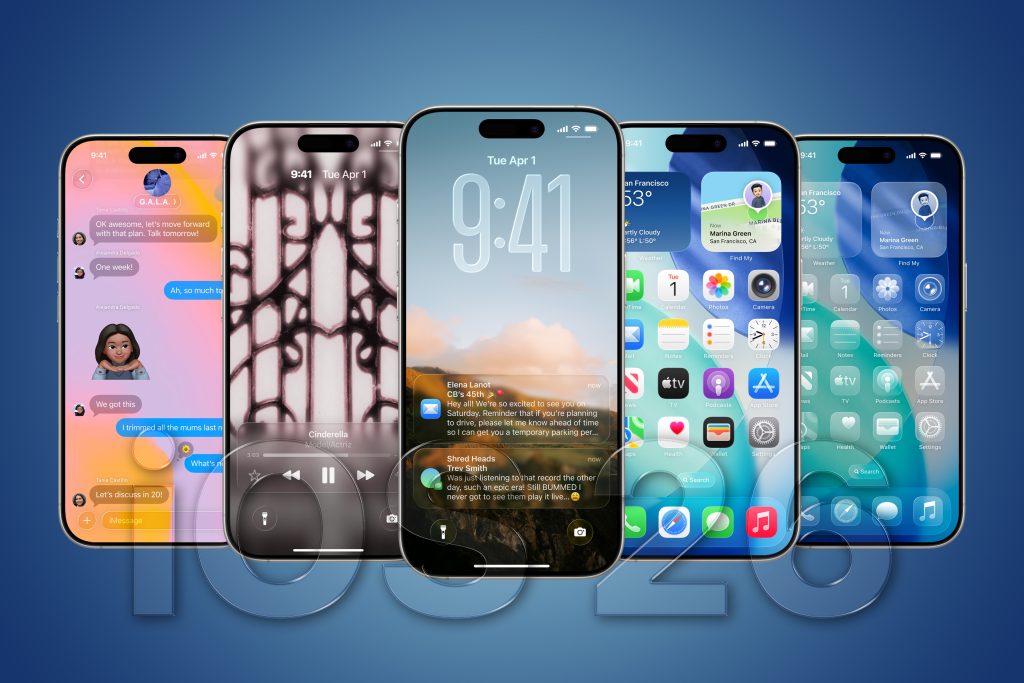
با این حال، شایان ذکر است که همه انواع دادهها را نمیتوان از اندروید به iOS منتقل کرد. باید دوباره بررسی کنید که چه چیزی در حال انتقال است و بقیه را به صورت دستی یا با استفاده از ابزارهای شخص ثالث مورد اعتماد انجام دهید. علاوه بر این، اگر نسخه بتای iOS 26 را روی آیفون قدیمی خود اجرا میکنید، برای بازیابی نسخه پشتیبان اخیر، باید آیفون ۱۷ خود را به همان نسخه یا نسخه جدیدتر بتا به روز کنید.
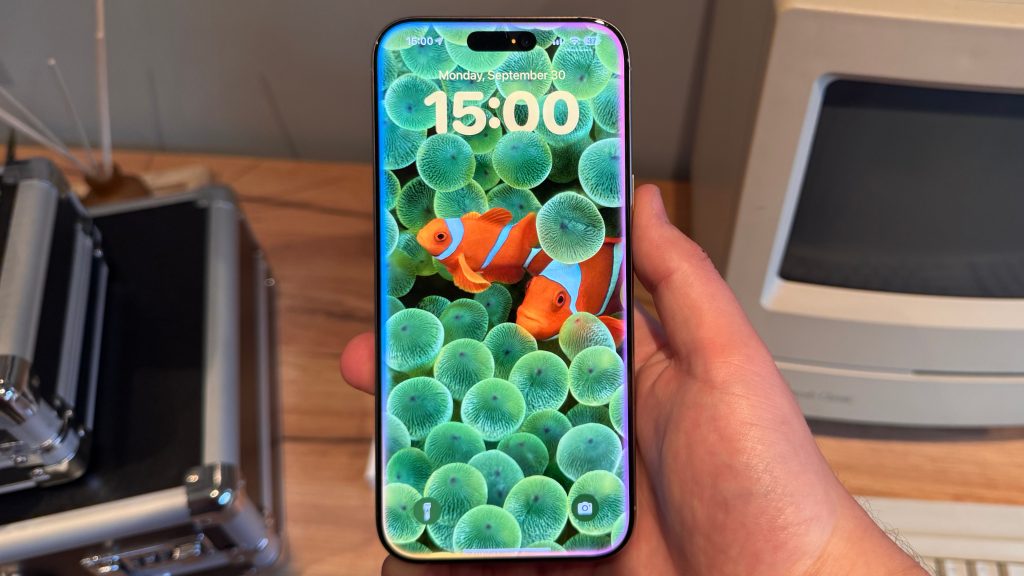
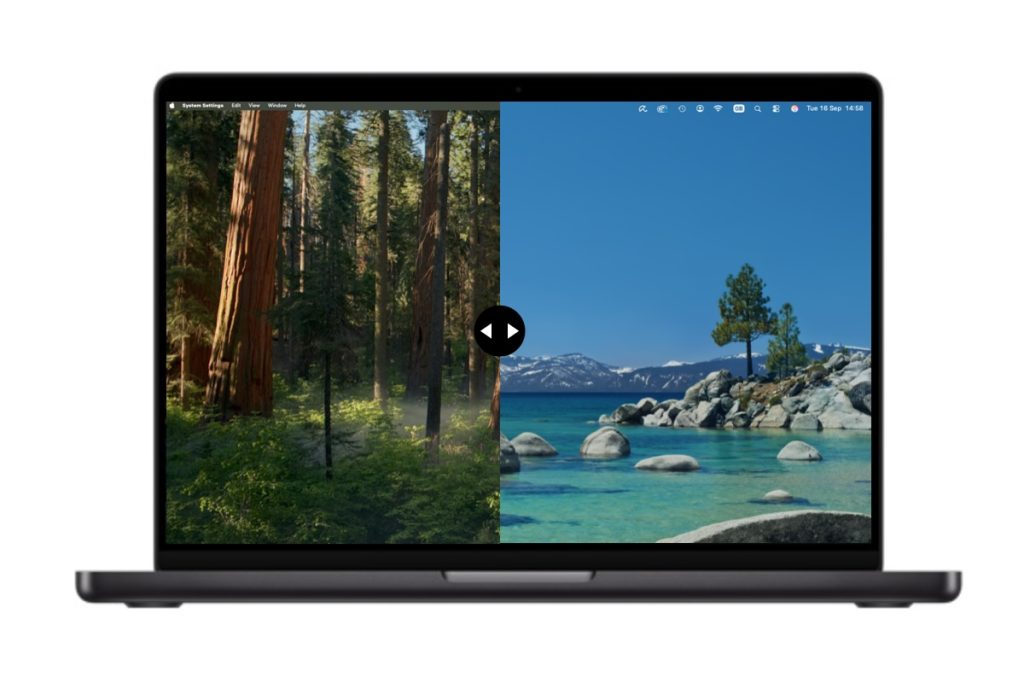
همچنین میتوانید از بازیابی دادهها صرف نظر کنید و فقط با حسابهای اپل و شخص ثالث خود در آیفون ۱۷ خود وارد شوید. در این صورت، دادههای ذخیره شده به صورت محلی و تنظیمات برگزیده iOS شما، مانند تصویر زمینه، با تلفن جدید همگامسازی نمیشوند. بسیاری از کاربران از راهاندازی دستگاه جدید از ابتدا لذت میبرند و عمدتاً به برنامههای مبتنی بر ابر متکی هستند، بنابراین این یک مسیر معتبر، هرچند زمانبر، است.
بازنشانی آیفون قدیمی شما
پس از اتمام انتقال دادهها و تنظیم eSIM در آیفون ۱۷ خود، ممکن است بخواهید آیفون قدیمی خود را پاک کنید. قبل از انجام این کار، دوباره بررسی کنید که همه فایلها و دادههای مهم شما در مکانهای صحیح خود قرار دارند و به برنامههای نصب شده خود وارد شوید. اگر همه چیز درست است، میتوانید قبل از معاوضه، فروش مجدد یا اهدای دستگاه قدیمی خود، آن را به تنظیمات کارخانه بازنشانی کنید.
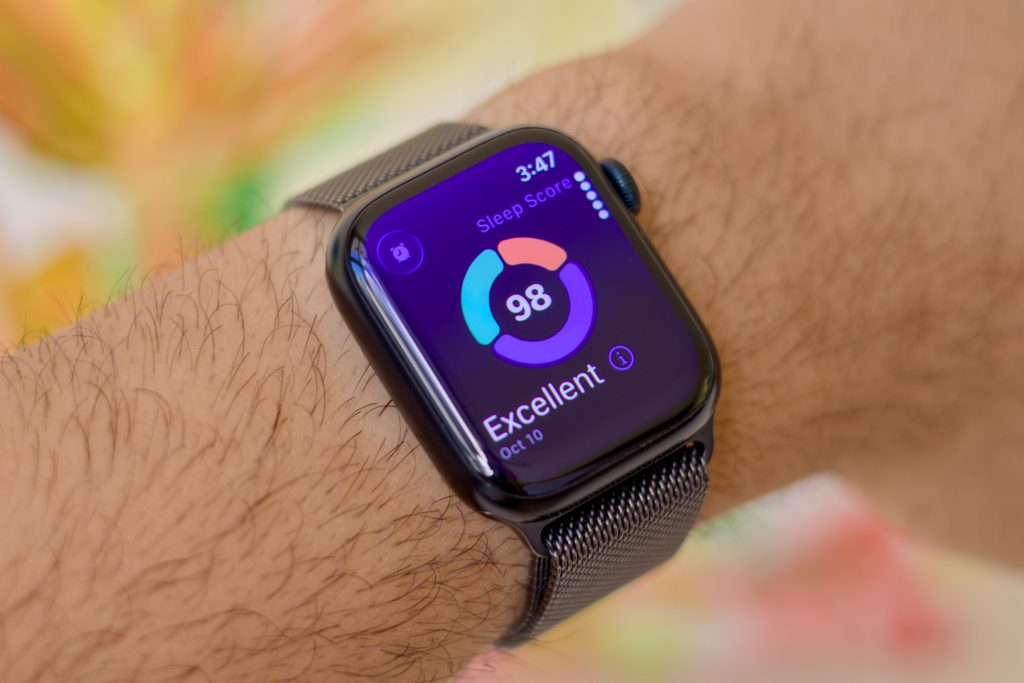
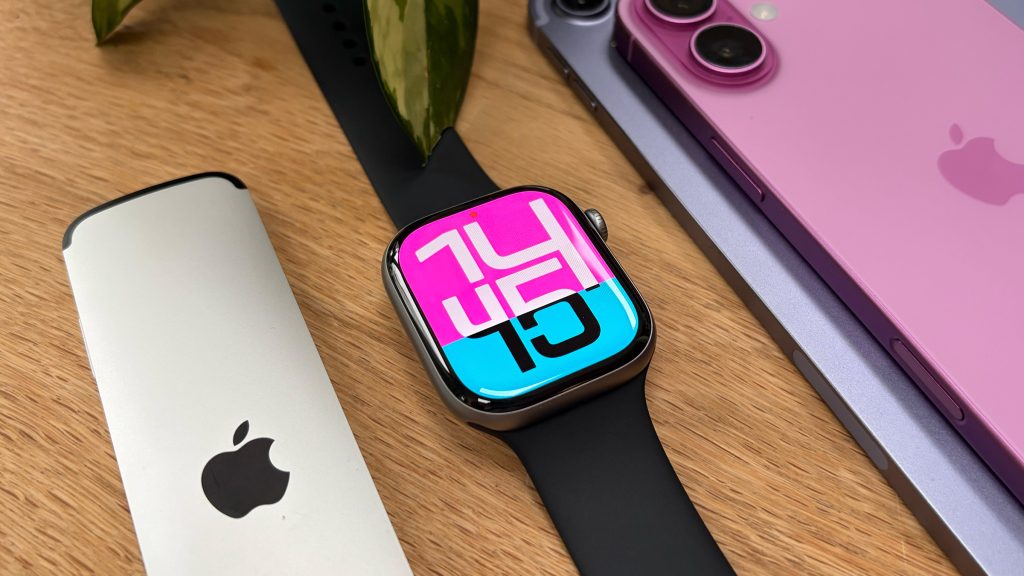
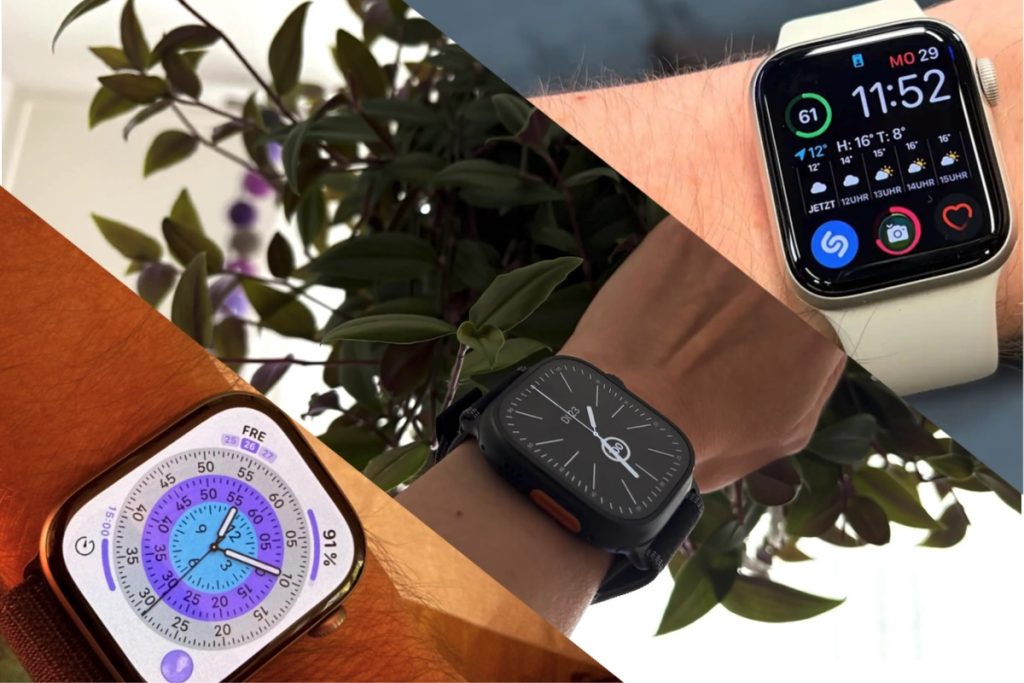
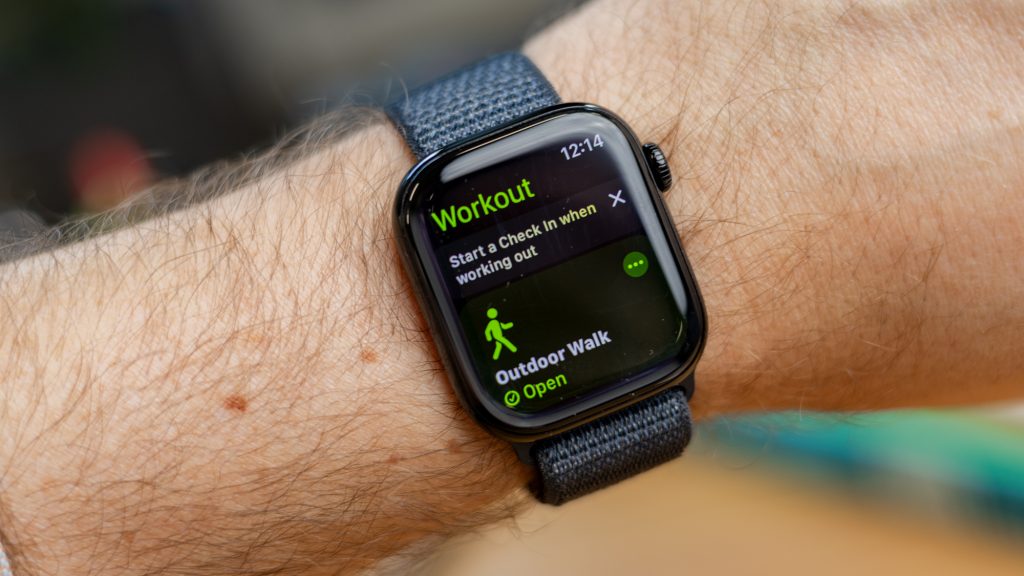
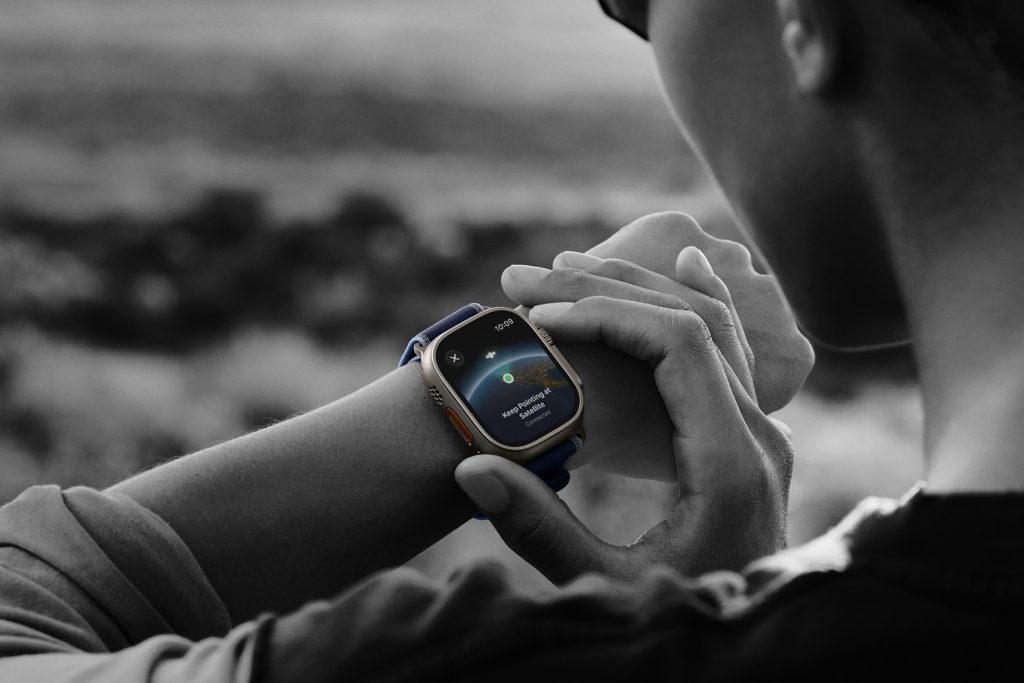
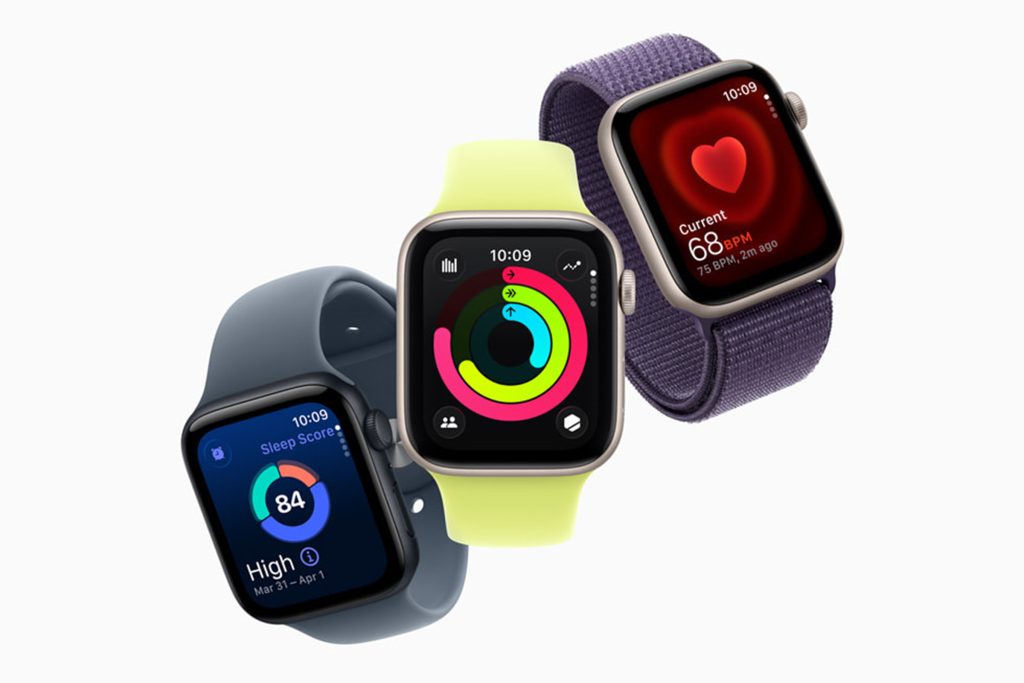
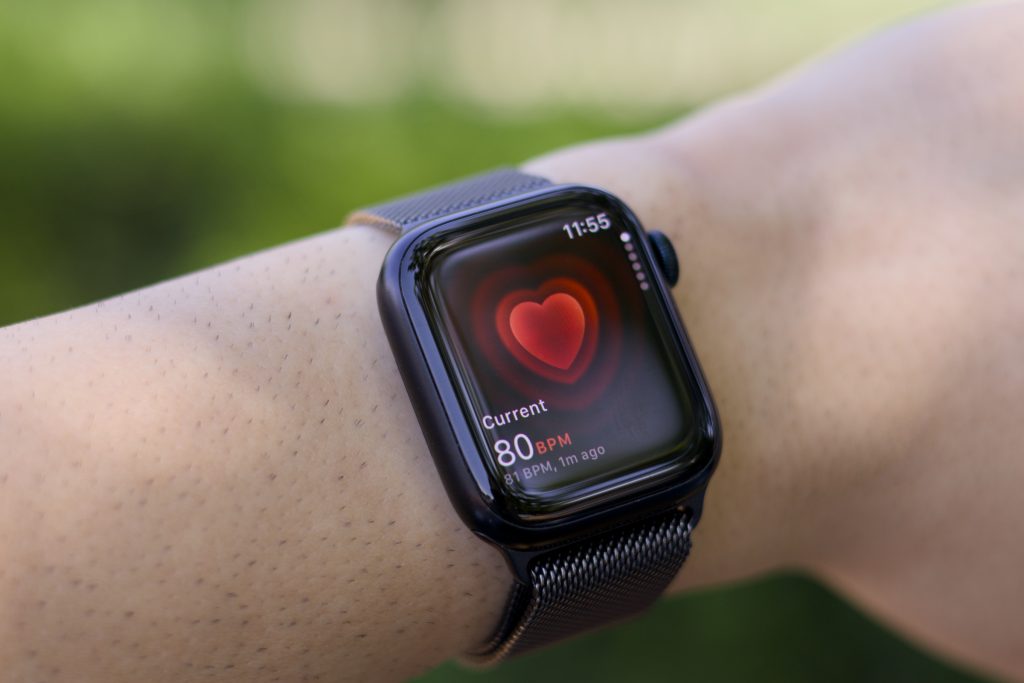
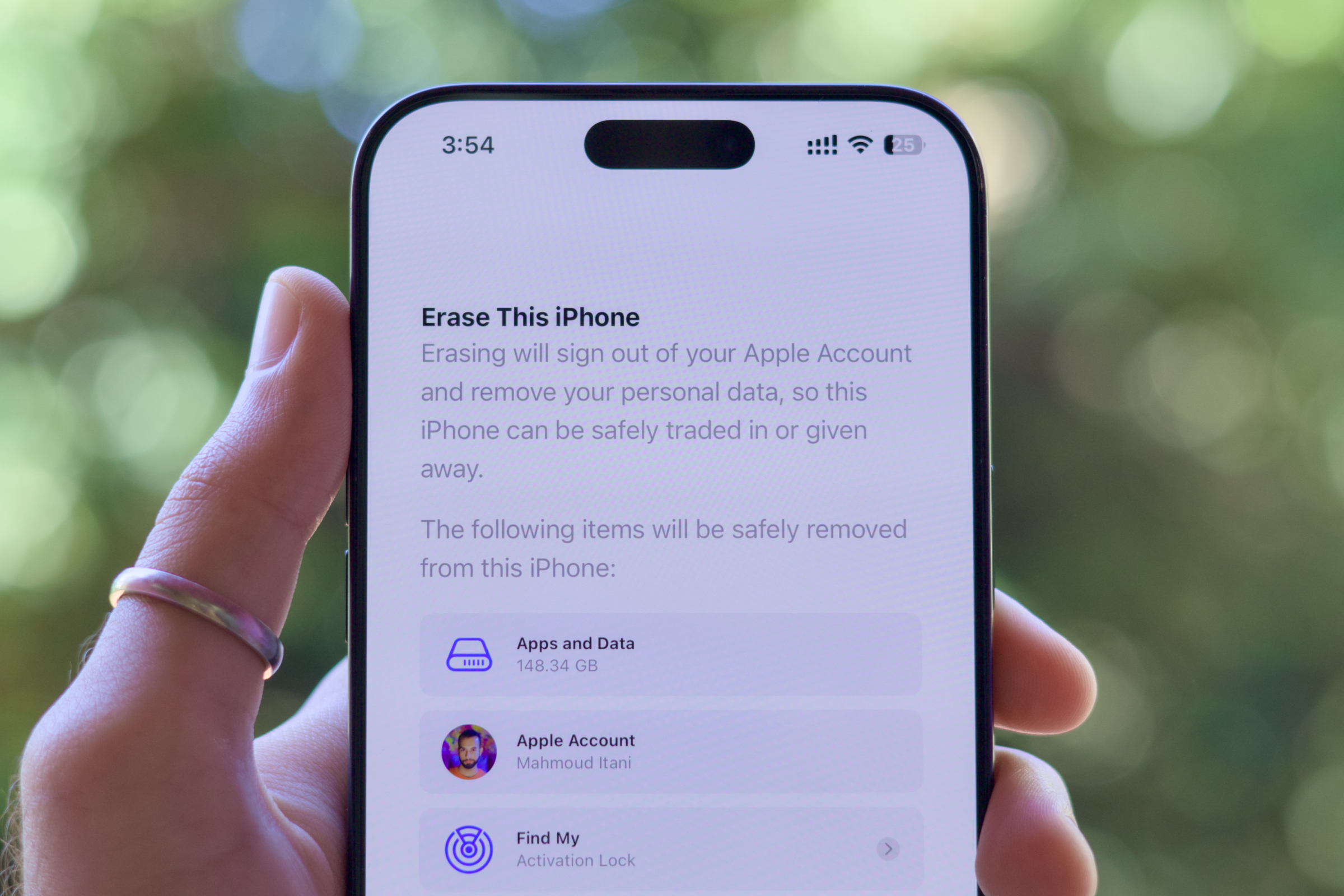
اگر قبلاً این کار را نکردهاید، Apple Watch خود را با استفاده از برنامه همراه در آیفون قدیمی خود از حالت جفت خارج کنید. این کار به طور خودکار یک نسخه پشتیبان از watchOS ایجاد میکند که میتوانید هنگام جفت کردن آن با آیفون ۱۷ خود، آن را بازیابی کنید. پس از اتمام، به برنامه تنظیمات بروید، سپس به General > Transfer or Reset iPhone > Erase All Content and Settings بروید.
Foundry
بسته به تنظیمات شما، ممکن است به دلیل دوره خنککننده Stolen Device Protection، یک ساعت منتظر بمانید. سپس میتوانید با دنبال کردن مراحل روی صفحه، که انواع دادههایی را که میخواهید پاک کنید، برجسته میکند، ادامه دهید. همچنین قفل فعالسازی را غیرفعال میکند و آیفون را از Find My جدا میکند.
پس از راهاندازی مجدد آیفون، میتوانید مطمئن باشید که تمام دادههای شخصی شما برای همیشه از حافظه محلی آن حذف شده است، زیرا این فرآیند کلیدهای رمزگذاری فایلها را از بین میبرد. سپس میتوانید آن را خاموش کنید و به کاربر بعدی آن تحویل دهید.
منبع: macworld.com