
























ویژگیهای پنهان iOS 26: راهنمای کشف

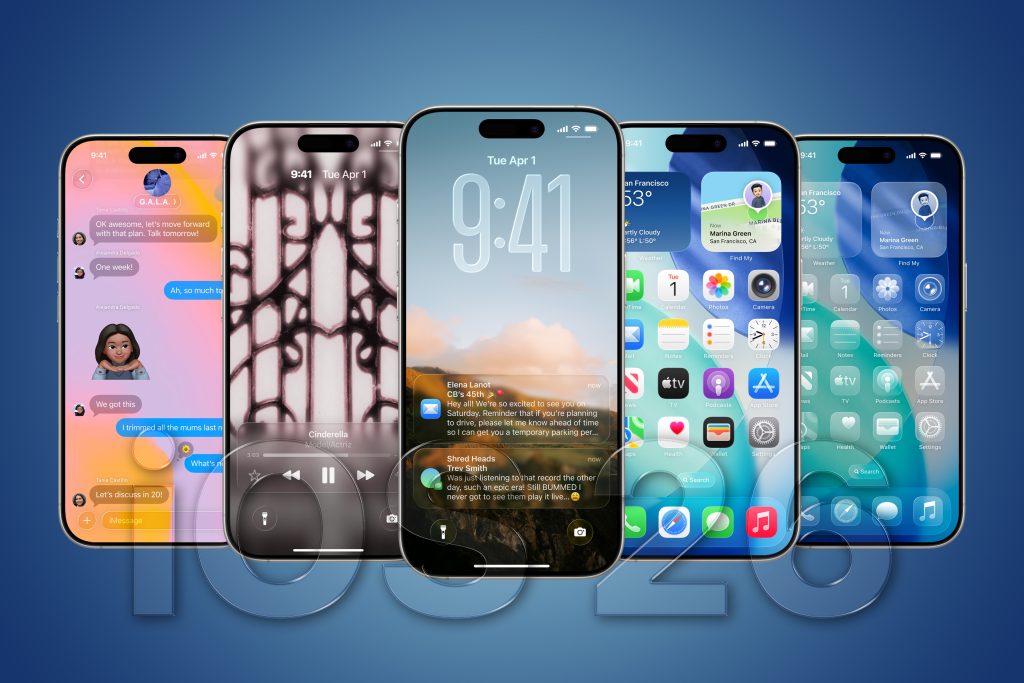
اپل رسماً iOS 26 را برای همه منتشر کرده است. در حالی که تغییراتی مانند Liquid Glass این بهروزرسانی را غیرقابل چشمپوشی میکند، ویژگیهای جدید و مفیدی هم وجود دارند که به این وضوح قابل مشاهده نیستند. بعضی از آنها در منوها پنهان شدهاند و برخی دیگر فقط زمانی ظاهر میشوند که بدانید کجا را باید نگاه کنید.
در اینجا تعدادی از بهترین ویژگیهای پنهان iOS 26 را معرفی میکنیم که ارزش امتحان کردن دارند، به همراه آدرس دقیق آنها.
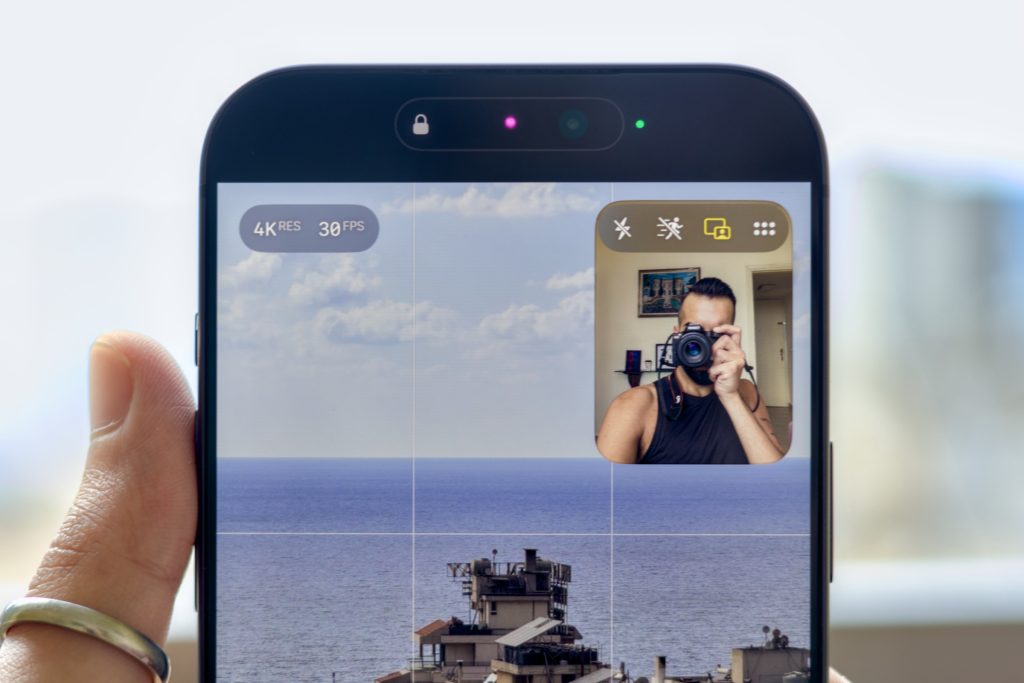
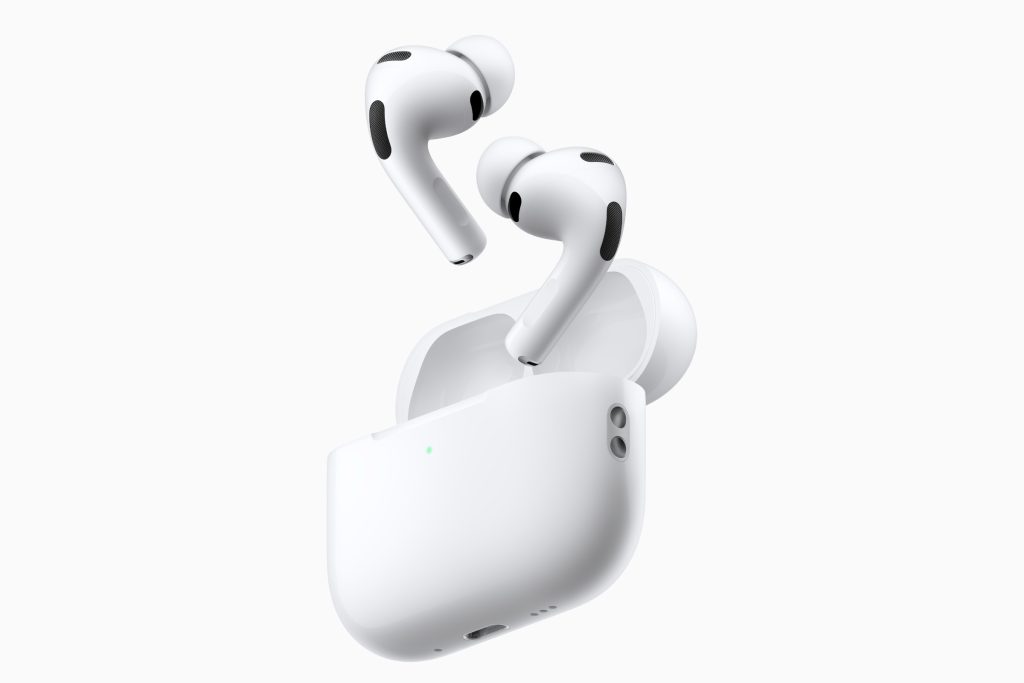
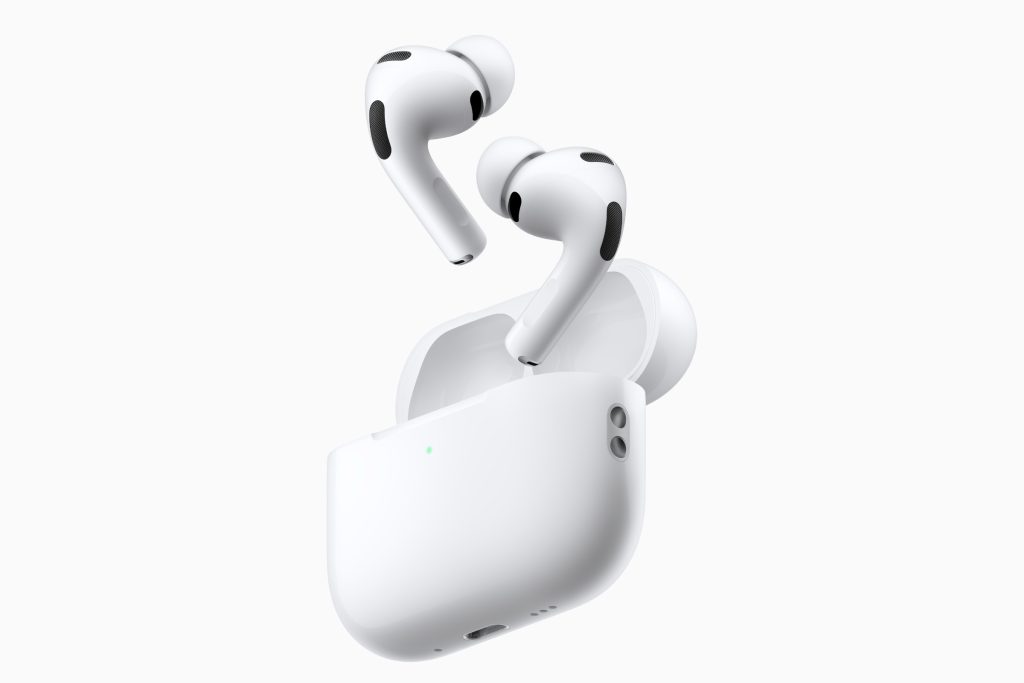
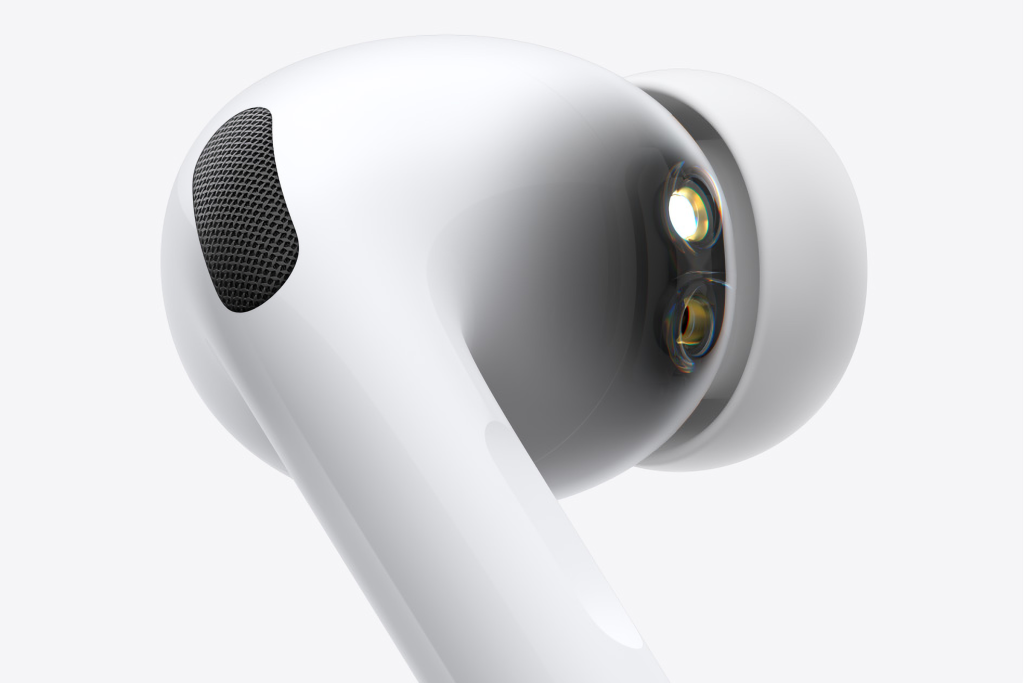
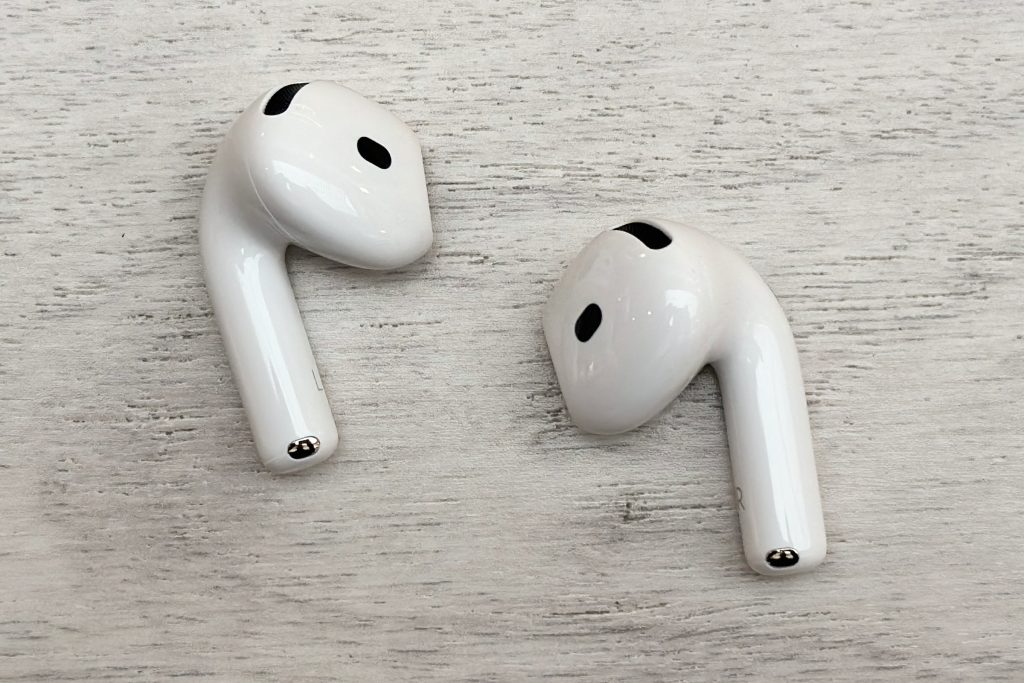
۱. استفاده از ایرپاد به عنوان میکروفون ضبط ویدیو
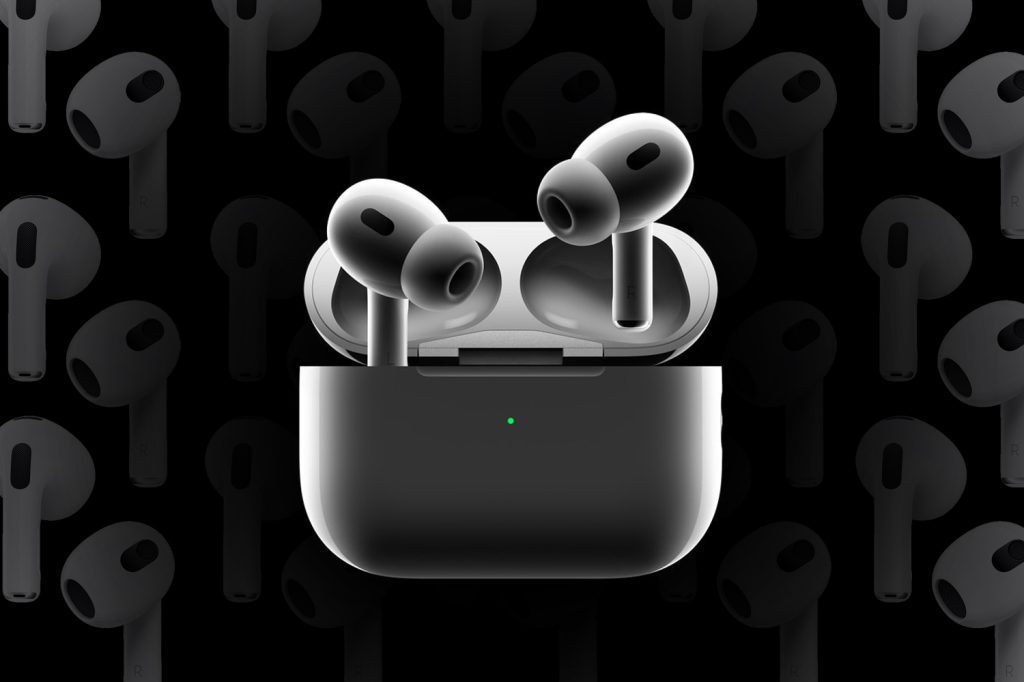
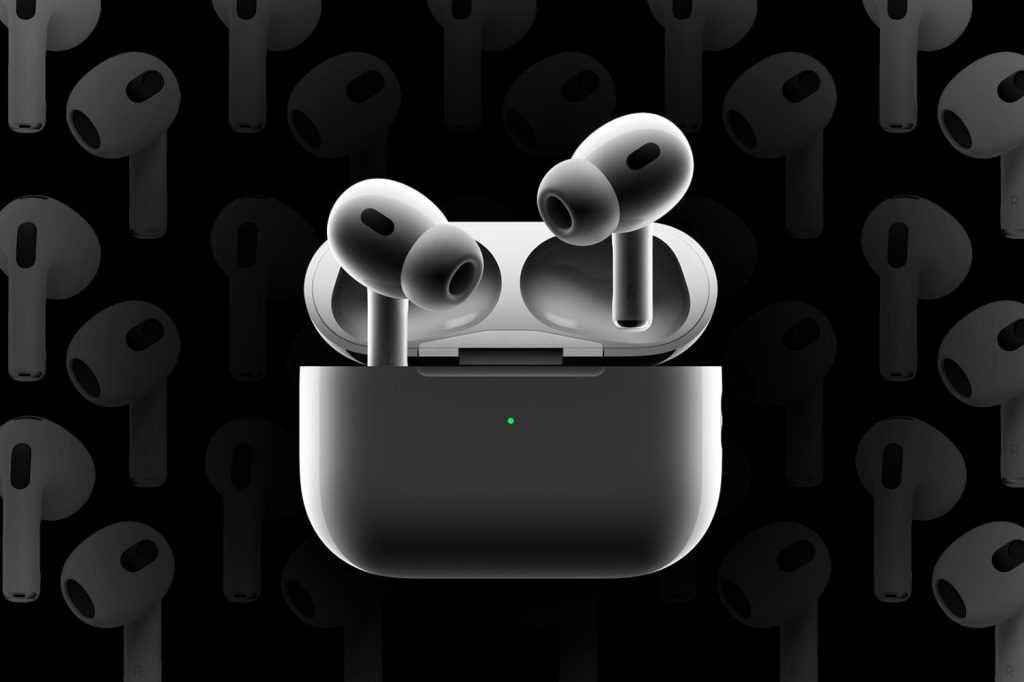
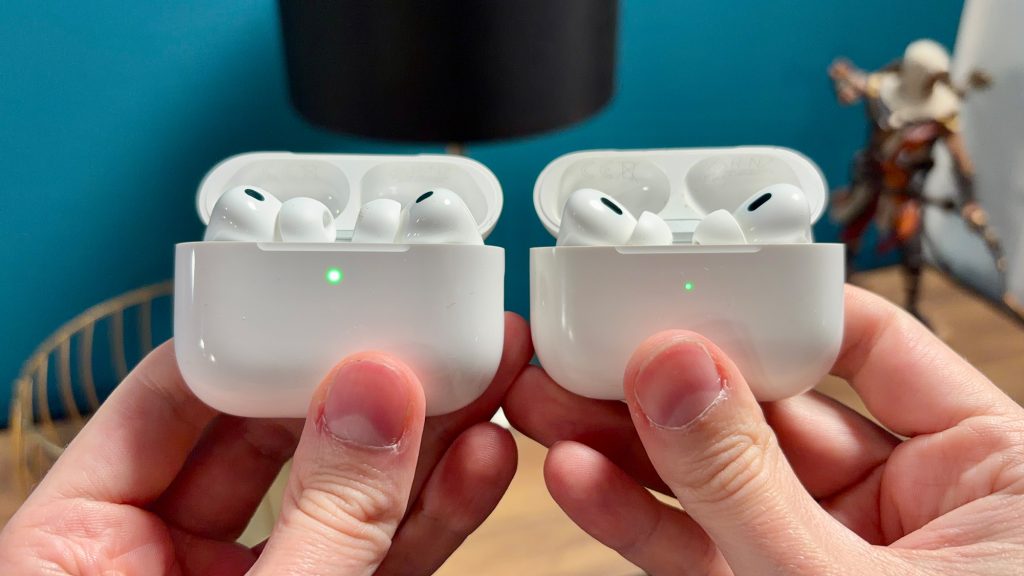
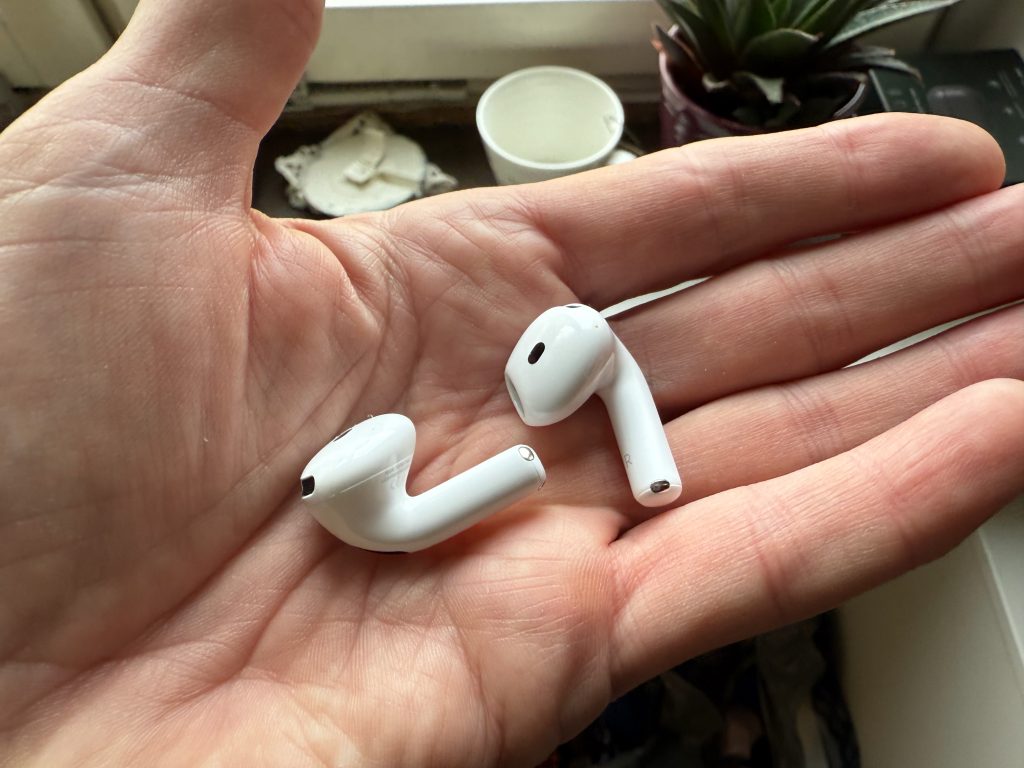
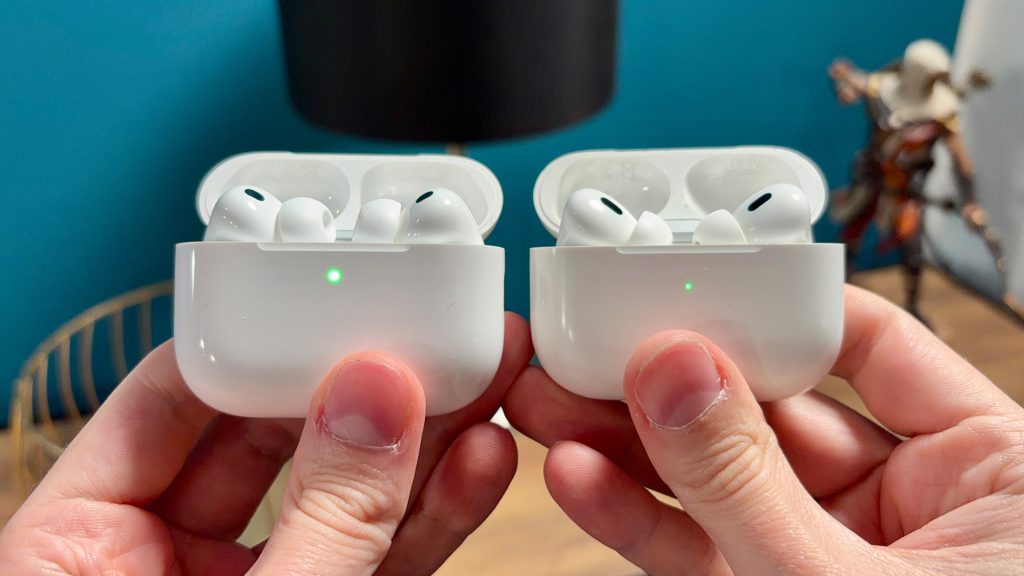
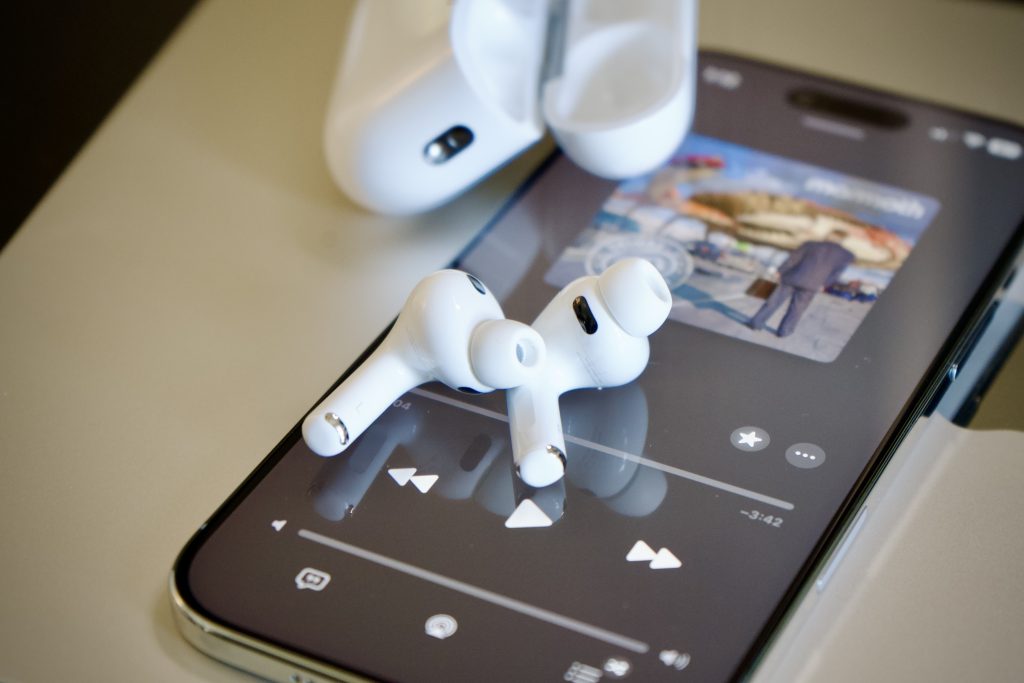
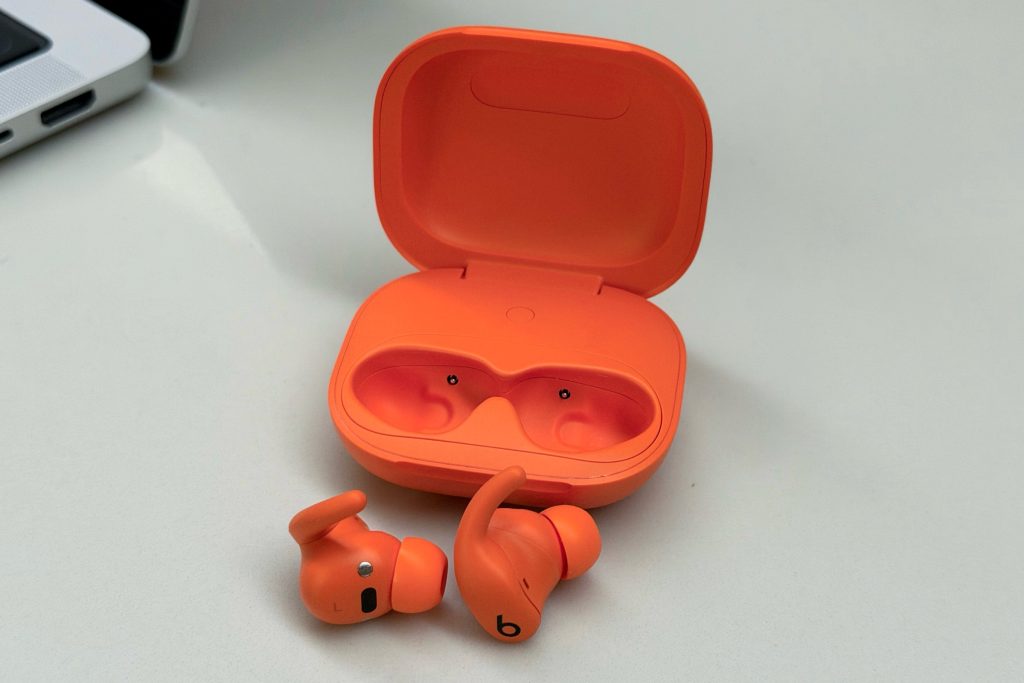
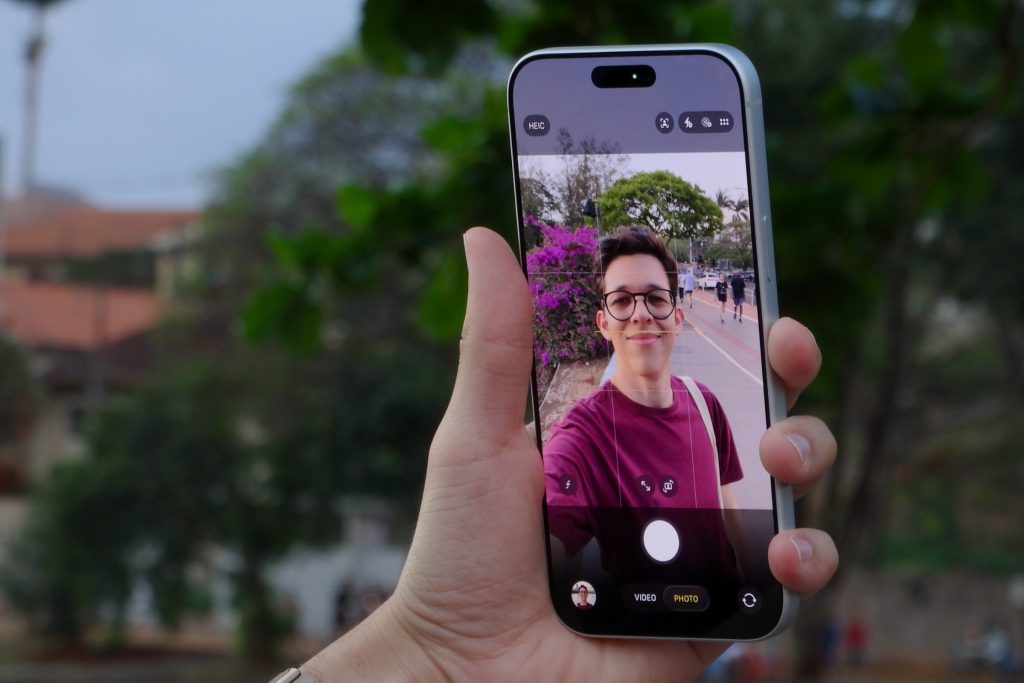
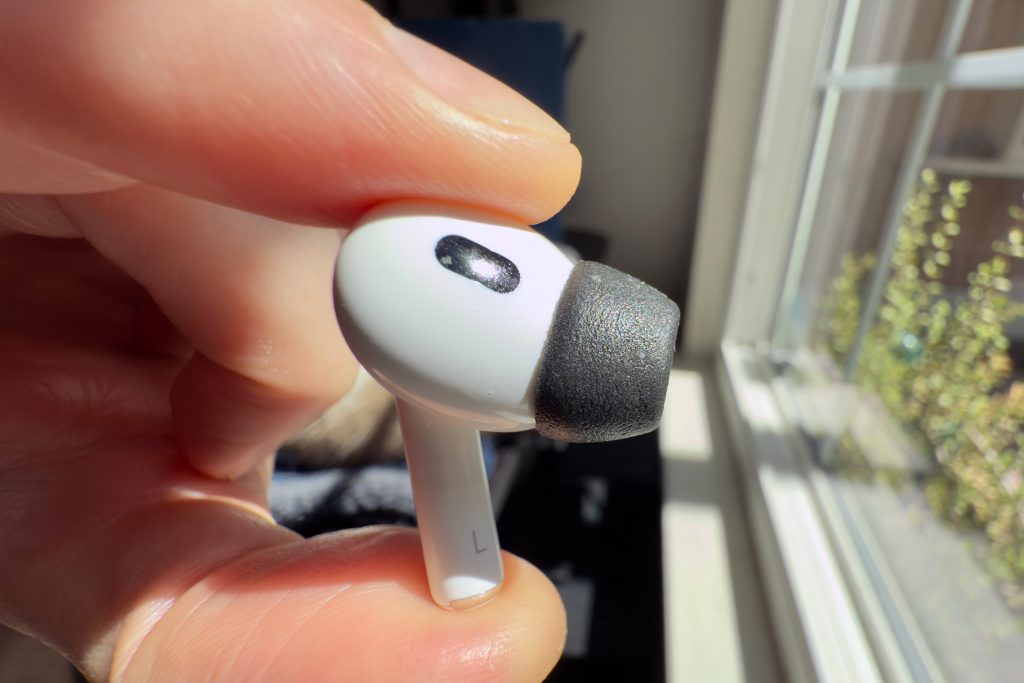
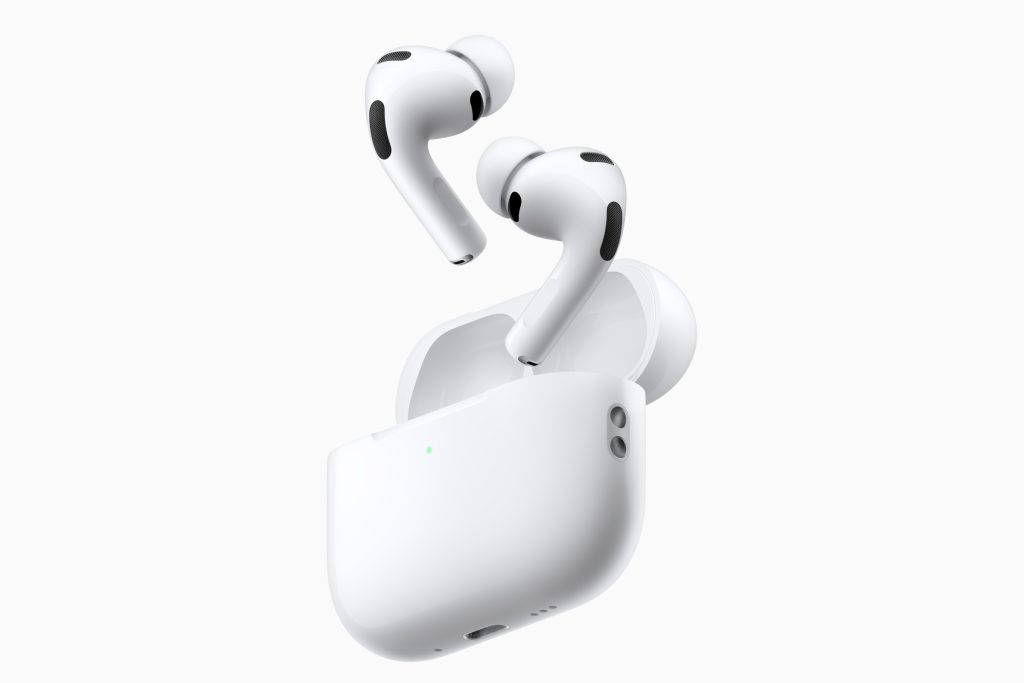
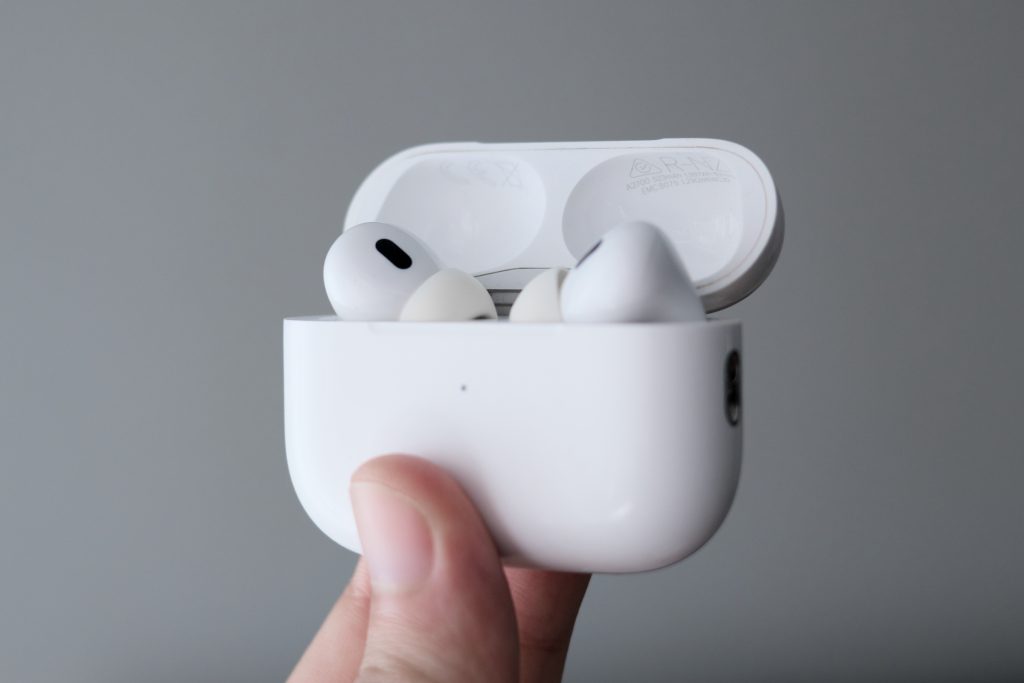
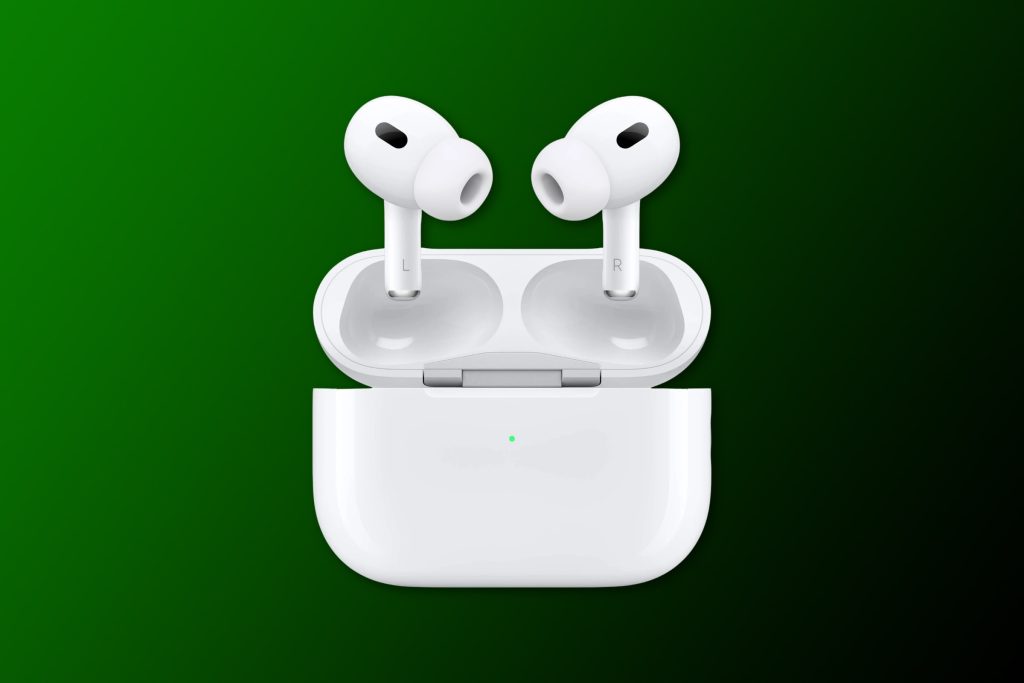
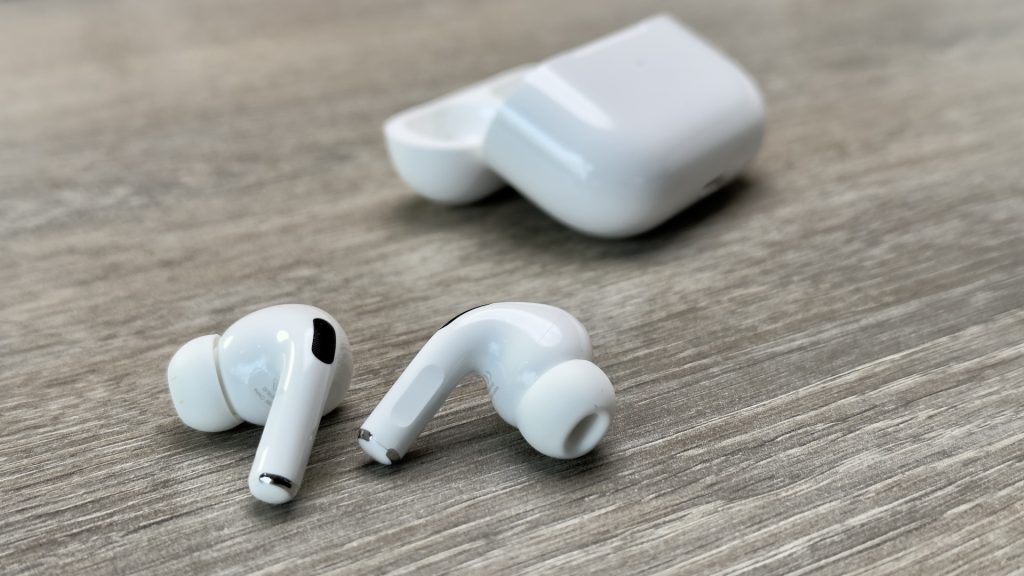
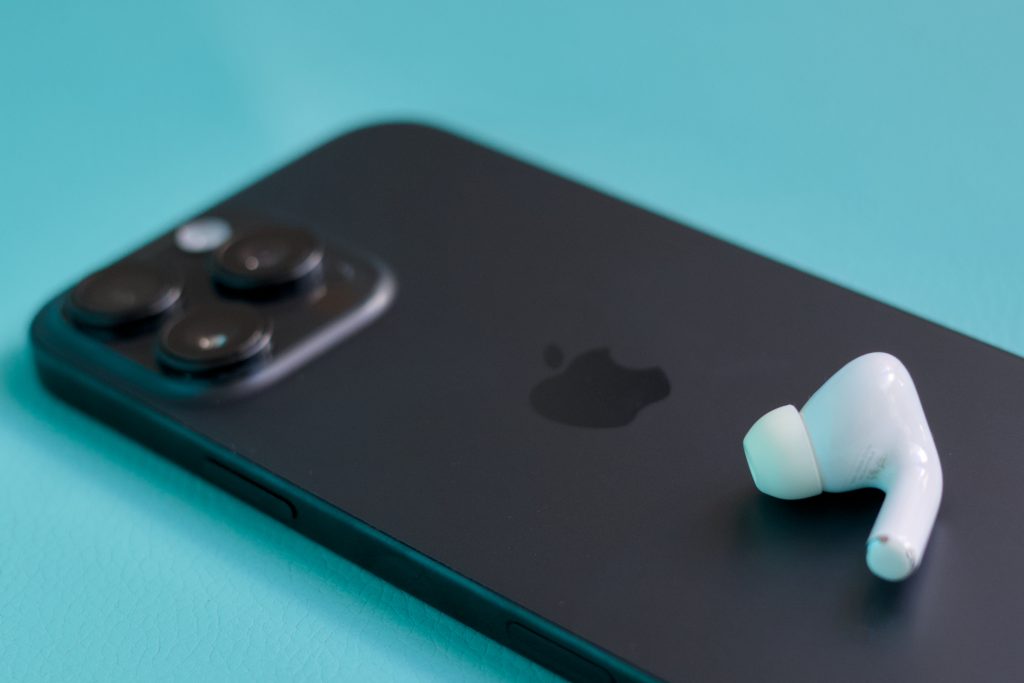
یکی از کاربردیترین موارد اضافه شده در iOS 26، امکان استفاده از ایرپادهای شما به عنوان میکروفون خارجی هنگام ضبط ویدیو با دوربین آیفون است. این یعنی میتوانید صدای واضحتری را ضبط کنید، حتی اگر کمی از آیفون دور باشید.
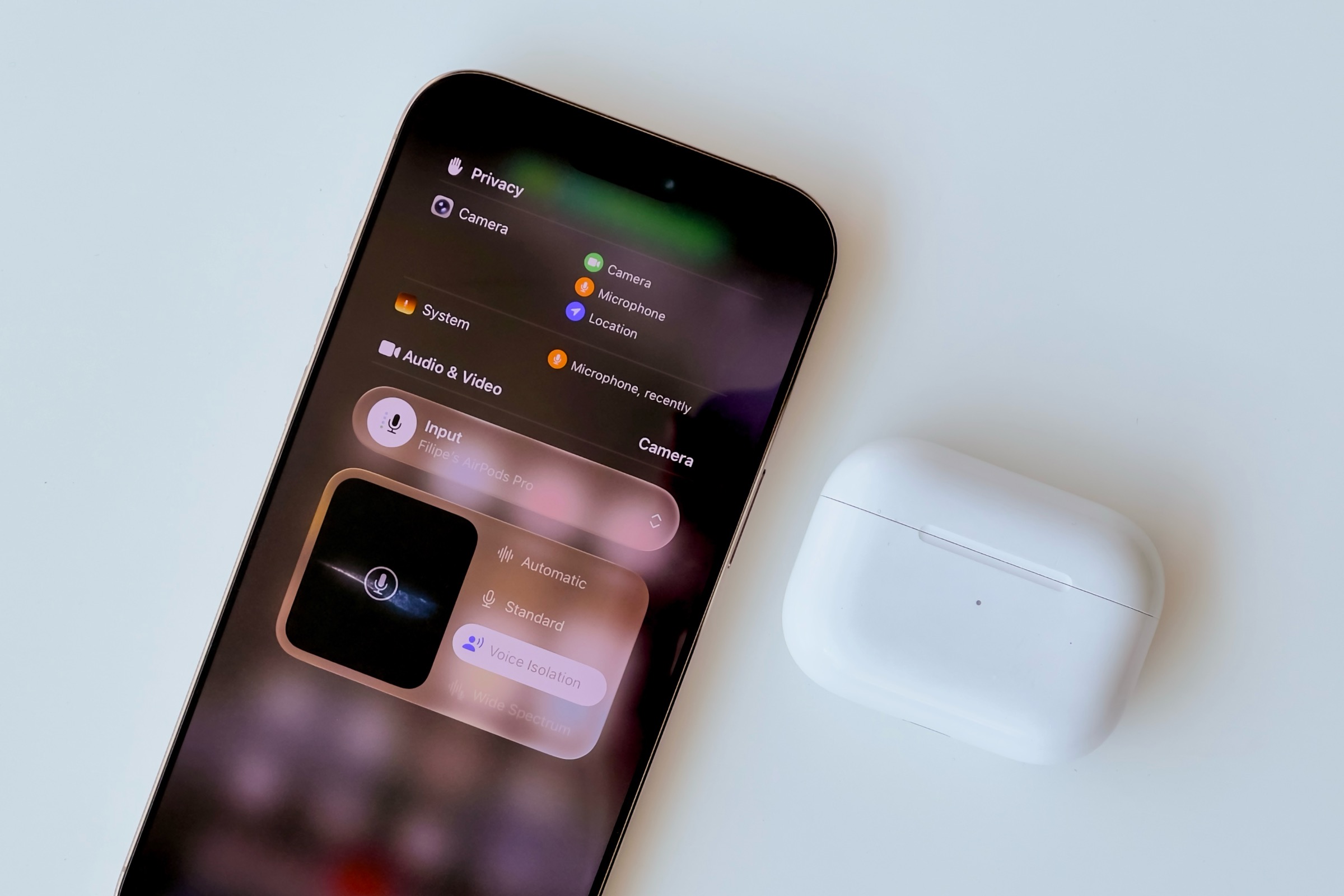
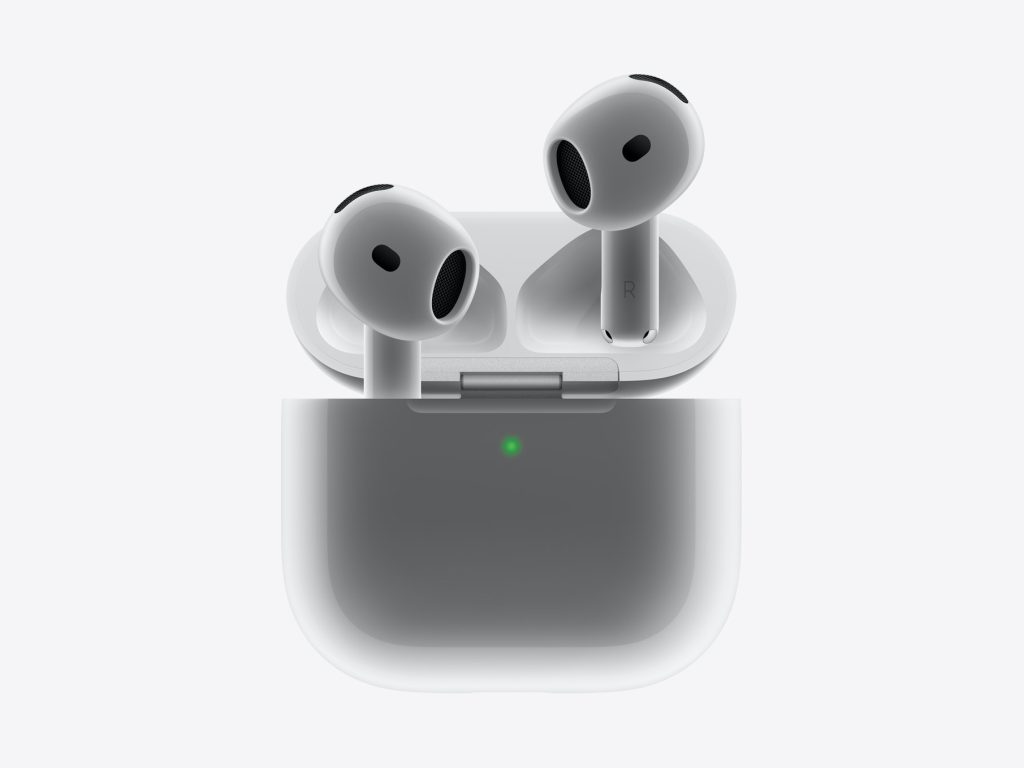
در iOS 26 میتوانید از ایرپادهای خود به عنوان میکروفون خارجی استفاده کنید.
Foundry
برای انجام این کار، مراحل زیر را دنبال کنید:
- ایرپادهای خود را در گوش بگذارید.
- برنامه دوربین (Camera) را در آیفون خود باز کنید.
- به حالت فیلمبرداری (Video) بروید.
- مرکز کنترل (Control Center) را پایین بکشید و روی *Camera Controls* ضربه بزنید.
- مطمئن شوید که AirPods به عنوان ورودی صدا (Audio Input) انتخاب شده است.
از این به بعد، ویدیوهای شما با میکروفون ایرپاد ضبط میشوند و اطمینان حاصل میشود که صدایی با کیفیت حرفهای دریافت میکنید. این ویژگی برای ولاگنویسی، ضبط مصاحبه یا ساخت ویدیوهای TikTok بدون تجهیزات خارجی عالی است.
فقط به خاطر داشته باشید که این ویژگی فقط با AirPods 4، AirPods Pro 2 و AirPods Pro 3 کار میکند.
ایجاد نظرسنجی در پیامها
چتهای گروهی در iMessage با iOS 26 بسیار تعاملیتر شدهاند. میتوانید نظرسنجیهای سریع اضافه کنید تا به همه کمک کنید درباره شام، فیلم یا برنامههای آخر هفته تصمیم بگیرند.
روش انجام این کار به شرح زیر است:
- برنامه پیامها (Messages) را باز کنید.
- یک چت گروهی را انتخاب کنید.
- روی دکمه “+” در کنار قسمت متن ضربه بزنید.
- گزینه *Polls* را انتخاب کنید.
- گزینههای مورد نظر خود را اضافه کنید و پیام را ارسال کنید.
شرکتکنندگان در آن چت گروهی میتوانند رای دهند و همه نتایج را در زمان واقعی مشاهده خواهند کرد. خیلی بهتر از بحثهای بیپایان و پاسخهایی است که چتهای شما را شلوغ میکنند.
فعال کردن Adaptive Power (توان تطبیقی)
اپل مدیریت مصرف انرژی را در iOS 26 با حالت جدید Adaptive Power بهبود بخشیده است. بر خلاف حالت Low Power Mode (صرفهجویی در مصرف باتری)، این ویژگی بیسروصدا عملکرد و عمر باتری را بدون تغییرات چشمگیر متعادل میکند. اگر نمیخواهید سرعت آیفون خیلی کم شود، اما همچنان میخواهید عمر باتری را کمی بیشتر کنید، این ویژگی عالی است.
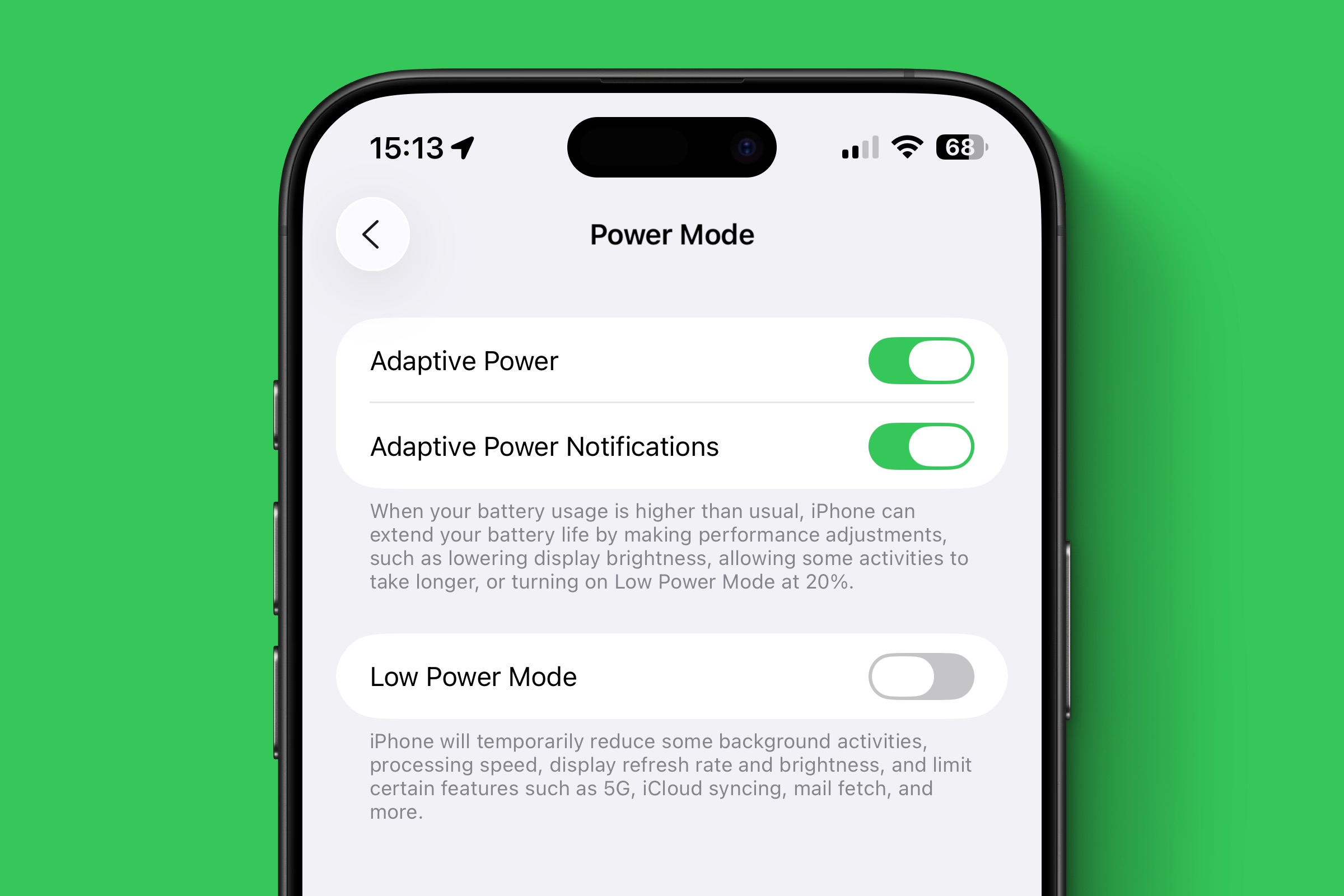
Adaptive Power میتواند با تنظیم خودکار برخی از تنظیمات در طول روز، در مصرف باتری صرفهجویی کند.
Foundry
نحوه فعال کردن آن به این صورت است:
- برنامه تنظیمات (Settings) را باز کنید.
- به منوی *Battery* (باتری) بروید.
- وارد گزینه *Power Mode* (حالت قدرت) شوید.
- گزینه *Adaptive Power* را روشن کنید.
سیستم عملکرد، روشنایی صفحه، نرخ تازهسازی و وظایف پسزمینه را بسته به نحوه استفاده شما تنظیم میکند و به شما کمک میکند با مصالحههای کمتری در مصرف انرژی صرفهجویی کنید. فقط توجه داشته باشید که Adaptive Power فقط برای iPhone 15 Pro و مدلهای جدیدتر در دسترس است.
مشاهده زمان تخمینی شارژ
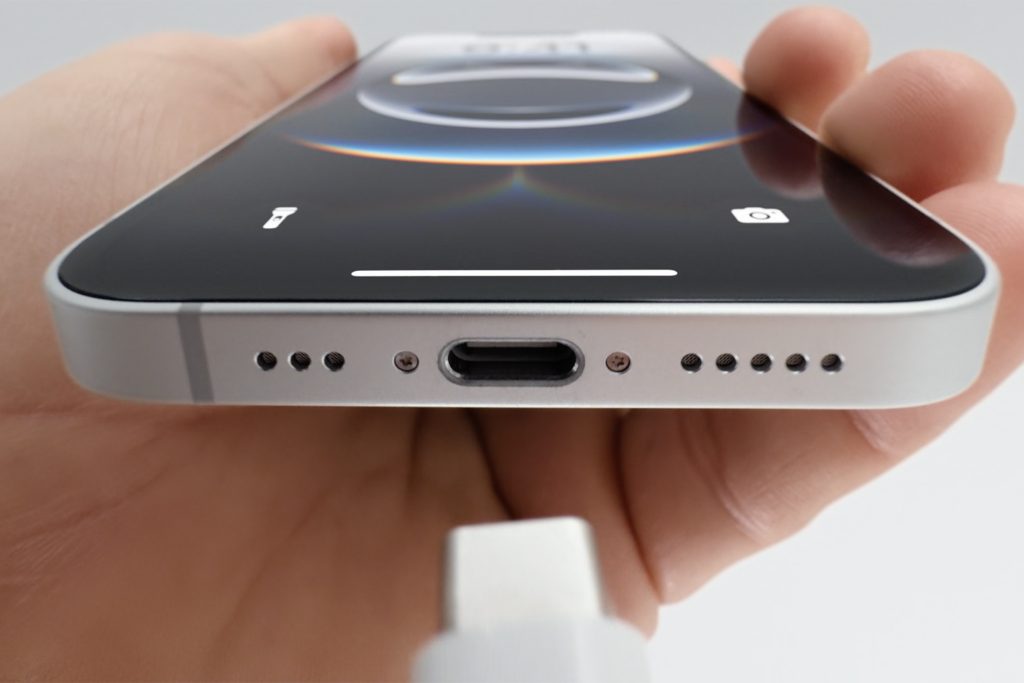
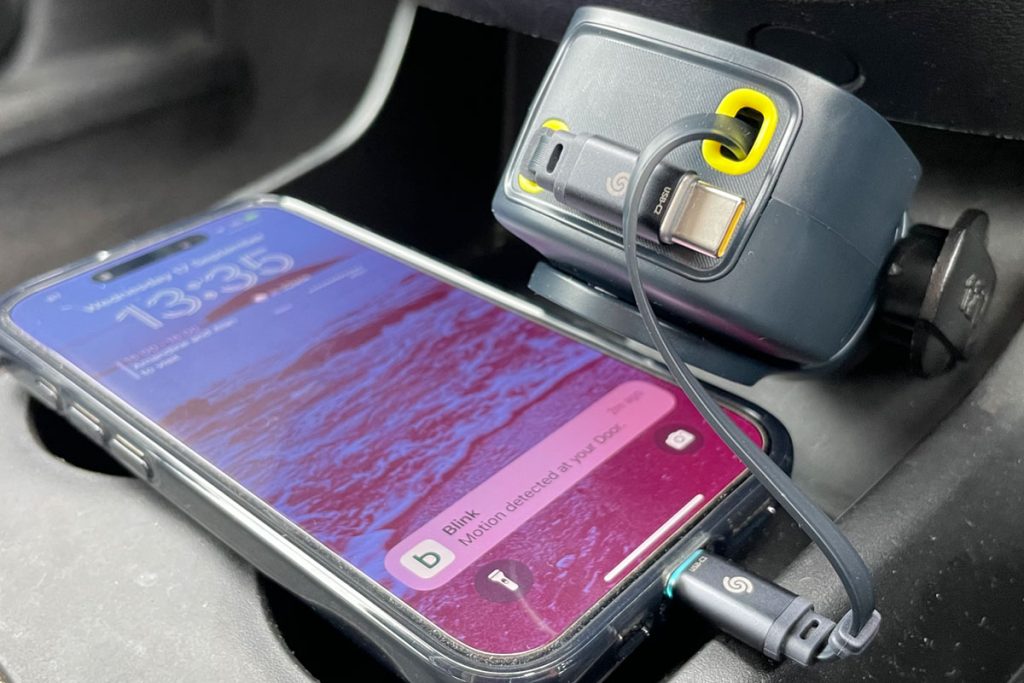
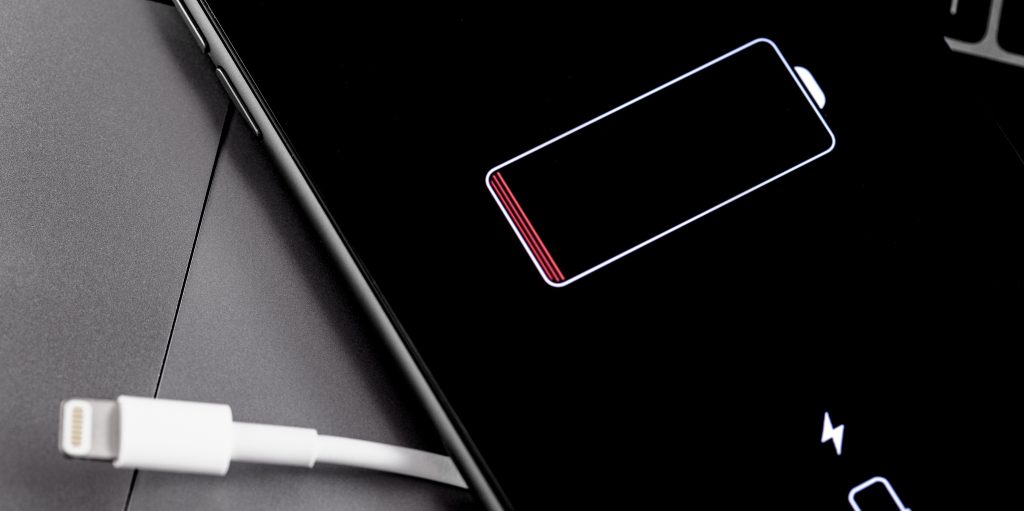
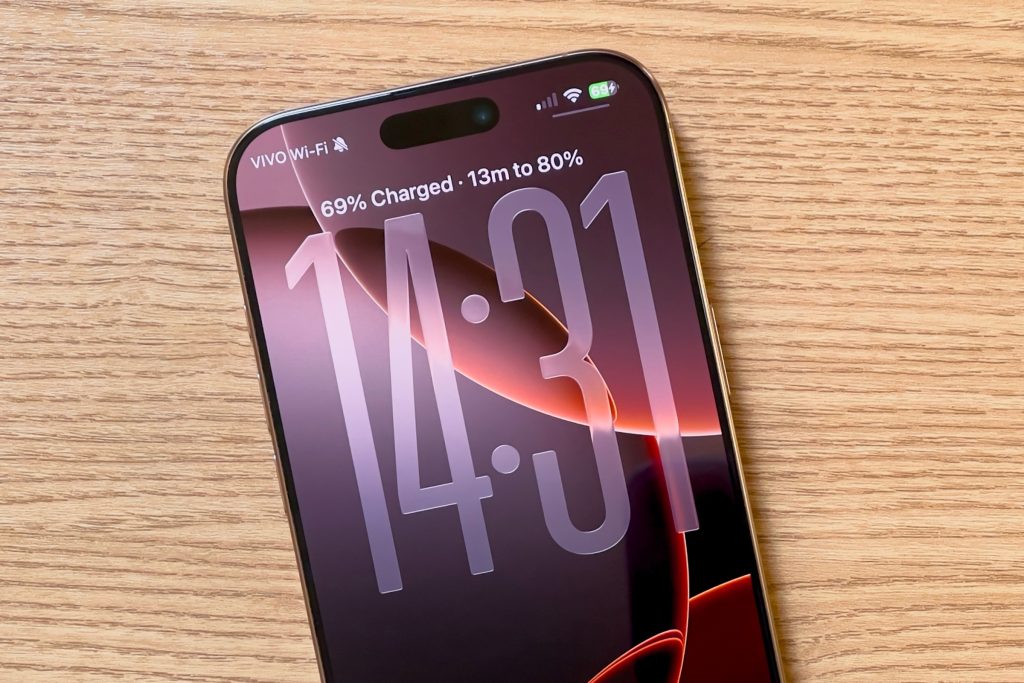
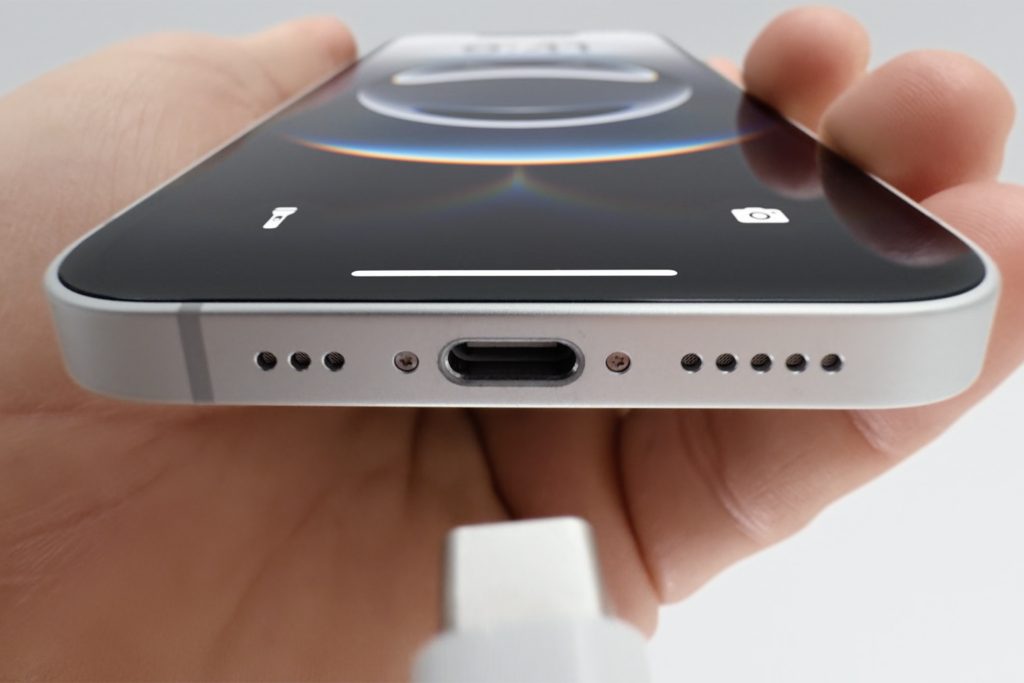
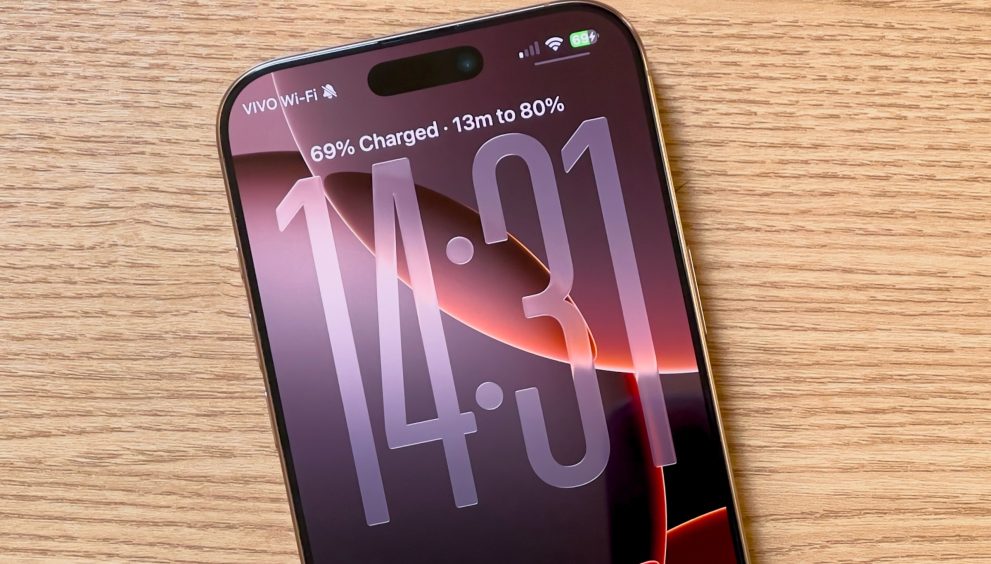
صحبت از باتری شد، iOS 26 سرانجام زمان تخمینی لازم برای اتمام شارژ تلفن شما را نشان میدهد. سیستم تشخیص میدهد که شارژر چه مقدار برق به دستگاه میدهد تا تخمین بزند که چند دقیقه (یا ساعت) طول میکشد تا دستگاه دوباره شارژ شود.
استفاده از این ویژگی بسیار آسان است. هر بار که آیفون خود را به شارژر وصل میکنید، زمان تخمینی شارژ را برای چند ثانیه روی صفحه قفل مشاهده خواهید کرد. همچنین میتوانید هر زمان که بخواهید با رفتن به Settings > *Battery* (تنظیمات > باتری) زمان تخمینی را مشاهده کنید.
تنظیم هر فایل صوتی به عنوان آهنگ زنگ
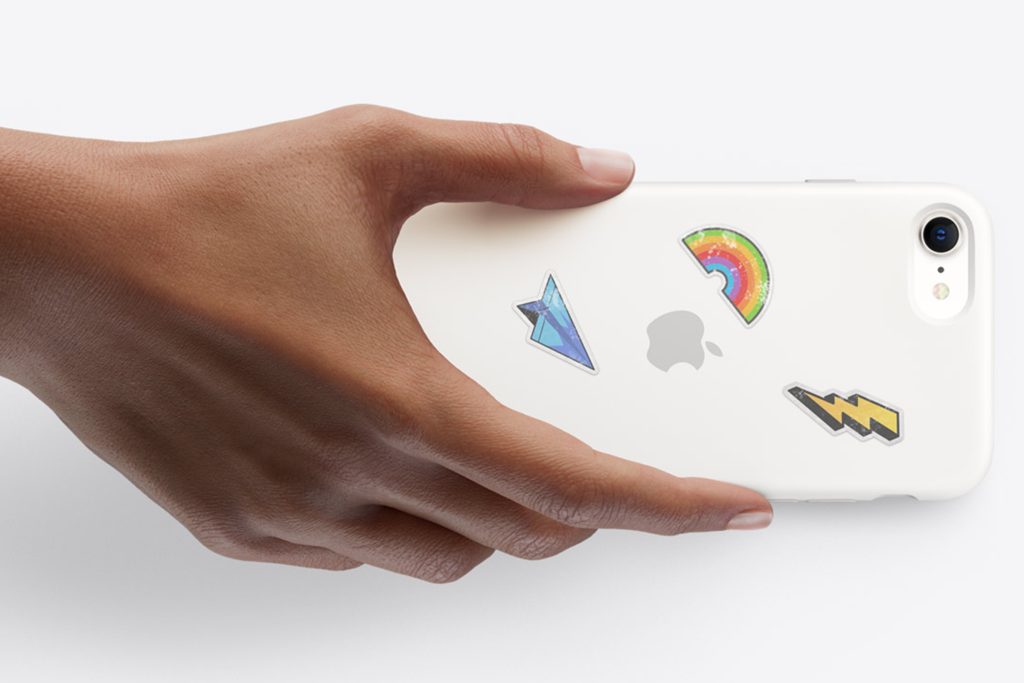
سالها برای سفارشی کردن آهنگهای زنگ در آیفون نیاز به استفاده از iTunes یا GarageBand بود. خوشبختانه، iOS 26 بالاخره تنظیم یک آهنگ زنگ سفارشی را بسیار آسانتر میکند.
- یک فایل صوتی (مانند MP3 یا M4A) را در برنامه Files (فایلها) ذخیره کنید.
- روی نام فایل ضربه بزنید و نگه دارید.
- روی *Share* (اشتراکگذاری) ضربه بزنید.
- گزینه *Use as Ringtone* (استفاده به عنوان آهنگ زنگ) را در منوی Share انتخاب کنید.
اکنون میتوانید از هر صدایی که میخواهید به عنوان آهنگ زنگ استفاده کنید. همچنین میتوانید آهنگهای زنگ جدیدی را از اپل در Settings > *Sounds & Haptics* > *Ringtone* (تنظیمات > صداها و لمسها > آهنگ زنگ) پیدا کنید.
اجرای یک کار در پسزمینه
با iOS 26، کاربران آیفون سرانجام میتوانند کارهای خاصی را در پسزمینه اجرا کنند بدون اینکه نگران ایجاد مزاحمت هنگام پرش به برنامه دیگری باشند. این امر به لطف API جدیدی امکانپذیر شده است که به برنامهها اجازه میدهد وظایف خاصی را حتی زمانی که کاربر با برنامه دیگری تعامل دارد، اجرا کنند.
این بدان معناست که میتوانید ضمن دانلود فایلها یا خروجی گرفتن از یک ویدیو در برنامههای دیگر، به استفاده از آیفون خود ادامه دهید. اما یک نکته وجود دارد: این امر مستلزم آن است که توسعهدهندگان API جدید را در برنامههای خود بپذیرند، بنابراین ممکن است این ویژگی در روز اول در همه برنامهها در دسترس نباشد.
با این حال، میتوانید کارهای پسزمینه را در سافاری امتحان کنید. دفعه بعد که فایلی را در سافاری با iOS 26 دانلود کردید، سعی کنید به برنامه دیگری بروید، و یک اعلان Live Activity را مشاهده خواهید کرد که نشان میدهد فایل همچنان در پسزمینه در حال دانلود است.
لذت بردن از تصویر کامل صفحه آلبوم
هنگامی که در Apple Music به آهنگی گوش میدهید که دارای تصویر آلبوم متحرک است، میتوانید از آن به عنوان تصویر زمینه تمام صفحه خود در صفحه قفل با iOS 26 استفاده کنید.
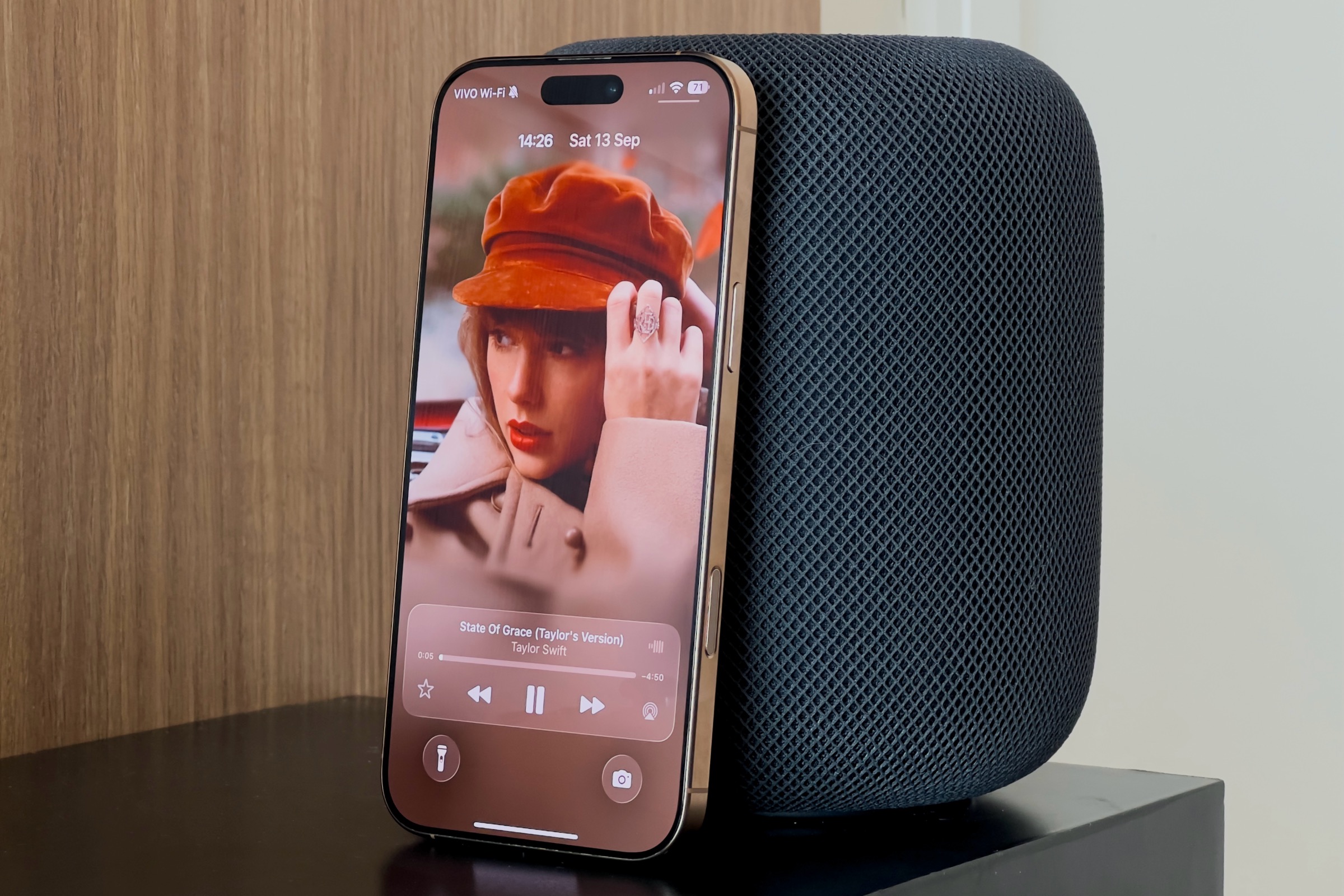
تصویر هنری تمام صفحه در Apple Music باعث می شود آلبوم های مورد علاقه شما در iOS 26 بدرخشند.
Foundry
فقط کافیست روی تصویر کوچک آلبوم در صفحه قفل ضربه بزنید تا به صورت تمام صفحه بزرگ شود. دوباره روی تصویر ضربه بزنید تا به تصویر زمینه پیشفرض خود برگردید.
هنوز به iOS 26 بهروزرسانی نکردهاید؟ همین الان اقدام کنید!
اگر هنوز آیفون خود را به iOS 26 بهروزرسانی نکردهاید، به Settings > General > *Software Update* (تنظیمات > عمومی > بهروزرسانی نرمافزار) بروید و به دنبال بهروزرسانی iOS 26 بگردید. آخرین نرمافزار اپل با iPhone 11 یا جدیدتر سازگار است، اگرچه برخی از ویژگیها منحصر به جدیدترین مدلها هستند.
منبع: macworld.com