















































تغییر آیکون درایوهای ذخیرهسازی در macOS

اپل برخی از بهترین ویژگیهای خود را به صورت ناخواسته پنهان کرده است. سالهاست که میتوانید آیکون هر فایل، پوشه، درایو یا حجم ذخیرهسازی را انتخاب و تغییر دهید. اما این یک فرآیند چند مرحلهای است که نیازمند شروع با تصویر مناسب است.
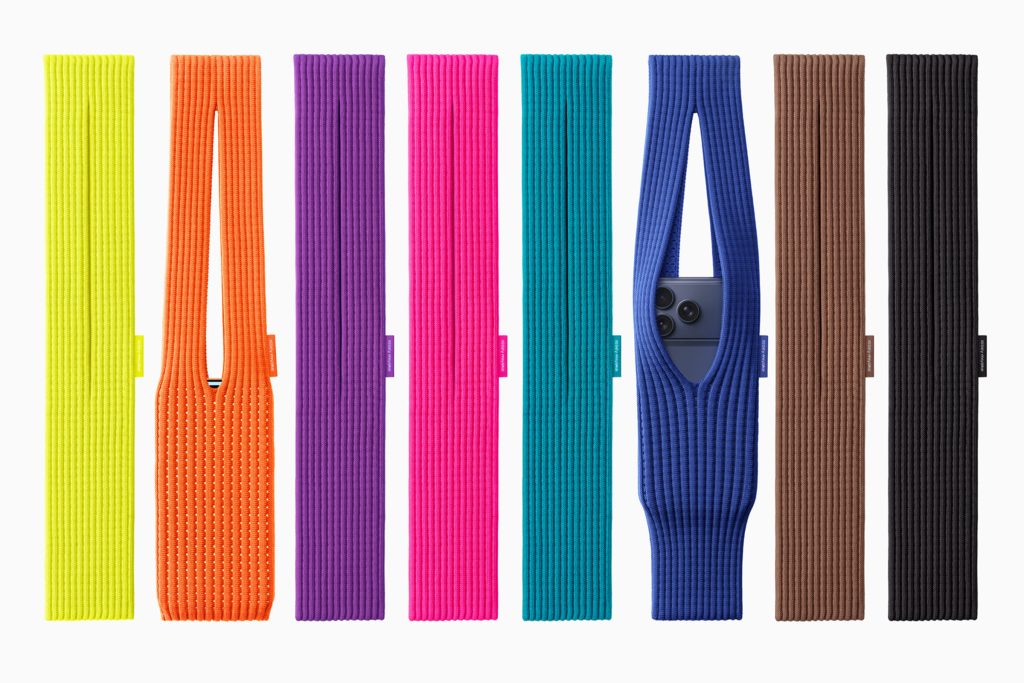
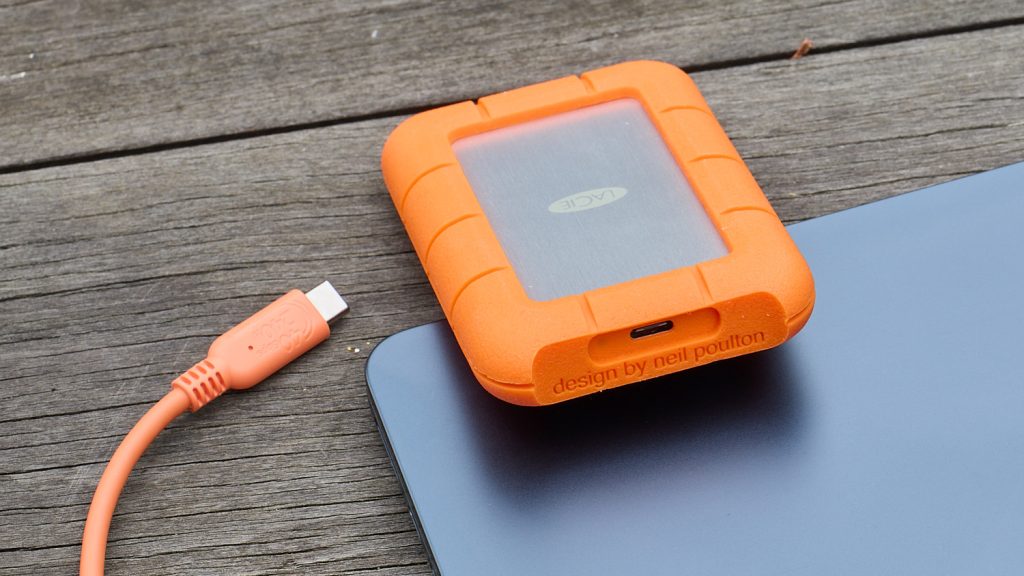
میتوانید آیکونهای اصلی را در همه جا پیدا کنید. آیکونهای عمومی در سایتهایی مانند IconArchive و DeviantArt در دسترس هستند. شرکتهایی که درایو میفروشند اغلب آیکونهای قابل دانلود از تمام مدلهایی که میفروشند را ارائه میدهند، مانند One World Computing و LaCie. همچنین میتوانید یک آیکون را از یک حجم موجود کپی کنید. پروژههای کوچکی هم وجود دارند، مانند این 20 آیکون ساخته شده از الگوهای تاریخی ژاپنی توسط یک طراح در شرکت نرمافزاری Panic در سال 1391.
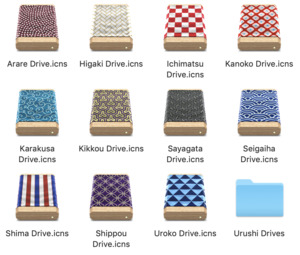
این آیکونهای درایو Waritsuki توسط یک طراح در Panic ساخته شدهاند.
(در مراحل زیر، اگر بخش Preview باز شده است، آیکون بزرگتری که در پایین Get Info نشان داده میشود را انتخاب نکنید یا روی آن نکشید. آن بخش اندازه بزرگتری از آیکون مورد نظر را نشان میدهد، اما نمیتوان آن را کپی کرد، و کشیدن روی آن مانند کشیدن روی یک پوشه یا درایو است.)
برای کپی کردن یک آیکون از یک درایو، پوشه یا مورد دیگر در Finder:
- مورد را انتخاب کنید.
- گزینه File > Get Info را انتخاب کنید (یا Command-I را فشار دهید).
- روی آیکون کوچک در گوشه بالا سمت چپ کلیک کنید و Command-C را فشار دهید تا آن را کپی کنید.
برای جایگزین کردن آیکون یک درایو یا نوع دیگری از مورد در Finder:
- موردی را که میخواهید استفاده کنید پیدا کنید. اگر آیکون دیگری است که از قبل استفاده میشود، مراحل بالا را دنبال کنید تا آن را در کلیپبورد کپی کنید.
- مورد هدف را انتخاب کنید.
- گزینه File > Get Info را انتخاب کنید (یا Command-I را فشار دهید).
- اگر آیکون در کلیپبورد است، آیکون را در گوشه بالا سمت چپ انتخاب کرده و جایگذاری کنید. اگر یک فایل دانلود شده است، میتوانید آن را از Finder بر روی مورد فعلی در گوشه بالا سمت چپ بکشید.
در برخی موارد، ممکن است از شما خواسته شود رمز عبور خود (یا حساب کاربری و رمز عبور یک مدیر) را وارد کنید تا تغییر کامل شود. در macOS Tahoe، ممکن است مجبور شوید مک را دوباره راهاندازی کنید—ما مواردی را دیدهایم که تغییر فوراً اعمال میشود، و زمانهایی هم بوده که تغییر تا زمان راهاندازی مجدد ظاهر نمیشود.
جایگزین کردن آیکون SSD در macOS Tahoe
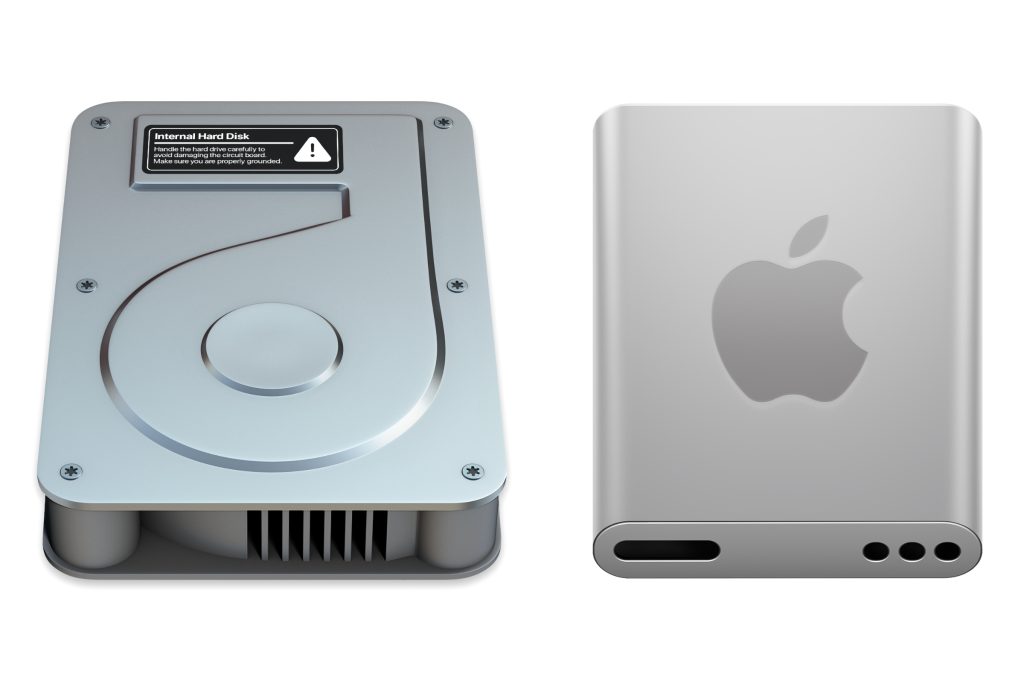
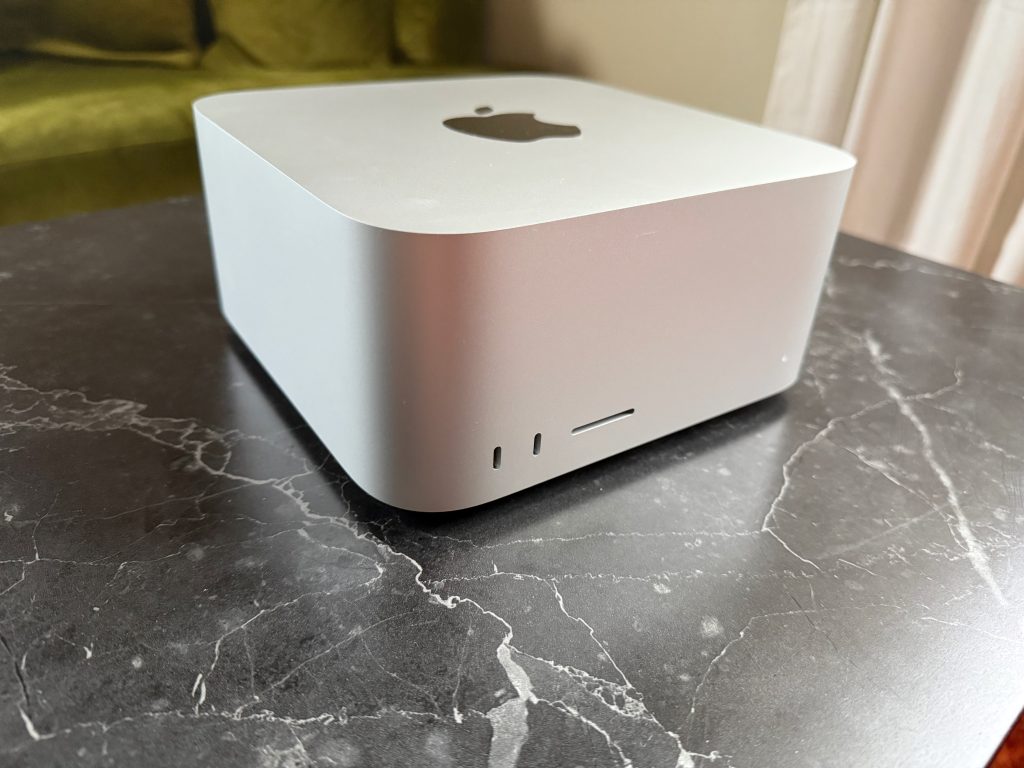
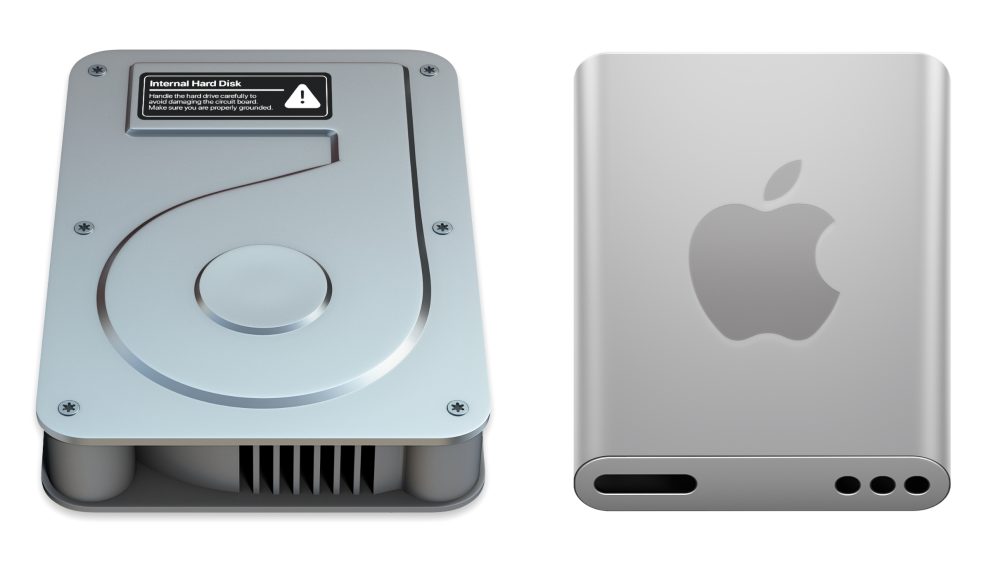
همانطور که در مقاله خود در مورد آیکونهای جدید در macOS Tahoe اشاره کردیم، اپل آیکون هارد دیسک را با آیکون یک جعبه نقرهای جایگزین کرده است (قرار است نشاندهنده SSD باشد که اکنون همه مکها از آن استفاده میکنند). این آیکون بدی نیست، اما به اندازه آیکون هارد دیسک جذاب نیست.
اگر Tahoe را نصب کردهاید و ترجیح میدهید از آیکون هارد دیسک استفاده کنید، میتوانید آیکون SSD را جایگزین کنید. ابتدا، آیکون هارد دیسک را با دانلود این فایل دریافت کنید:
MacHD ICNSDownload
این فایل یک تصویر از آیکون هارد دیسک در قالب Apple Icon Image است. به صورت یک فایل .zip فشرده شده است، بنابراین پس از دانلود آن، باید با دوبار کلیک کردن آن را از حالت فشرده خارج کنید.
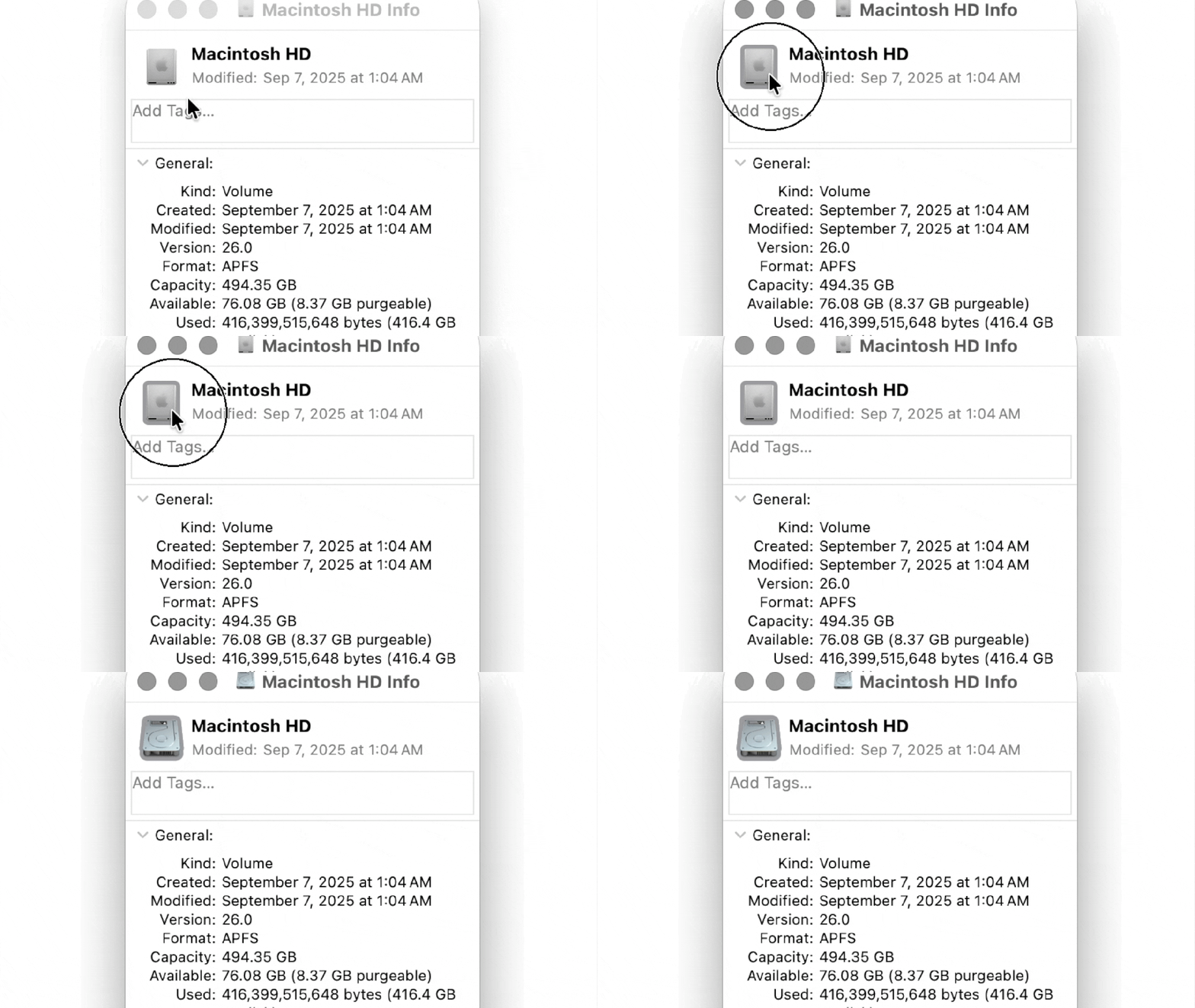
پس از انجام این کار، پنجره Get Info مربوط به SSD را باز کنید، سپس فایل را کلیک کرده و روی آیکون در بالا سمت چپ پنجره بکشید. همچنین میتوانید فایل ICNS را در Preview باز کنید، همه آن را انتخاب کنید (Command-A)، آن را کپی کنید (Command-C)، و سپس آن را روی آیکون Get Info جایگذاری کنید.
Foundry
همانطور که قبلاً ذکر کردیم، ممکن است برای اعمال تغییرات مجبور شوید مک خود را دوباره راهاندازی کنید.
ایجاد آیکونهای شخصی
شما میتوانید به راحتی آیکونهای سفارشی خود را ایجاد کنید. آیکونهای Finder مربع هستند و بهتر است در اندازه 1024 در 1024 پیکسل در هر نرمافزاری که برای ویرایش یا ایجاد هنر یا تصاویر از ابتدا استفاده میکنید، ایجاد شوند و سپس به اندازه 1024 در 1024 پیکسل برش داده یا صادر شوند.
Finder به فرمت فایل ICNS متکی است، که وضوحهای مختلفی از موارد را ذخیره میکند، بنابراین میتوانید ظاهر را در اندازههای 16 در 16 تا اندازه کامل 1024 در 1024 پیکسل سفارشی کنید، و macOS همیشه مناسبترین یا نزدیکترین اندازه را برای اهداف خود انتخاب میکند.
با این حال، اگر فقط بزرگترین اندازه را ایجاد کنید، میتوانید از ابزارهای آنلاین رایگان یا برنامههای رایگان در Mac App Store برای تبدیل فایل تصویر معمولی خود به یک فایل ICNS با فرمت مناسب استفاده کنید. برای مثال، Image2icon سادگی کشیدن و رها کردن را به صورت رایگان ارائه میدهد و گزینههای بیشتری را با خریدهای درونبرنامهای ارائه میدهد. Cloudconvert یک ابزار مبتنی بر وب برای تبدیل انواع فایلها، از جمله طیف عظیمی از فرمتها به ICNS ارائه میدهد.
این مقاله Mac 911 در پاسخ به سوالی است که توسط Luis، یکی از خوانندگان خبرنگار ارسال شده است.
منبع: macworld.com