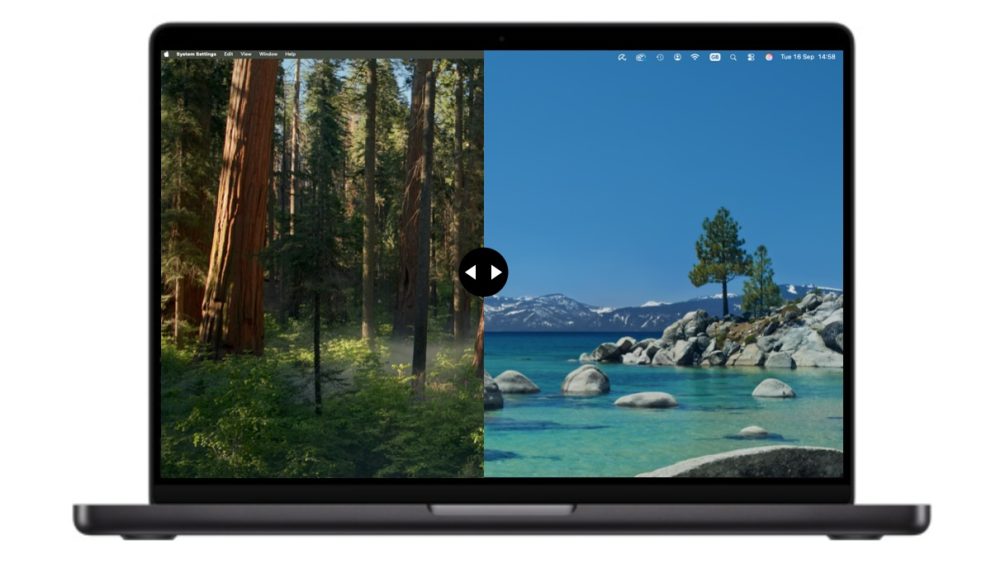
در تاریخ ۲۵ شهریور ۱۴۰۴، macOS Tahoe برای مکها عرضه شد. بسیاری از افراد برای نصب macOS Tahoe عجله کردند و از آن لذت بردند، در حالی که برخی دیگر پس از نصب این بهروزرسانی پشیمان شدند. شاید شما با مشکلات مربوط به دید Liquid Glass دست و پنجه نرم میکنید، شاید متوجه شدهاید که برنامهای که به آن وابسته هستید دیگر کار نمیکند یا با مشکلاتی مواجه است؟ شاید از یکی از ویژگیهای جدید متنفر هستید؟ یا از اینکه مک شما نمیتواند از تمام ویژگیهای جدید بهره ببرد، زیرا از هوش مصنوعی اپل پشتیبانی نمیکند، ناامید شدهاید.
همیشه هم اینطور نیست که بخواهید از یک نسخه کاملاً جدید macOS برگردید. اپل در طول سال چندین بهروزرسانی جزئی ارائه میدهد و اگر پس از این بهروزرسانیها مشکلی در مک شما پیش بیاید، ممکن است بخواهید به نسخه قبلی برگردید. به عنوان مثال، این میتواند از Sequoia 15.7 به 15.6 باشد، یا میتواند بازگشت از macOS 26.1 به macOS 26.0 اصلی باشد.
خوشبختانه، امکان بازگشت به نسخه قبلی macOS قبل از بهروزرسانی وجود دارد، اما متأسفانه این کار به سادگی پیدا کردن نسخه قدیمیتر سیستم عامل مک و نصب مجدد آن نیست و میتواند به معنای از دست دادن برخی از دادههای شما باشد.
در زیر، مراحلی را برای دانگرید مک شما از آخرین نسخه macOS Tahoe به Sequoia، از یک نسخه macOS Tahoe به نسخه دیگر macOS Tahoe، و حتی از Sequoia به Sonoma را مرور خواهیم کرد.
اگر نیاز دارید یک نسخه قدیمیتر از macOS را روی مک اجرا کنید، ما یک مقاله جداگانه داریم که به روشهای مختلف دانگرید به نسخههای قدیمیتر macOS میپردازد.
اگر میخواهید از یک نسخه بتا macOS دانگرید کنید، ما یک مقاله جداگانه داریم که به دانگرید از یک نسخه بتا macOS میپردازد.
اگر میخواهید iOS را به عقب برگردانید، کار به این سادگی نیست زیرا اپل دسترسی به نسخههای قدیمیتر iOS را متوقف میکند. درباره نحوه دانگرید از iOS 26 به 18 بخوانید.
چگونه از Tahoe به Sequoia دانگرید کنیم
به احتمال زیاد شما به این دلیل به این مقاله رسیدهاید که macOS Tahoe را بهروزرسانی کردهاید و از این کار پشیمان هستید. این فرایند دقیقاً مشابه زمانی است که از یک بهروزرسانی جزئی (“پوینت”) macOS مثلاً macOS 15.7 به macOS 15.6.1 برمیگردید.
خبر خوب این است که این کار قابل انجام است. خبر بد این است که برای انجام این کار باید مک خود را پاک کنید. روشی که دنبال میکنید بستگی به این دارد که آیا از قبل پشتیبان دارید یا خیر (و این پشتیبان چقدر قدیمی است).
اگر از قبل از بهروزرسانی macOS یک پشتیبان دارید، تنها کاری که باید انجام دهید این است که مک خود را پاک کنید و سپس پشتیبان خود را با نسخه قدیمیتر پشتیبان، قبل از بهروزرسانی به macOS جدید، بازیابی کنید.
(یادآوری: این کار مک شما را پاک میکند، پس حتماً از فایلهای مهم خود یک نسخه پشتیبان تهیه کنید.)
گزینه آسان: چگونه با استفاده از Time Machine یک بهروزرسانی macOS را برگردانیم
Foundry
اگر یک نسخه پشتیبان قدیمیتر Time Machine از قبل از ارتقا داشته باشید، فرایند دانگرید نسبتاً آسان است. با داشتن نسخه پشتیبان Time Machine خود قبل از Tahoe، میتوانید دستگاه خود را از قبل از بهروزرسانی بازیابی کنید و سپس هر فایلی را که پس از نصب Tahoe ایجاد کردهاید، دوباره کپی کنید.
این روش ترجیحی ما است زیرا Time Machine از تنظیمات و برنامههای شما نسخه پشتیبان تهیه میکند، به طوری که وقتی از آن پشتیبان بازیابی میکنید، همه چیز دقیقاً همانطور است که به آن عادت دارید، که میتواند دلگرم کننده باشد. تا زمانی که نسخههای پشتیبان قدیمی داشته باشید، باید بتوانید به تاریخی قبل از ارتقا خود برگردید و آن نسخه از مک خود را بازیابی کنید. فقط به یاد داشته باشید که هر کاری که از آن زمان انجام دادهاید از دست خواهد رفت زیرا شما همه چیز را روی مک خود به عنوان بخشی از فرایند پاک میکنید، بنابراین باید یک نسخه پشتیبان غیر Time Machine از آن فایلها تهیه کنید.
در اینجا نحوه بازیابی نسخه قدیمی macOS با استفاده از Time Machine آمده است:
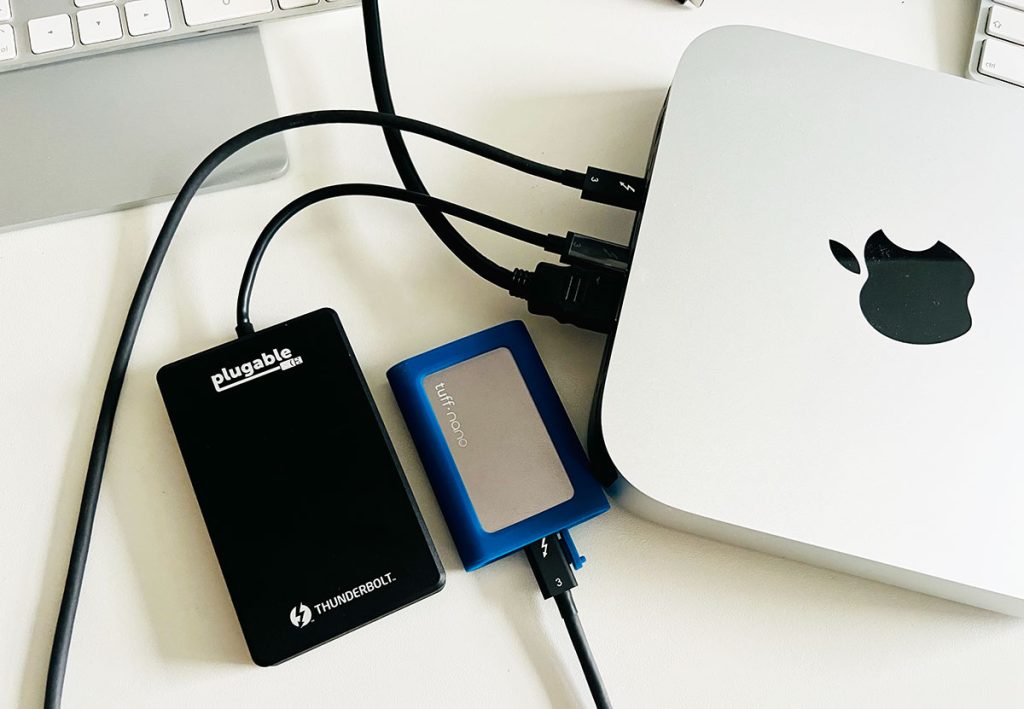
دیسک Time Machine خود را به مک خود وصل کنید.
مک خود را مجدداً راه اندازی کنید.
در یک مک M1 یا جدیدتر، باید دکمه روشن/خاموش را فشار دهید و نگه دارید تا منوی Options ظاهر شود. (برای مکهای Intel قدیمیتر، Command + R را نگه دارید تا لوگوی اپل ظاهر شود.)
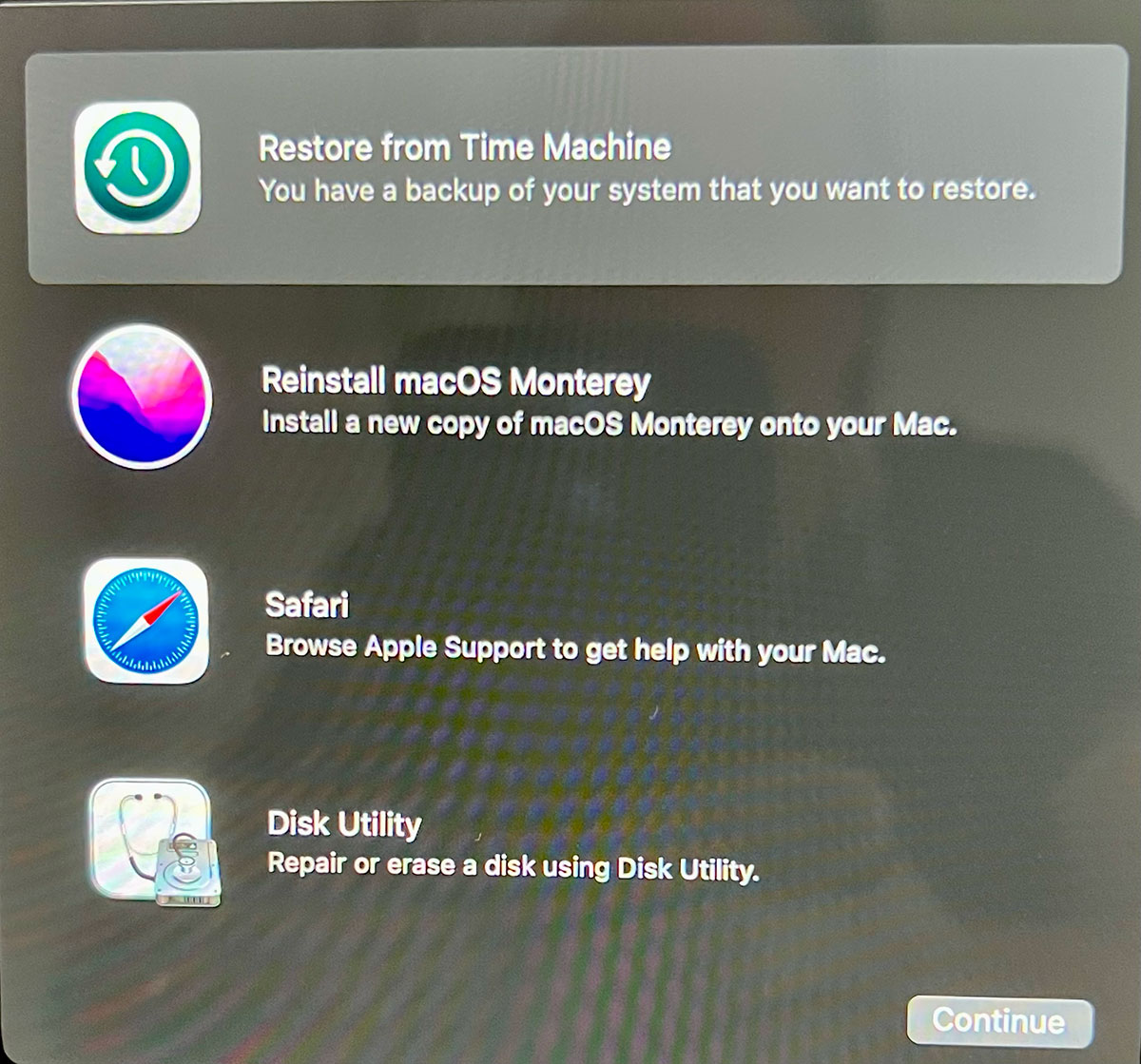
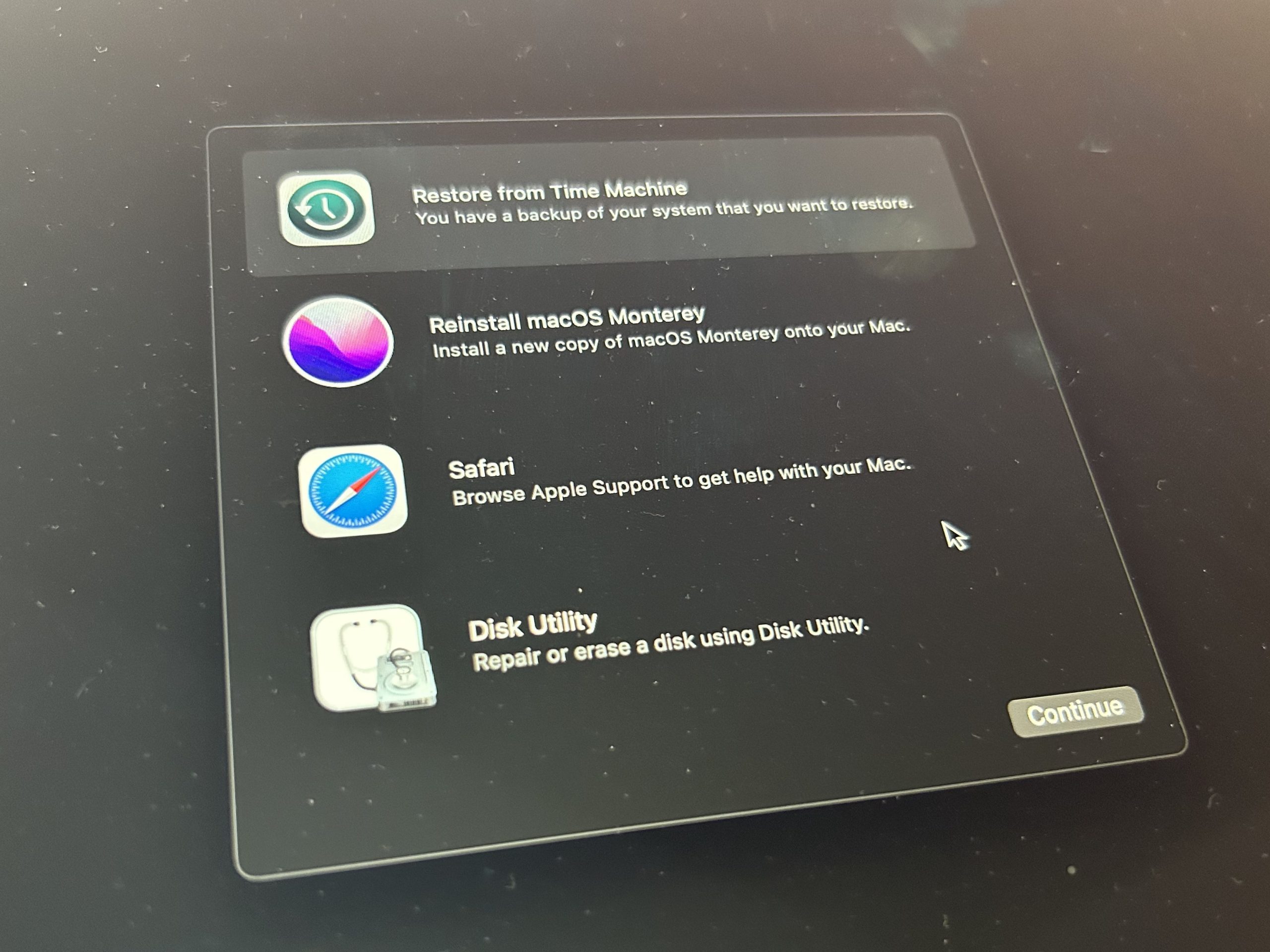
وقتی گزینهها روی صفحه ظاهر شدند، «Restore From Time Machine Backup» را انتخاب کنید و روی Continue کلیک کنید.
صفحه بعدی کلمات Restore from Time Machine را نشان میدهد، دوباره روی Continue کلیک کنید.
بعد، Restore Source خود را انتخاب کنید – این باید درایو پشتیبان شما باشد.
صفحه بعدی تمام پشتیبانهای شما را در طول زمان نشان میدهد، آخرین پشتیبانی را که قبل از بهروزرسانی به نسخه جدیدتر سیستم عامل مک تهیه کردهاید، انتخاب کنید. (میتوانید ببینید کدام نسخه از macOS در آن پشتیبان تهیه شده است).
پس از بازیابی نسخه قدیمیتر macOS از نسخه پشتیبان Time Machine خود، میتوانید فایلهایی را که از زمان بهروزرسانی ایجاد کردهاید، از نسخه پشتیبان غیر Time Machine خود بازیابی کنید.
گزینه دشوارتر: چگونه مک خود را پاک کنیم و یک macOS قدیمیتر نصب کنیم
اما اگر نسخه پشتیبان Time Machine نداشته باشید چه؟…
اگر نسخه پشتیبان Time Machine ندارید، این روش کمی پیچیدهتر است زیرا باید مک خود را پاک کنید و سپس یک نصب تمیز از macOS مورد نظر خود انجام دهید. از آنجایی که این کار شامل پاک کردن مک شما میشود، همچنان باید از هر چیزی که نمیخواهید از دست بدهید، نسخه پشتیبان تهیه کنید – و برای نسخه پشتیبان خود باید از ابزاری غیر از Time Machine استفاده کنید.
چرا نباید از Time Machine برای این نسخه پشتیبان استفاده کنید: Time Machine اپل در اینجا خوب نیست زیرا وقتی از مک شما نسخه پشتیبان تهیه میکند، از نسخه فعلی macOS نیز نسخه پشتیبان تهیه میکند و وقتی مک خود را از نسخه پشتیبان بازیابی میکنید، آن نسخه را نیز بازیابی میکنید. میتوانید از ابزاری مانند Carbon Copy Cloner (که یک آزمایش رایگان 30 روزه یا هزینه 52 پوند/49.99 دلار دارد) استفاده کنید و شما را مجبور به تهیه نسخه پشتیبان از سیستم عامل نمیکند. توصیههای ما را در اینجا بررسی کنید: بهترین نرمافزار پشتیبان برای مک. ما همچنین در مورد نحوه تهیه نسخه پشتیبان از مک مشاوره داریم.
ما در زیر پیوندهایی به برخی از نسخههای اخیر macOS داریم تا بتوانید نسخه مورد نظر خود را بارگیری کنید.
Sequoia
Sonoma
Ventura
Monterey
Big Sur
Catalina
برای شروع، باید نصبکننده هر نسخهای از macOS را که میخواهید نصب کنید، از طریق پیوندهای بالا از Mac App Store دریافت کنید. اگر نسخه قدیمیتری میخواهید، این مقاله را ببینید: چگونه نسخههای قدیمی macOS را بارگیری کنیم. وقتی روی پیوند بالا کلیک میکنید، باید مستقیماً به Mac App Store بروید، اگر این اتفاق نیفتاد، اگر Mac App Store باز است، آن را ببندید و مطمئن شوید که از Safari استفاده میکنید.
روی Get کلیک کنید.
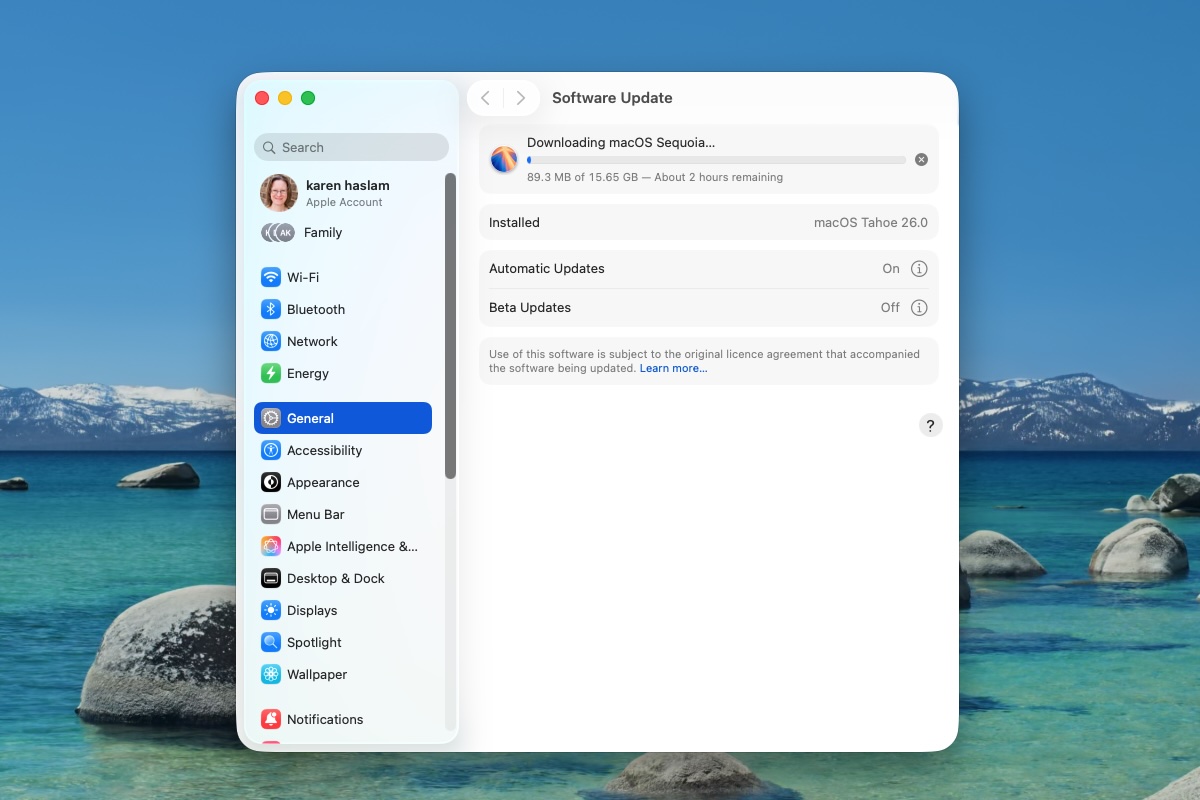
پنجره Software Update باز میشود و باید یک پنجره بازشو را ببینید که روی آن نسخه مورد نظر شما برای بارگیری قرار دارد. روی Download کلیک کنید و تأیید کنید که میخواهید نرمافزار را بارگیری کنید (همچنین هشداری خواهید دید که نسخه قدیمیتری از سیستم عامل را بارگیری میکنید، آن را نادیده بگیرید).
پس از بارگیری، روی Open کلیک نکنید – هنوز نمیخواهید آن را نصب کنید.
2.
ایجاد یک نصبکننده قابل بوت
Foundry
شما نمیتوانید فقط Sequoia را روی Tahoe یا هر نسخه قدیمی macOS را روی نسخه جدیدتر نصب کنید. برای نصب نسخه قدیمیتر macOS روی مک خود، باید یک نصبکننده قابل بوت ایجاد کنید که شامل فایلهای نصب باشد.
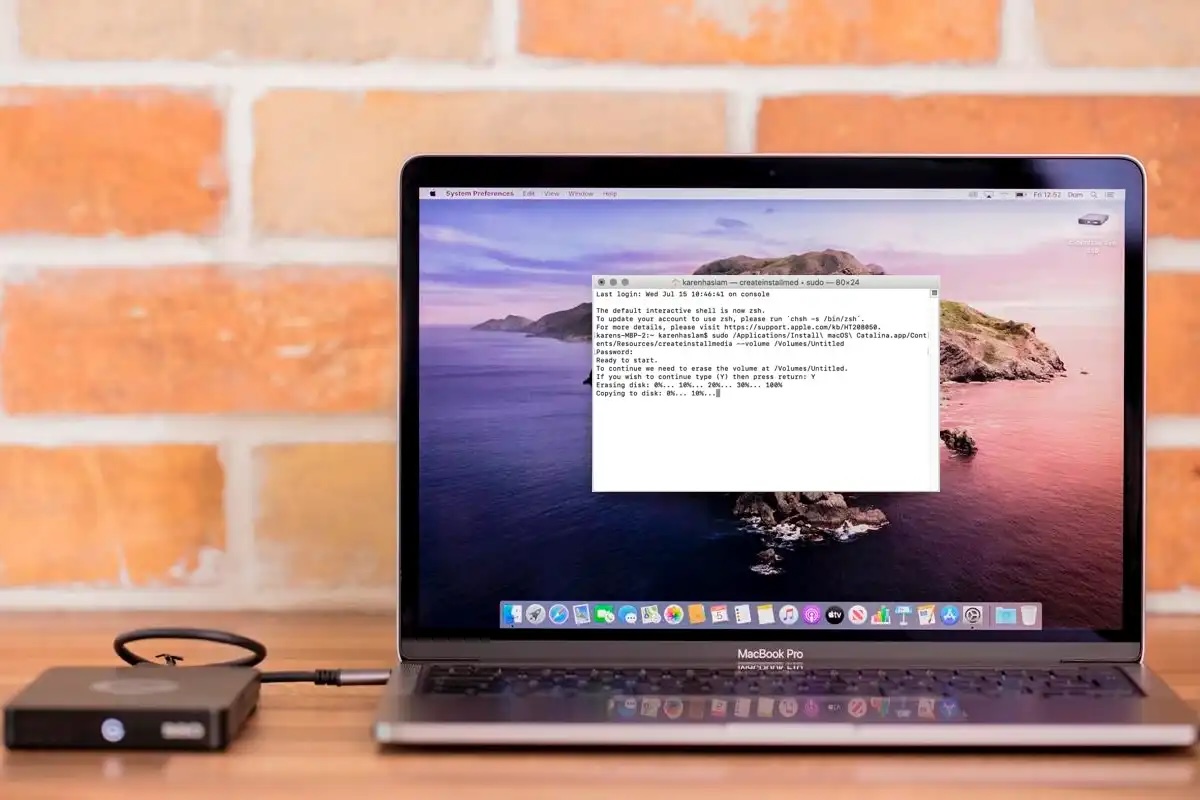
برای ایجاد یک نصبکننده قابل بوت، که از طریق آن میتوانید macOS قدیمیتر را دوباره نصب کنید، به یک حافظه USB با حداقل 15 گیگابایت فضای خالی نیاز دارید، اما ما بیشتر توصیه میکنیم. شما باید آن درایو را دوباره فرمت کنید و آن را در Disk Utility آماده کنید و سپس از Terminal برای وارد کردن دستور createinstallmedia برای نسخه macOS که نصب میکنید، استفاده کنید.
شما باید MyVolume را با نامی که به درایوی که به عنوان نصبکننده قابل بوت استفاده میکنید، جایگزین کنید.
توصیه میکنیم مراحلی را که در این مقاله آمده است دنبال کنید: چگونه یک نصبکننده قابل بوت macOS ایجاد کنیم تا نصبکننده قابل بوت خود را ایجاد کنید. تمام دستورات createinstallmedia را در آن مقاله خواهید یافت.
3.
از نصبکننده قابل بوت برای دانگرید مک خود استفاده کنید
Foundry
اکنون که نصبکننده قابل بوت خود را دارید، باید بتوانید نسخه قدیمیتر macOS را با استفاده از آن روی مک خود نصب کنید.
نصبکننده قابل بوت را به مک خود وصل کنید.
System Settings را باز کنید و روی General > Startup Disk کلیک کنید.
درایو خارجی را با نصبکننده خود به عنوان دیسک راهاندازی انتخاب کنید و روی Restart کلیک کنید.
مک شما خاموش میشود و در حالت بازیابی مجدداً راه اندازی میشود.
شما باید به Wi-Fi متصل شوید زیرا مک شما در طول این فرآیند باید به اینترنت متصل شود. از منوی Wi-Fi به تنظیمات Wi-Fi دسترسی پیدا کنید.
Reinstall macOS را از Utilities انتخاب کنید.
روی Continue کلیک کنید.
4.
مک خود را به عنوان جدید تنظیم کنید و فایلهای پشتیبان خود را بازیابی کنید
Foundry
اکنون که مک خود را پاک کردهاید و نسخه macOS مورد نظر خود را نصب کردهاید، باید فرآیند تنظیم را طی کنید. برای کمک در این زمینه، به نحوه تنظیم یک مک جدید مراجعه کنید.
پس از اینکه مک شما راه اندازی شد، میتوانید دادههایی را که از آنها نسخه پشتیبان تهیه کردهاید، بازیابی کنید.
چگونه مشکلات مربوط به دانگرید مک را برطرف کنیم
این موارد همیشه به آرامی پیش نمیروند. در اینجا چند مشکلی وجود دارد که ممکن است با آنها روبرو شوید:
پاک کردن یک مک قدیمیتر
اگر مک شما قدیمی است و Monterey یا جدیدتر را اجرا نمیکند، باید مک خود را با دنبال کردن مراحل موجود در آموزش ما در مورد پاک کردن MacBook یا Mac پاک کنید. توصیه میکنیم آن آموزش را دنبال کنید زیرا مراحل زیادی وجود دارد که باید برای اطمینان از اینکه مشکلات بیشتری برای خود ایجاد نمیکنید، انجام دهید.
اگر بوت شدن از رسانه خارجی کار نمیکند چه باید کرد
اگر از مک با تراشه T2 استفاده میکنید، باید اطمینان حاصل کنید که بوت شدن از رسانه خارجی را فعال کردهاید، در غیر این صورت کار نخواهد کرد. برای انجام این کار، باید به حالت بازیابی دسترسی پیدا کنید و سپس Startup Security Utility را از منو انتخاب کنید. در اینجا تعدادی گزینه از جمله گزینههای مربوط به Secure Boot و گزینههای مربوط به Allowed Boot Media را مشاهده خواهید کرد. در این بخش دوم است که Allow booting from external or removable media را خواهید یافت. برای بوت شدن از یک درایو قابل بوت، به این گزینه نیاز دارید که انتخاب شده باشد.
اگر macOS قدیمی نصب نمیشود چه باید کرد
اگر موارد فوق کار نمیکند، ممکن است قبل از نصب مجدد macOS از درایو قابل بوت، نیاز به پاک کردن کامل مک خود داشته باشید.
ما به تفصیل در این مقاله توضیح میدهیم که چگونه یک مک را پاک کنیم: چگونه یک MacBook یا Mac را پاک کنیم: بازگرداندن به تنظیمات کارخانه و توصیه میکنیم آن آموزش را دنبال کنید. اگر یک مک با تراشه T2 یا یک مک سری M دارید، به لطف گزینه Erase All Content And Settings پاک کردن مک شما بسیار ساده است. این تنظیمات قبلاً در منوی System Preferences یافت میشد، اما با ورود System Settings، اکنون در System Settings > General> Transfer or Reset قرار دارد.
<img loading="lazy" decoding="async" data-wp-class–hide="state.isContentHidden" data-wp-class–show="state.isContentVisible" data