





مقایسه iOS 26 با iOS 18: چه تغییراتی کرده و آیا باید بهروزرسانی کرد؟
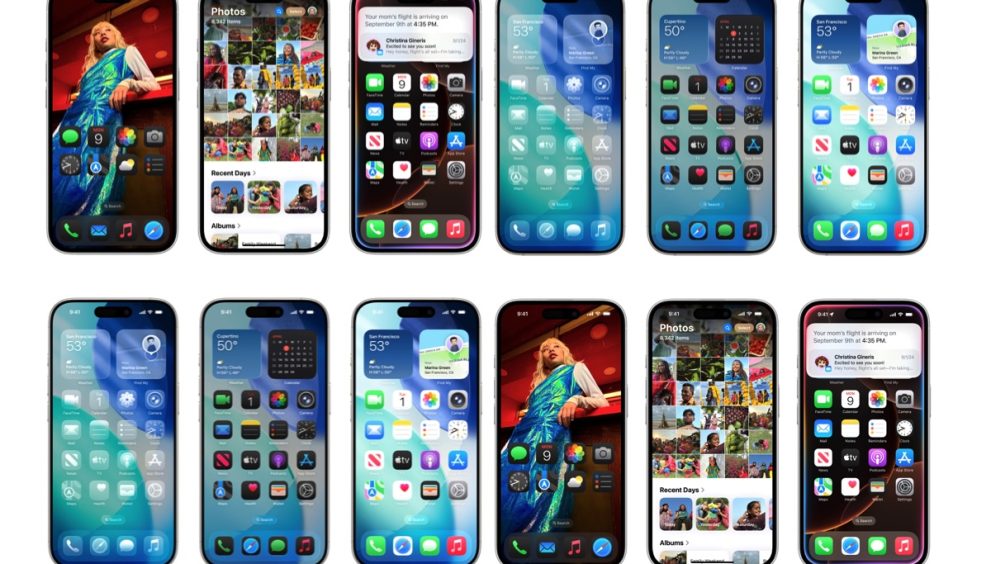
یک نرمافزار سیستمعامل کاملاً جدید برای آیفون شما آماده نصب است (که در تاریخ ۲۴ شهریور ۱۴۰۴ ارائه میشود). قبل از بهروزرسانی آیفون خود، این مقاله را بخوانید تا متوجه شوید iOS 26 چه تفاوتی با iOS 19 دارد و درباره تمام ویژگیهای جدیدی که در iOS 26 ارائه میشوند اطلاعات کسب کنید.
همچنین، تمام دلایلی که باید قبل از نصب بهروزرسانی صبر کنید را بررسی خواهیم کرد. پس از آماده شدن برای نصب بهروزرسانی، این مطلب را بخوانید: چگونه iOS را در آیفون بهروزرسانی کنیم
ویژگیهای جدید iOS 26 چیست؟
در این مقایسه بین دو نسخه iOS، به بررسی اصلیترین تفاوتها و مقایسه بین این دو سیستمعامل آیفون میپردازیم تا بتوانید تصمیم بگیرید که آیا میخواهید بهمحض ارائه iOS جدید در روز دوشنبه، ۲۴ شهریور، آن را بهروزرسانی کنید یا صبر کنید.
یک نام جدید: iOS 26
اول از همه، یک نام جدید وجود دارد! نرمافزار سال ۱۴۰۳-۱۴۰۴ iOS 18 بود، اما به جای عرضه iOS 19 برای سال ۱۴۰۴-۱۴۰۵، اپل به iOS 26 جهش کرده است. این موضوع برای سایر سیستمعاملهای اپل نیز صدق میکند: macOS 26، watchOS 26 و غیره.
ظاهری جدید: Liquid Glass
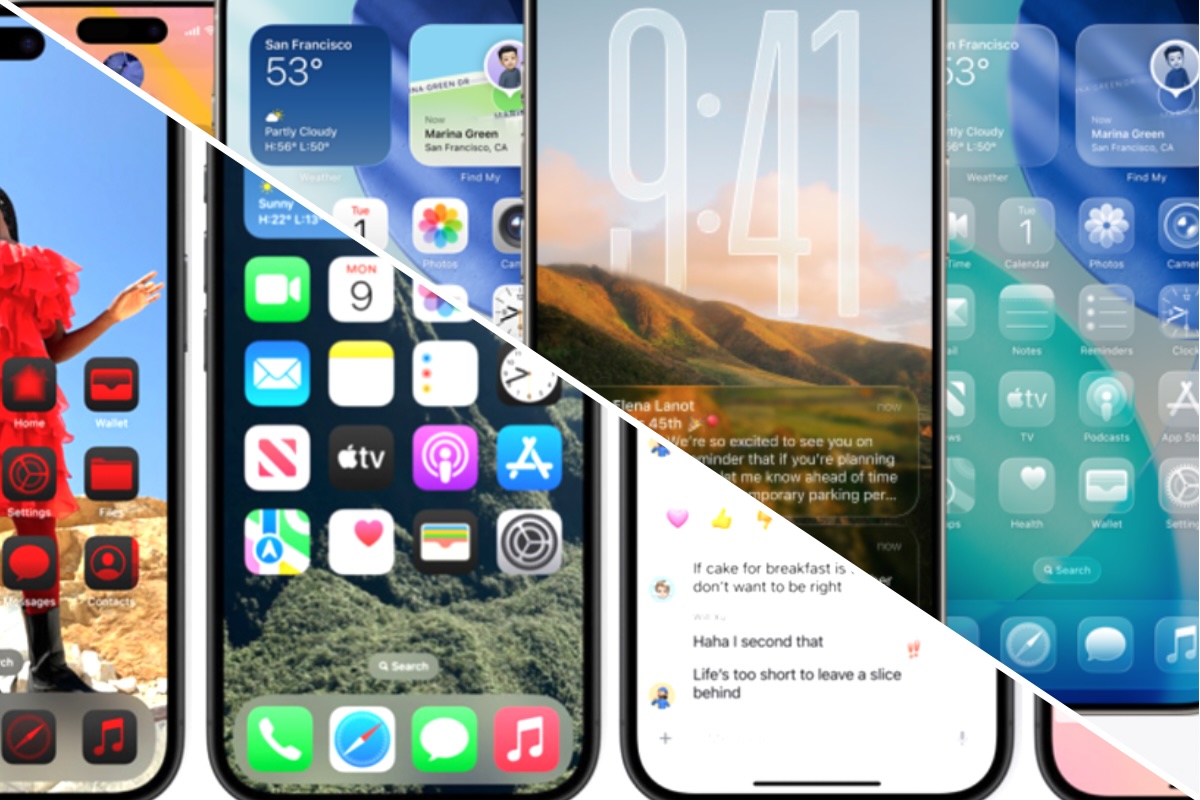
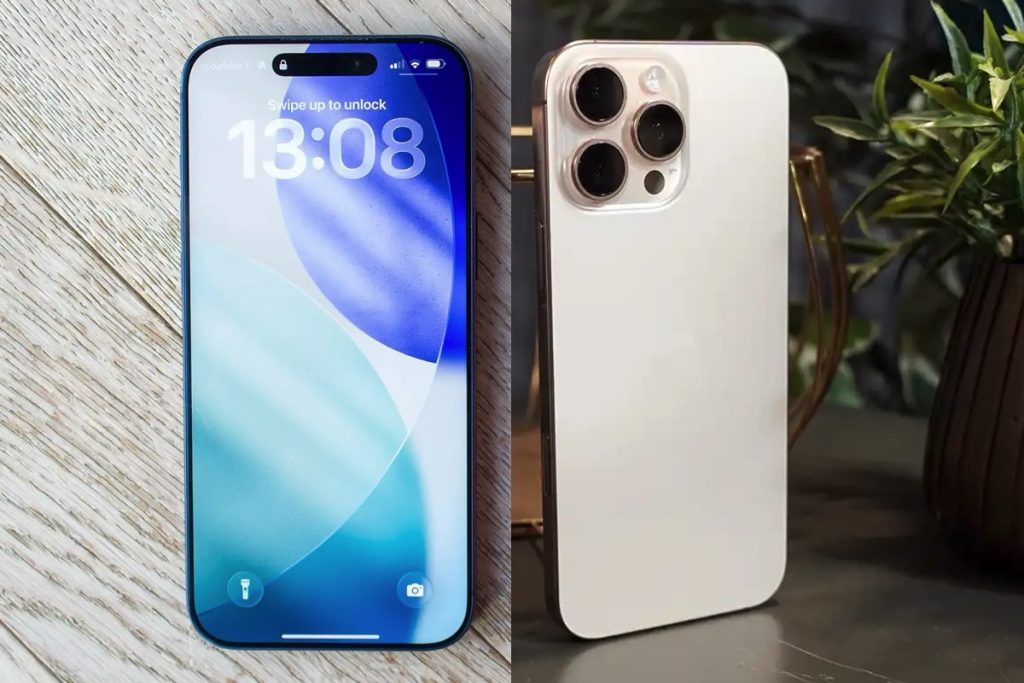
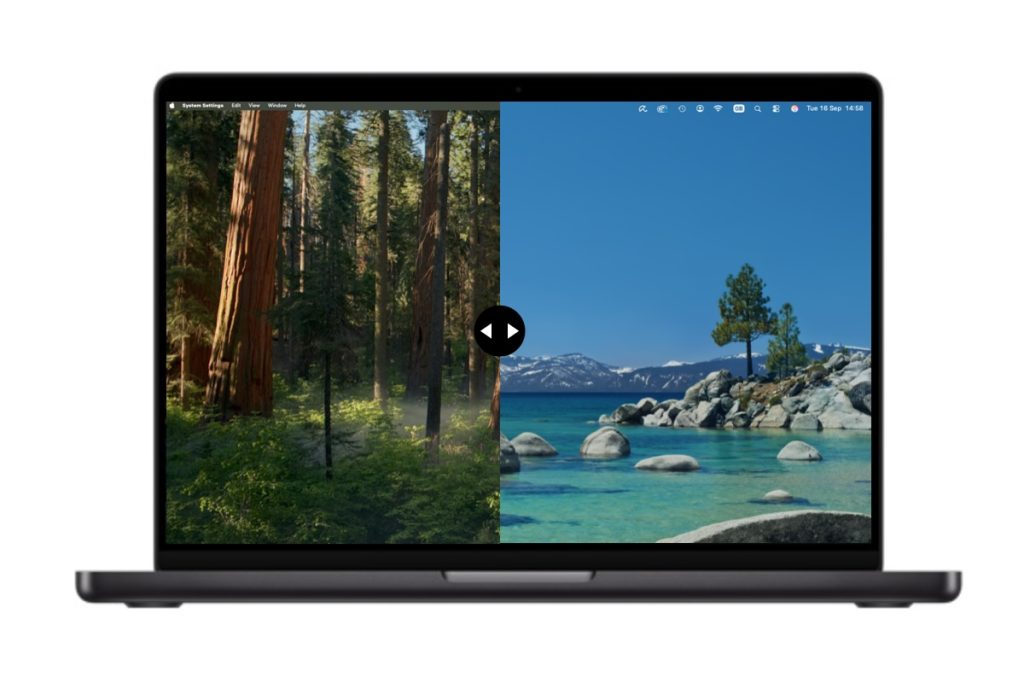
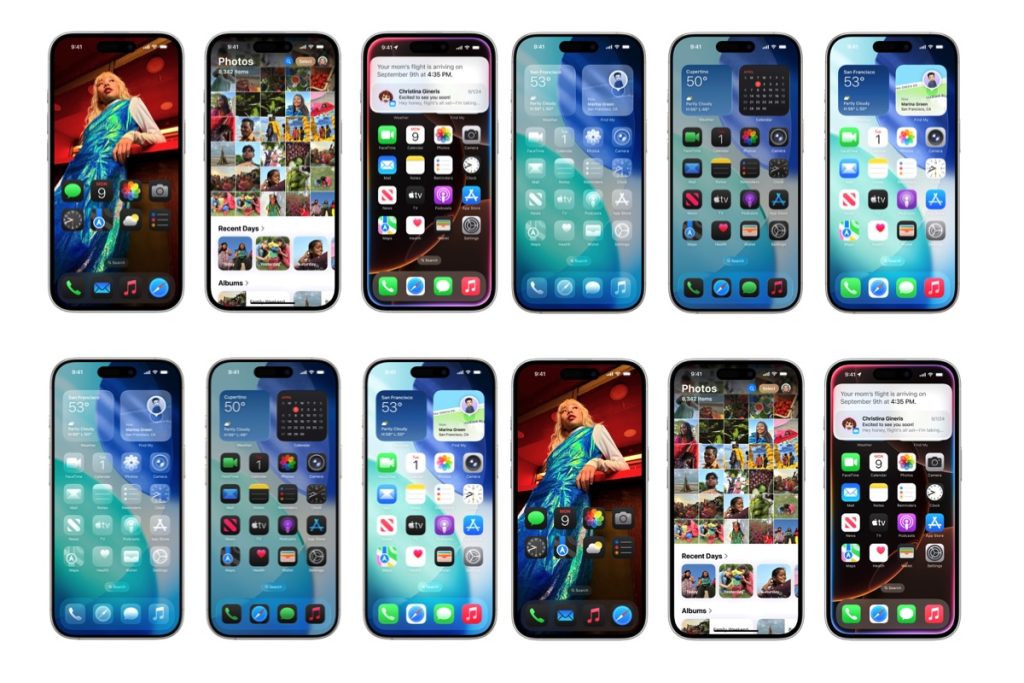
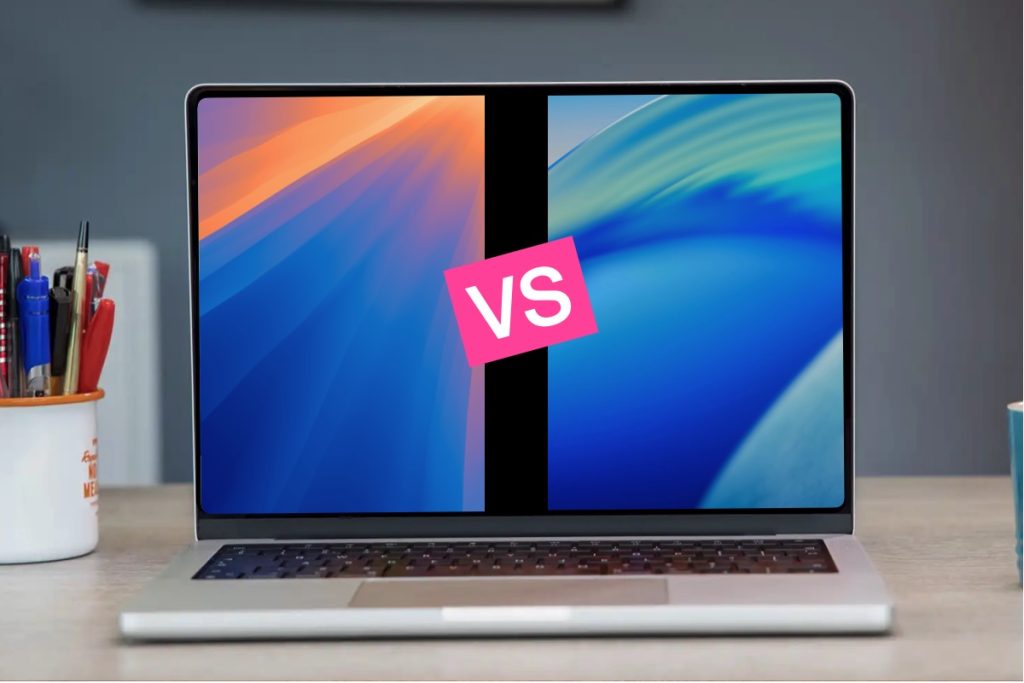
مقایسه iOS 18 (سمت چپ) با iOS 26 (سمت راست)
Foundry
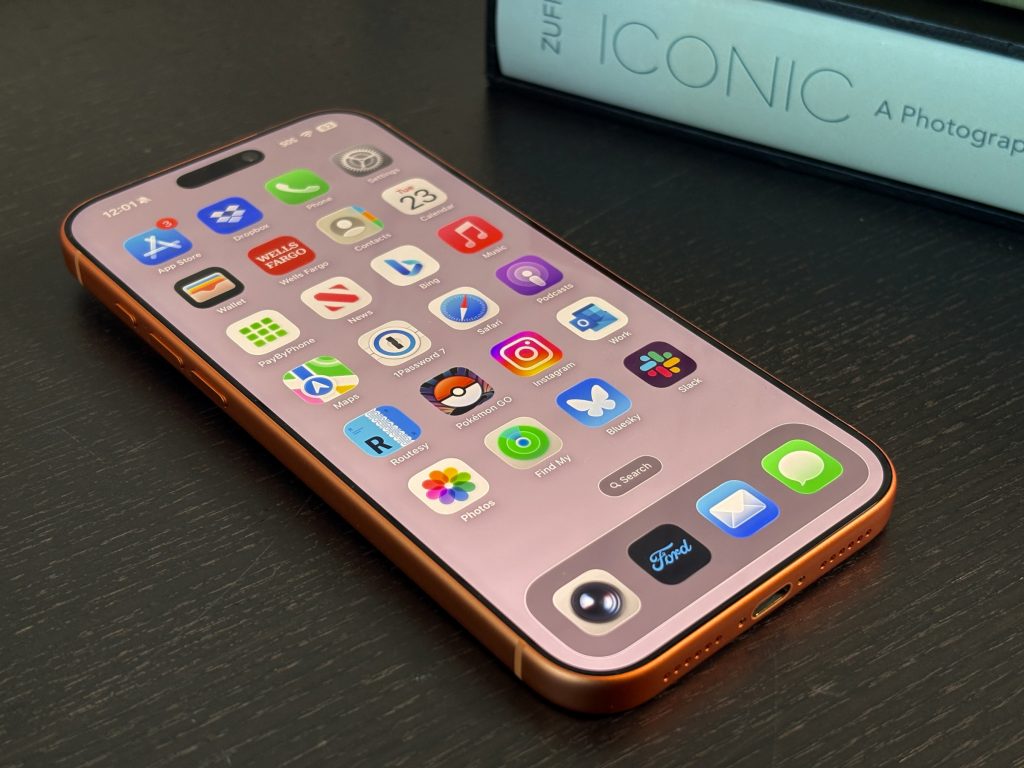
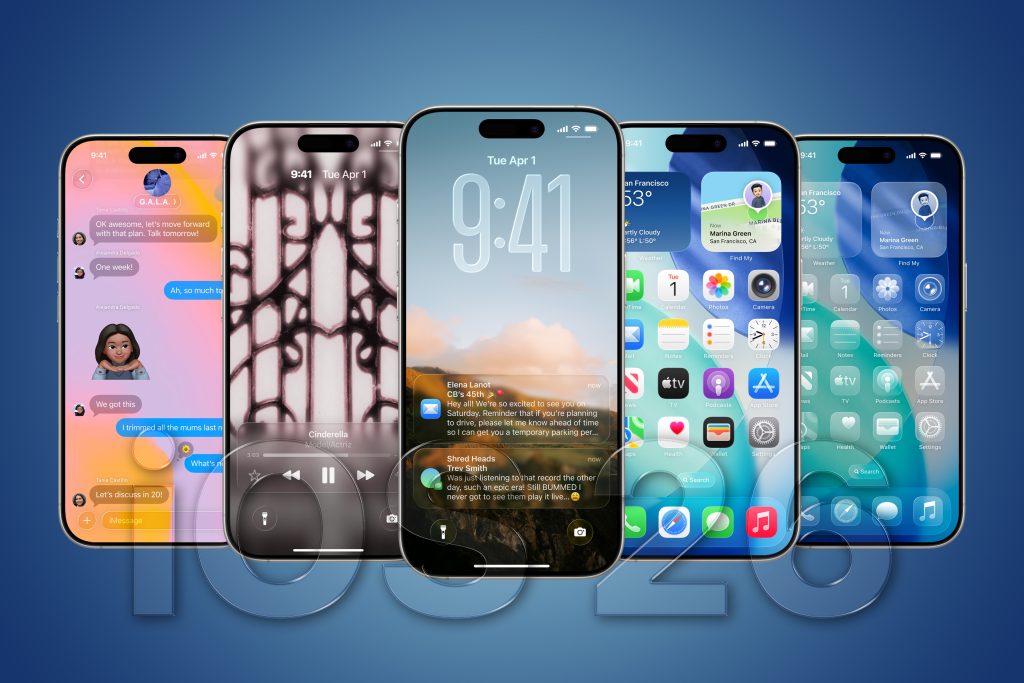
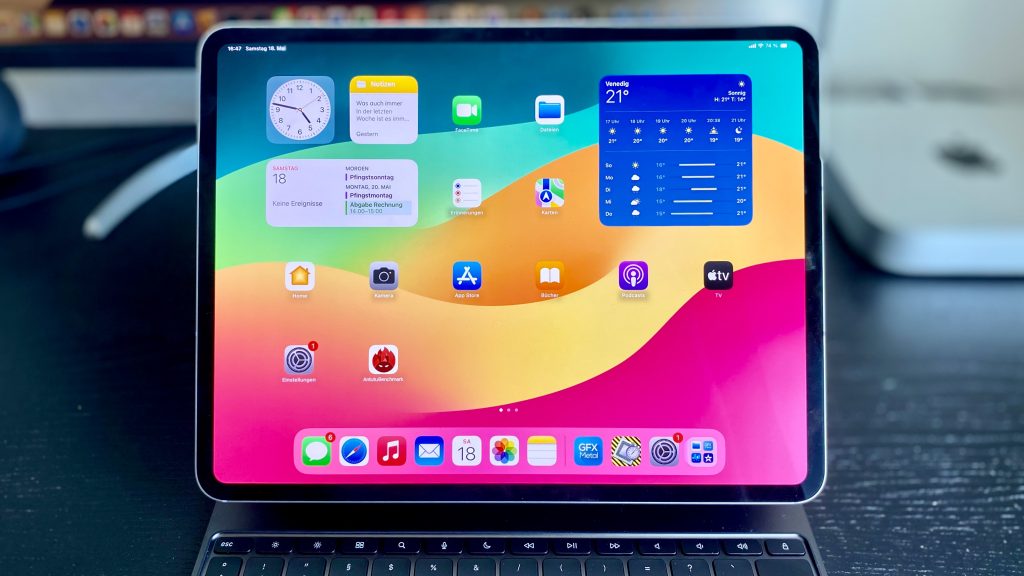
به محض اینکه آیفون خود را در iOS 26 راهاندازی کنید، یک تفاوت آشکار را خواهید دید: iOS 26 زبان طراحی جدید اپل را معرفی میکند: Liquid Glass.
Liquid Glass منوها و بخشهای تعاملی موجود در سیستمعامل را با نواحی شفافی که ظاهر و رفتار شیشه را تقلید میکنند، بازسازی میکند. شما عناصر بازتابنده، براق و شفاف را در سراسر رابط کاربری خواهید دید، با اجزایی که به طور پویا رنگ را تغییر میدهند تا محتوای زیرین خود را منعکس کنند. دکمهها منحنیتر به نظر میرسند و نوار منو کاملاً شفاف است، که به طراحی تمیزتر کمک میکند تا کاربران روی محتوا تمرکز کنند.
کسانی که از بازگشت به طراحی قدیمی Aqua نسخههای قدیمی macOS میترسند، نگران نباشند: طراحی جدید در واقع بسیار زیبا و با سلیقه است.
به نظر میرسد نوارهای جستجو بالای تصاویر پشت خود شناور هستند و به رنگها اجازه میدهند تا مانند شکست نور از آنها عبور کنند. این اثر چیزی است که به جای پوششهای مسدودکنندهای که به آنها عادت کردهایم، ارگانیک به نظر میرسد. منوهای متنی در جایی که روی صفحه ضربه میزنید، در کارتهای جدید طراحی شده ظاهر میشوند که در سراسر رابط کاربری سازگار به نظر میرسند.
Liquid Glass از حالتهای روشن و تاریک و همچنین رنگی که در iOS 18 معرفی شد، پشتیبانی میکند، به علاوه یک حالت شفاف جدید برای iOS 26 وجود دارد که بسیار جذاب به نظر میرسد.
تغییرات در صفحه اصلی و صفحه قفل
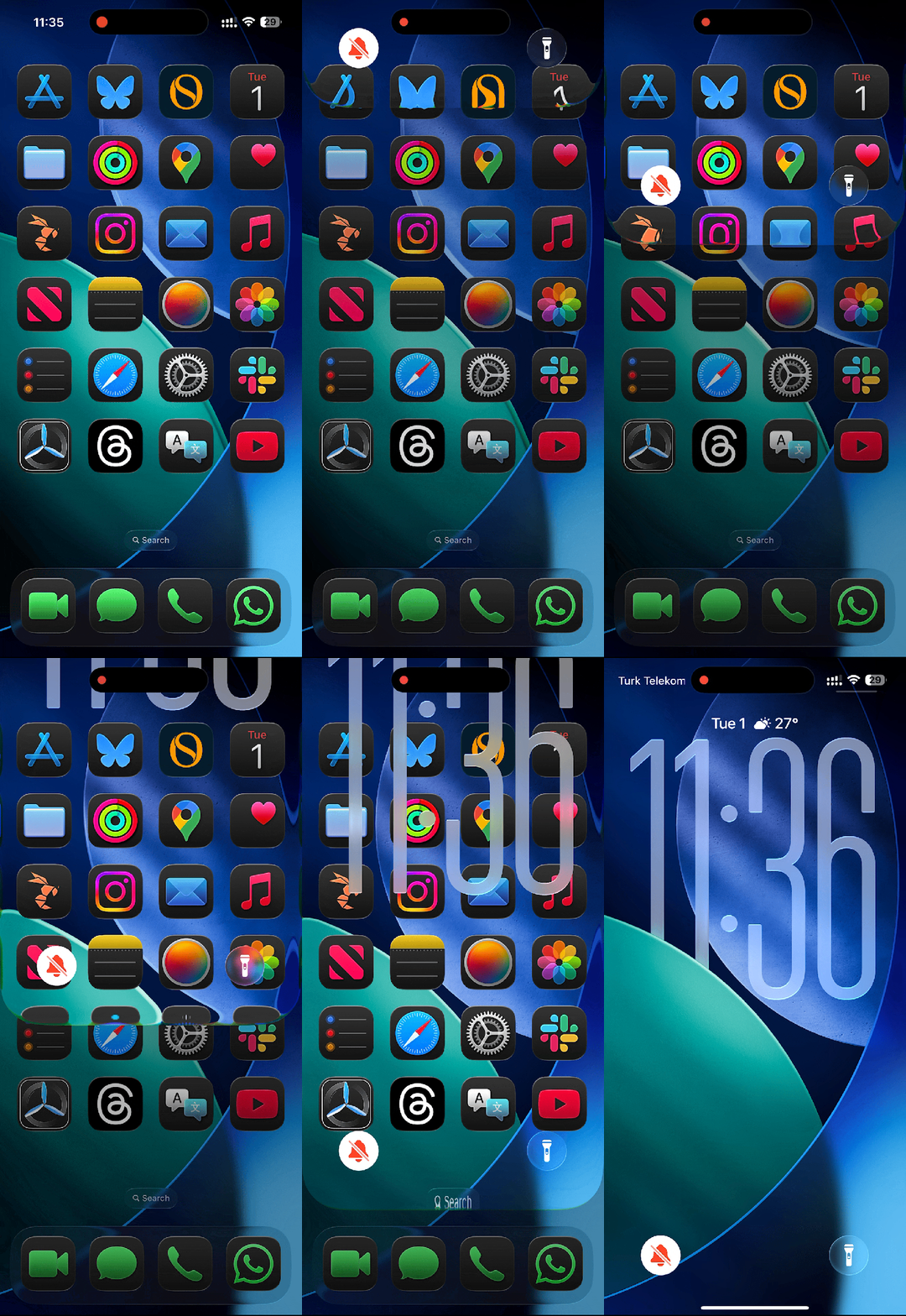
Foundry
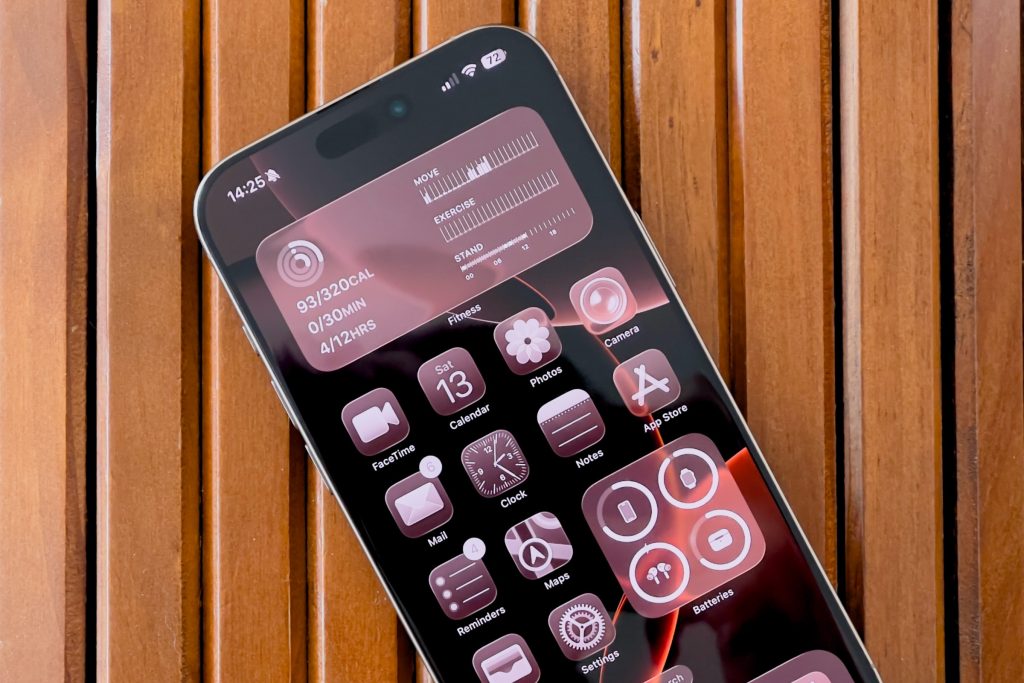
پس از معرفی ویجتهای آیفون در iOS 17، شخصیسازی در معرفی iOS 18 در سال ۱۴۰۳ در اولویت قرار داشت. امکان شخصیسازی صفحه اصلی با آیکونهای سایهدار/رنگی که میتوانستید در هر کجا که میخواهید قرار دهید، یک ویژگی بسیار دوستداشتنی در iOS 18 بود.
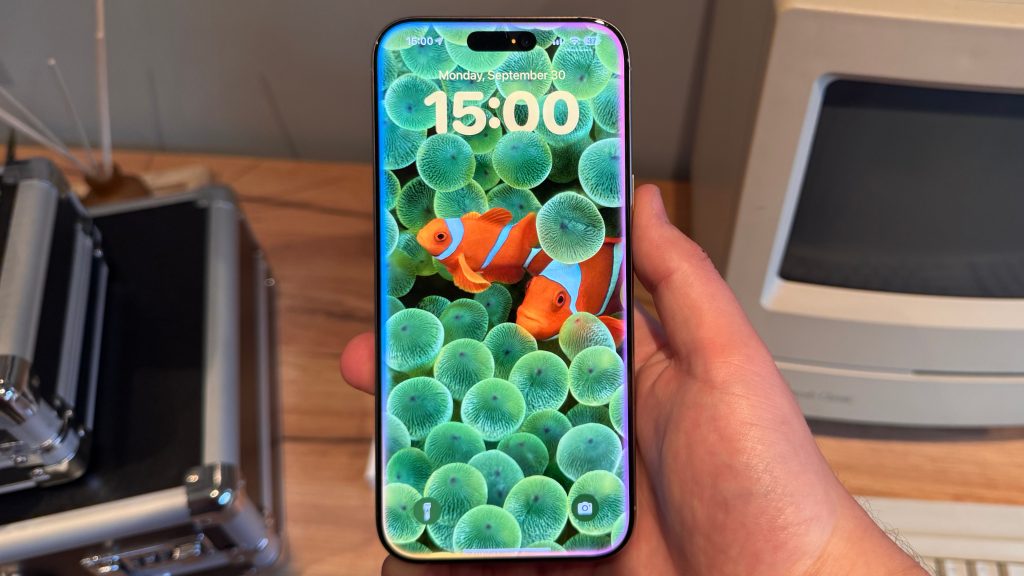
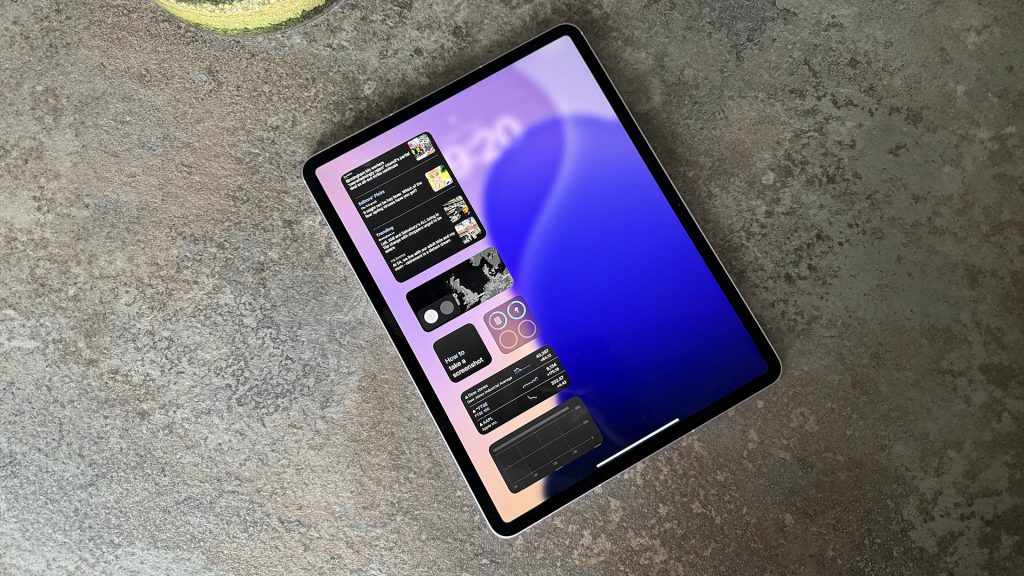
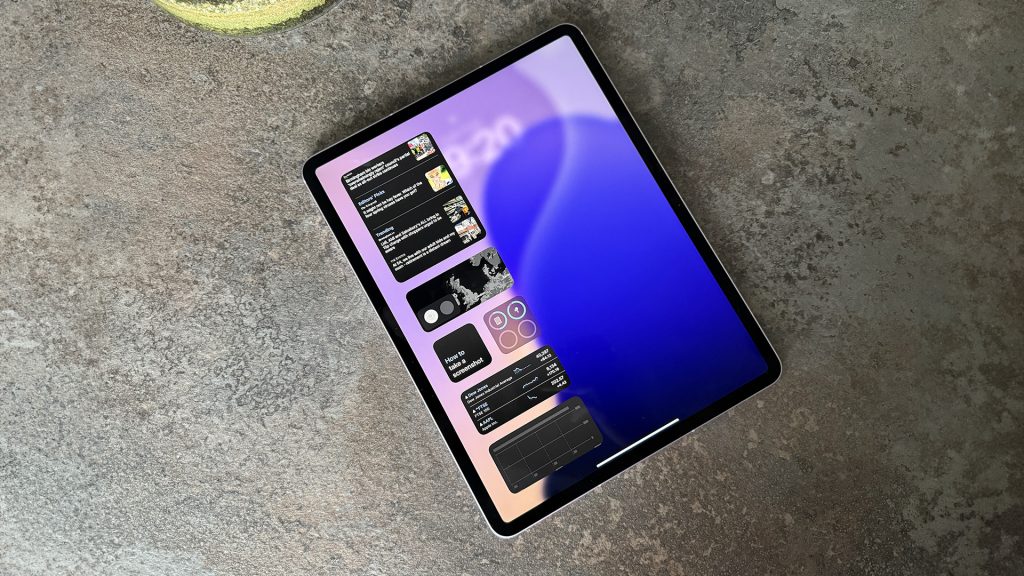
این بار گزینههای بیشتری برای شخصیسازی وجود دارد. زمان روی صفحه قفل کشیده میشود تا با تصویر پسزمینه انتخابی شما مطابقت داشته باشد، در حالی که اطمینان حاصل میشود که هرگز تصویر اصلی را مبهم نمیکند.
تصویر زمینه اساساً موقعیت خود را تنظیم میکند تا سوژه توسط اعلانهایی که وارد میشوند، پوشانده نشود.
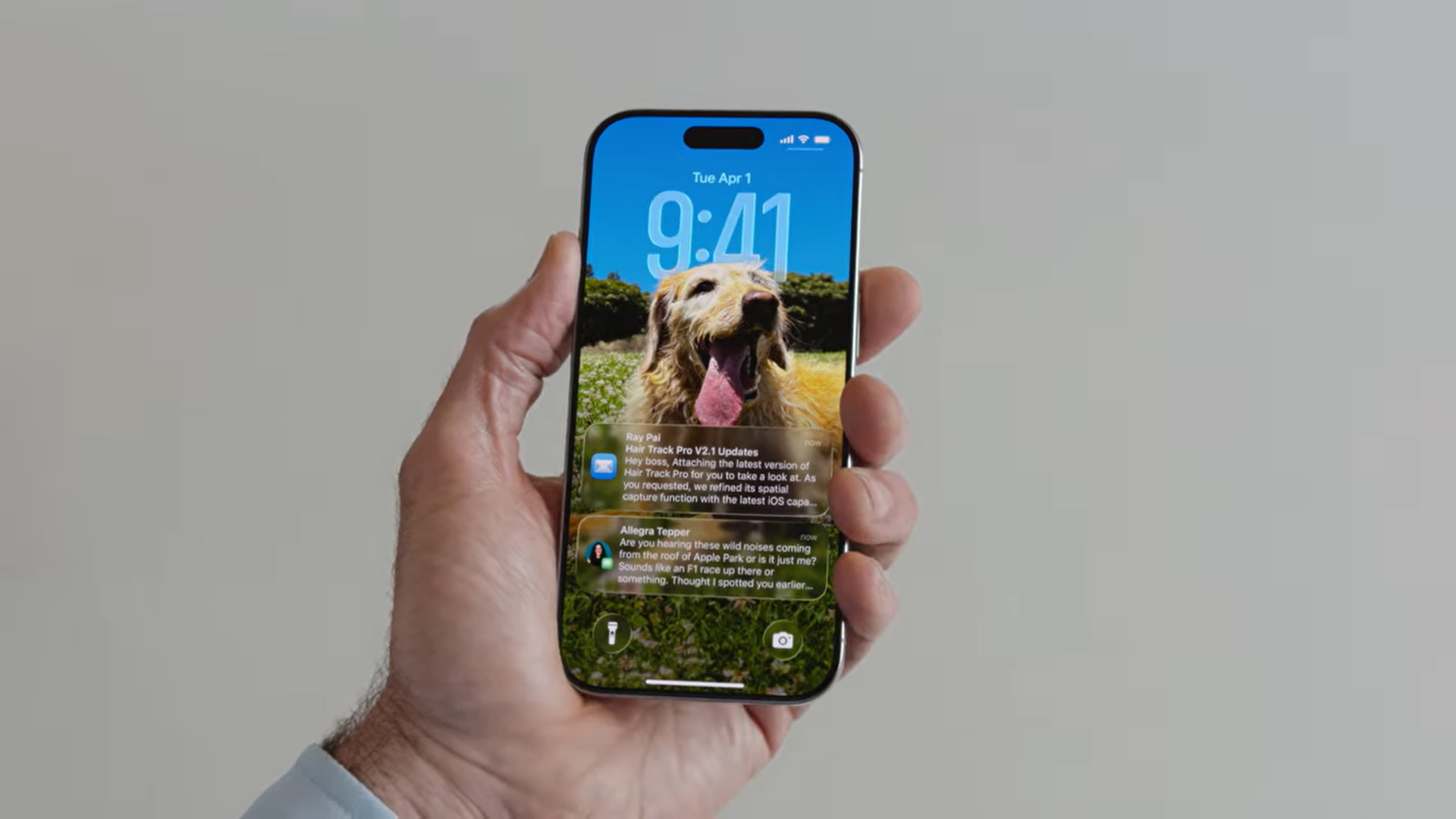
Apple
همچنین یک اثر اختلاف منظر روی تصاویر وجود دارد، مشابه آنچه که چند سال پیش وجود داشت، جایی که یک تصویر اگر آیفون را کج کنید سهبعدی به نظر میرسد – اگرچه به نظر میرسد نسخه جدید برجستهتر از نسخه قبلی خود است.
در iOS 18، اپل همچنین به کاربران این امکان را داد تا کنترلهای میانبر جدید و کنترلهایی برای برنامههای شخص ثالث را در Control Center اضافه کنند. در iOS 26، Control Center یک طرحبندی جدید و قابل تنظیم را در iOS 26 ارائه میدهد که کاربران میتوانند کنترلهایی را برای برنامههای مورد علاقه خود اضافه کنند و ویجتها و عملکردهای شخص ثالث را ادغام کنند.
بهروزرسانیها در برنامه Camera و Photos
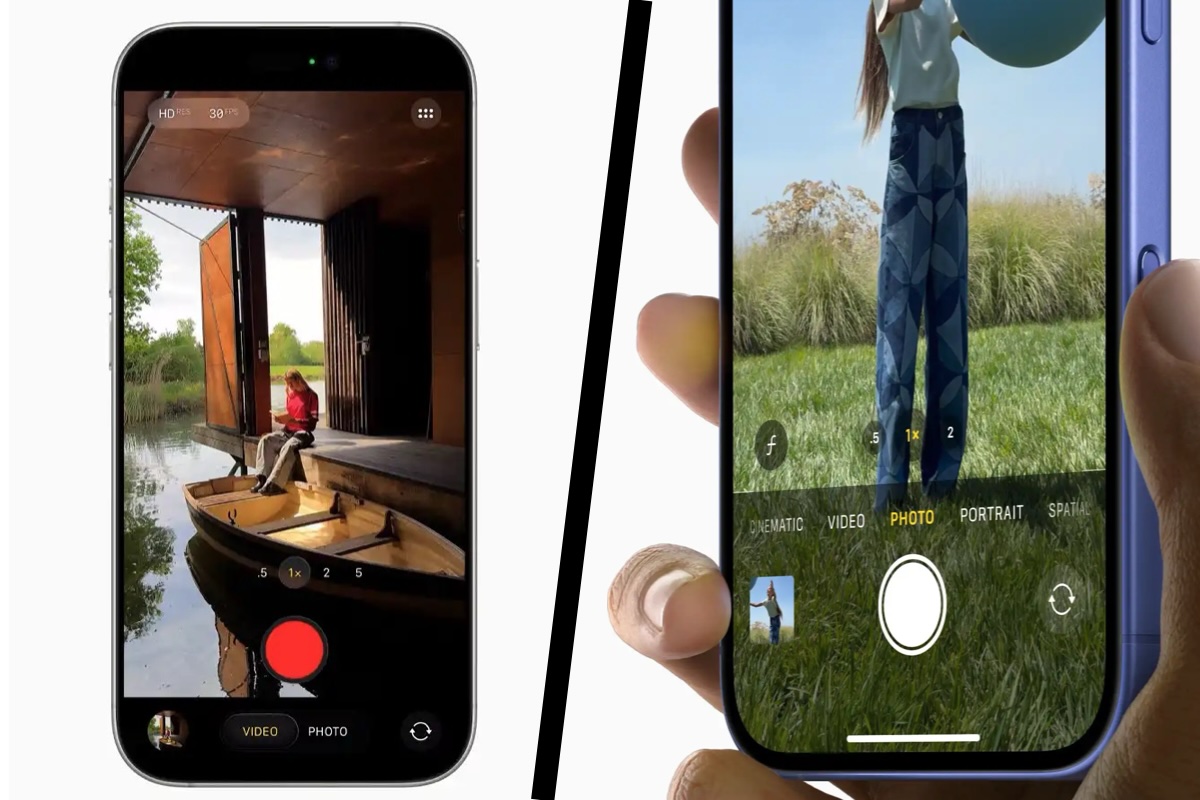
دوربین iOS 18 (راست) در مقابل دوربین iOS 26 (چپ)
Apple
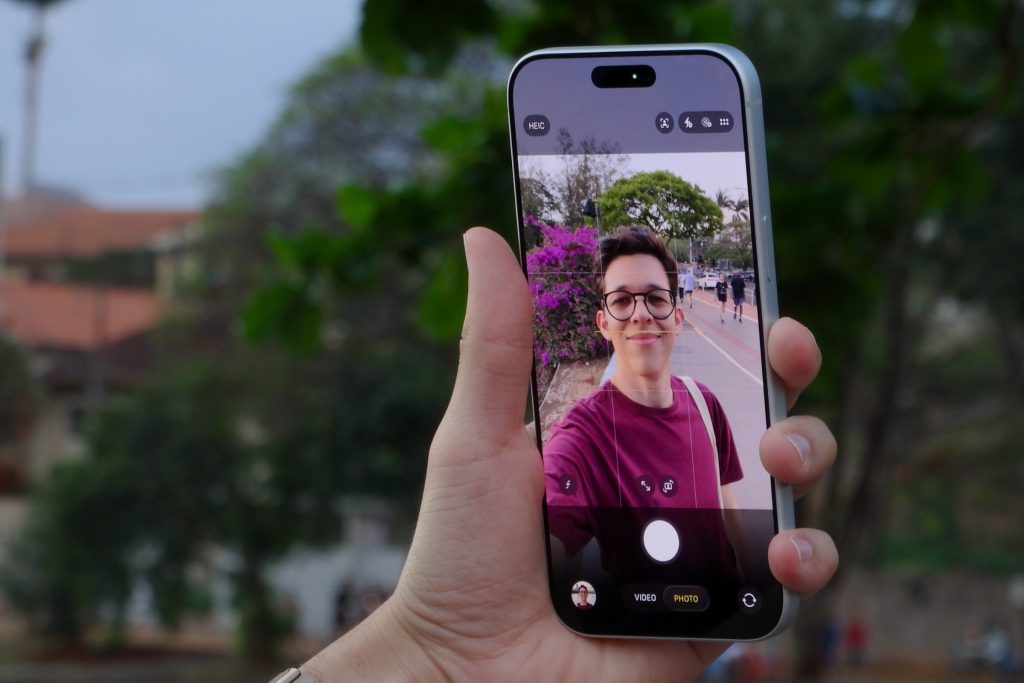
با معرفی Liquid Glass، اپل برنامه دوربین را ساده میکند و همه چیز را به Photo و Video محدود میکند، به جای گزینههای متعددی که باید پیمایش شوند. شما همچنان میتوانید با کشیدن انگشت به چپ یا راست در حالت Photo، به گزینههایی مانند Portrait یا Panorama دسترسی داشته باشید.
تنظیمات پیشرفته (مانند نسبت تصویر و غیره) را میتوان با کشیدن انگشت به بالا فعال کرد.
این کار باید برخی از ناامیدیهای ناشی از گرفتن تصادفی عکس پرتره را در زمانی که میخواستید یک عکس فوری معمولی بگیرید، از بین ببرد و برای کسانی از ما که عینکهای دوربینی میزنیم و باید هر بار که به تلفن نگاه میکنیم آنها را برداریم تا گزینههای مورد نیاز خود را پیدا کنیم، مفید خواهد بود. برای اینکه دیدن آنچه نیاز دارید حتی آسانتر شود، رابط کاربری هنگام گرفتن عکس از سر راه شما کنار میرود – و هنگام گرفتن آن عکس، میتوانید از AirPods به عنوان ریموت استفاده کنید! برای اطلاعات بیشتر، درباره نحوه استفاده از برنامه Camera iOS 26 بخوانید.
یکی از تغییرات نامطلوب در iOS 18، بازنگری برنامه Photos با فیلترها و مجموعههای جدید بود که قرار بود یافتن تصاویر را آسانتر کند. متأسفانه، مردم متوجه شدند که همه چیز آنقدر جابجا شده است که مشتاق بودند تغییرات جدید برنامه Photos را خاموش کنند.
در iOS 26، برنامه Photos بهروزرسانیهای بیشتری دریافت میکند که برای کمک به ردیابی تصاویر شما طراحی شدهاند. شما گزینههای جدید تبها و مجموعهها را خواهید دید که میتوانند در صفحه اصلی پین شوند.
همچنین گزینهای برای افزودن جلوههای سهبعدی به عکسها در iOS 26 پیدا خواهید کرد.
بدانید به چه چیزی نگاه میکنید با Visual Intelligence
Apple
در iOS 18، اپل Visual Intelligence را معرفی کرد که با آن کاربران میتوانستند دوربین آیفون را به سمت چیزی بگیرند و Apple Intelligence اطلاعاتی را درباره مکان/مورد/شخص و غیره جمعآوری میکند؛ بنابراین میتوانید اطلاعات بیشتری درباره آن پیدا کنید.
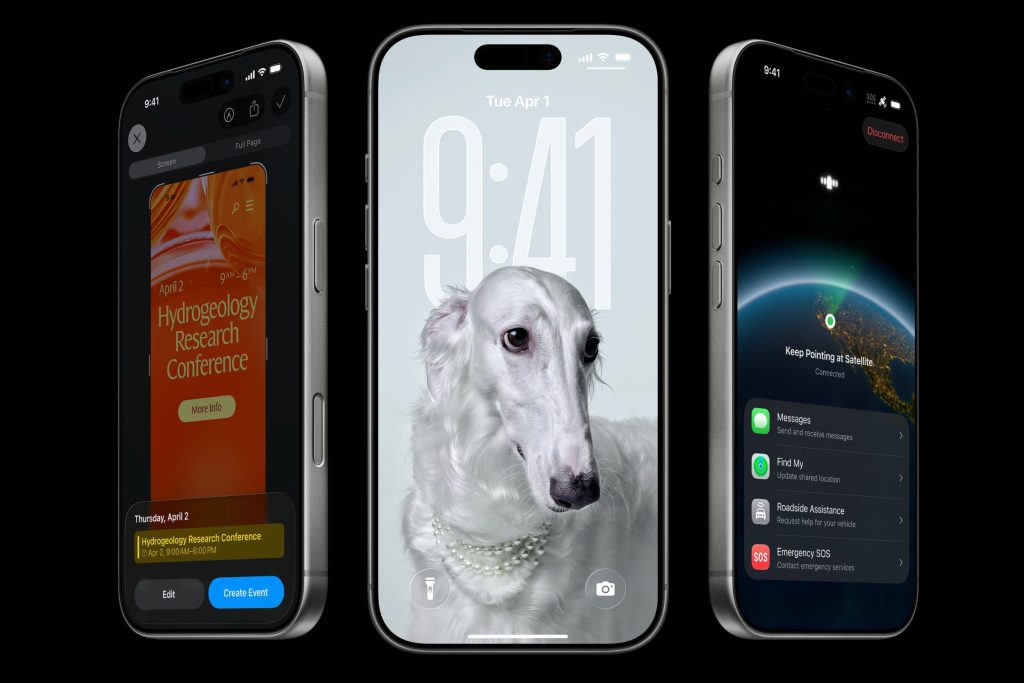
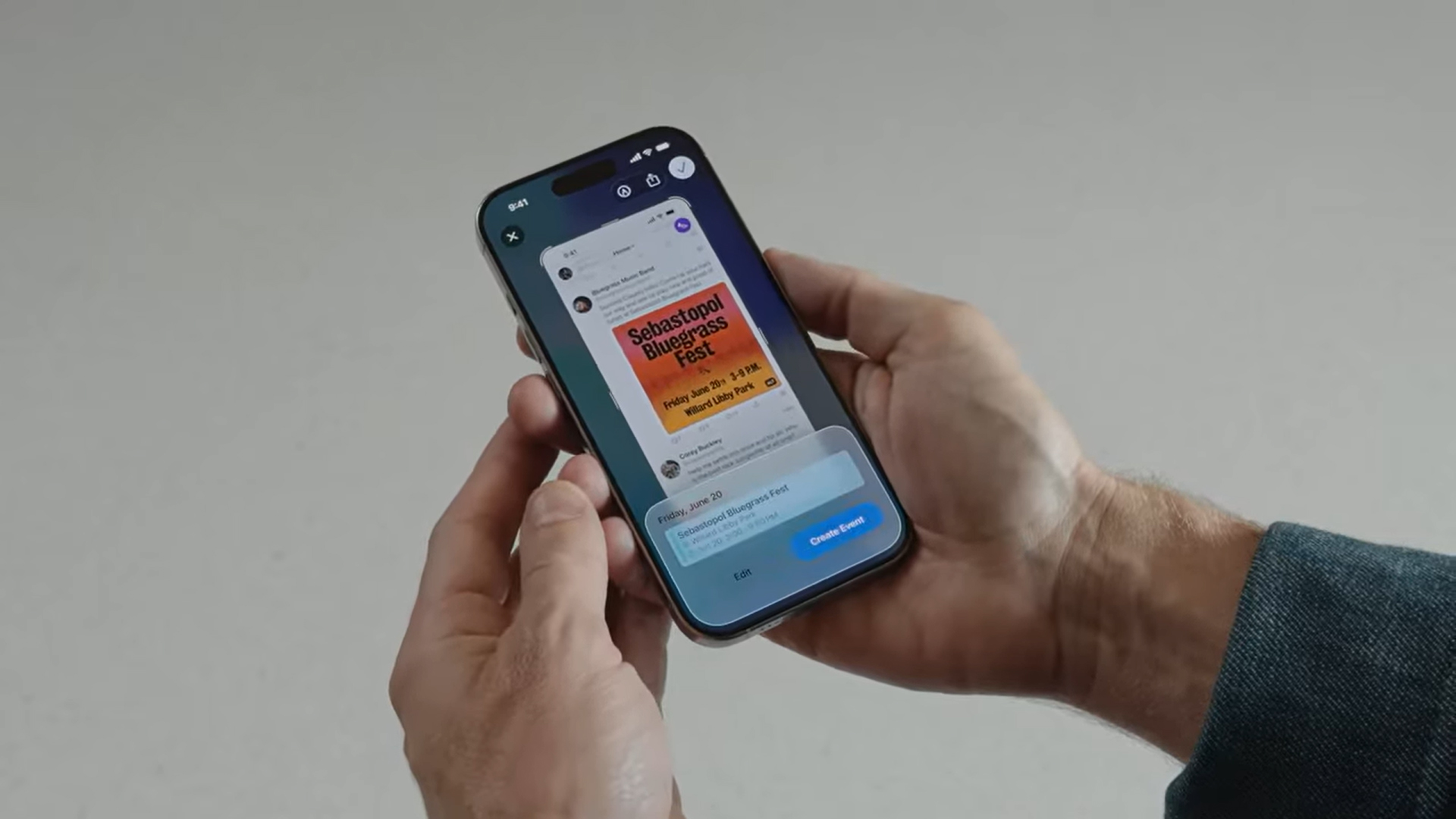
در iOS 26 این قابلیت فراتر از آنچه در منظرهیاب دوربین وجود دارد، به هر آنچه روی صفحه نمایش است گسترش مییابد – بنابراین میتوانید یک اسکرینشات بگیرید و از Visual Intelligence برای شناسایی آنچه در آن است استفاده کنید. به عنوان مثال، اگر کت مورد علاقهای را در فید رسانههای اجتماعی خود دیدید و میخواهید بدانید از کجا آمده است، یک اسکرینشات بگیرید و Visual Intelligence یک جستجوی تصویری برای آن انجام میدهد و جزئیات را به شما میدهد.
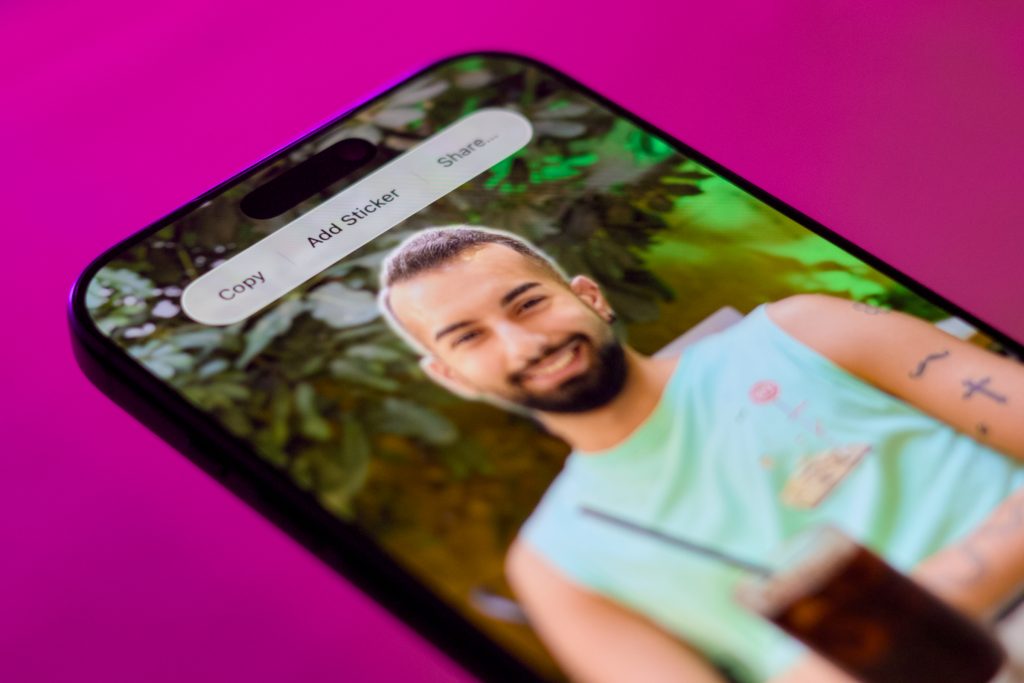
همچنین میتواند متن را از تصویر استخراج کند، مانند تاریخ و زمان یک کنسرت یا جلسه، سپس ورودیهای تقویم را به همراه مسیرها و جزئیات ایجاد کند.
تلفن یک اپراتور تلفن دریافت میکند
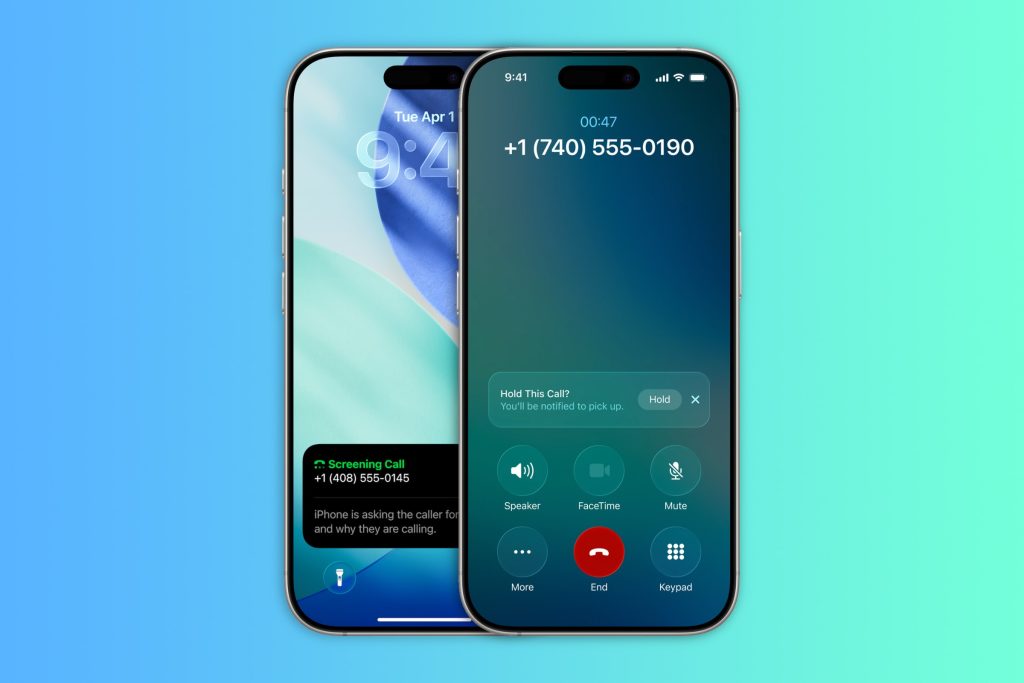
برنامه تلفن در iOS 26 چند ارتقاء خوب دریافت میکند. اول از همه، یک طرحبندی یکپارچه وجود دارد که Favorites، Recents و Voicemails شما را نشان میدهد (که دومی خلاصههایی را از Apple Intelligence نمایش میدهد)، به علاوه Calls، Contacts و Keypad معمولی.
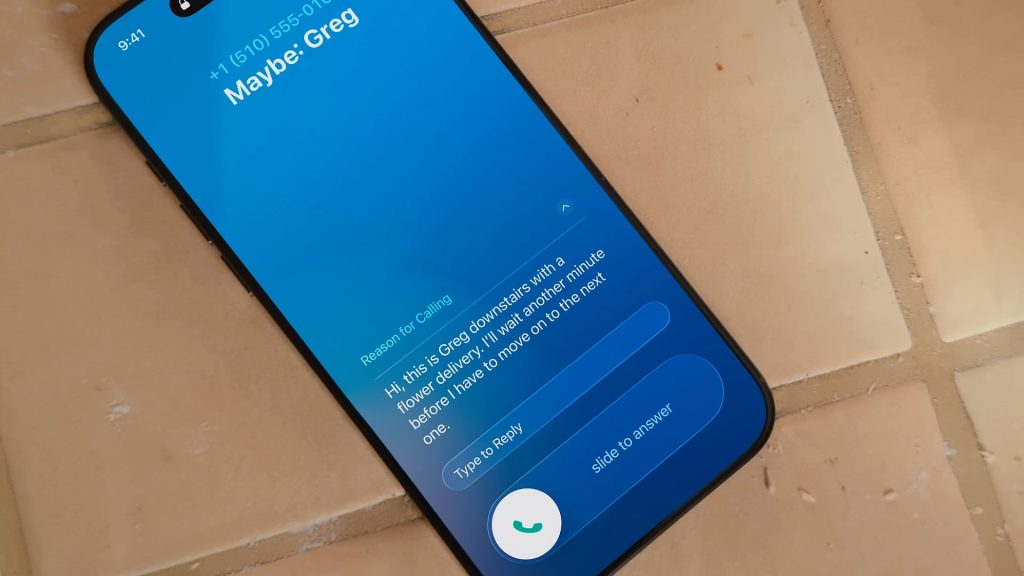
با این حال، چشمگیرترین افزوده، Call Screening است. اگر آیفون شما یک تماس ورودی از یک شماره ناشناس دریافت کند، به طور خودکار در پسزمینه به آن پاسخ میدهد و یک نماینده هوش مصنوعی نام و دلیل تماس گیرنده را میپرسد. هنگامی که این اطلاعات را داشته باشد، یک خلاصه روی صفحه شما ظاهر میشود و شما این امکان را دارید که تماس را بگیرید یا رد کنید. عالی.
Hold Assist یکی دیگر از ویژگیهای بالقوه فوقالعاده است. موسیقی انتظار را اسکن میکند و اگر در حالت انتظار هستید، یک نماینده هوش مصنوعی پیشنهاد میدهد که جای شما را بگیرد تا بتوانید به کارهای دیگر خود برسید. هنگامی که تماس شما وصل شد، به آنها اطلاع داده میشود که شما آنجا هستید و در حال آمدن به سمت تلفن هستید، در این مرحله تلفن شما زنگ میخورد و میتوانید دوباره تماس را در دست بگیرید.
<path d="M556.869,30.41 C554.814,30.41منبع: macworld.com
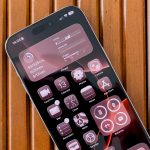
۷ ویژگی برتر iOS 26 که باید
شهریور 24, 1404Alireza
راهنمای نصب macOS Tahoe روی مک
شهریور 24, 1404Alireza