


































































































راهنمای نصب macOS Tahoe روی مک

شرکت اپل هر سال یک بهروزرسانی بزرگ برای macOS (سیستم عاملی که روی مکها اجرا میشود) ارائه میدهد که شامل ویژگیهای جدید و تغییرات رابط کاربری است. یکی از این بهروزرسانیهای بزرگ macOS در تاریخ ۲۵ شهریور ۱۴۰۴ (15 سپتامبر 2025) منتشر خواهد شد. در این مقاله، راهنماییهایی در مورد نحوه نصب macOS Tahoe ارائه خواهیم کرد. همچنین توضیح خواهیم داد که در صورت بروز هر یک از مشکلات معمول هنگام نصب نسخه جدید macOS چه باید کرد و چگونه از بروز این مشکلات جلوگیری کنیم.
بهروزرسانی مک شما آسان، رایگان و بسیار سریعتر از گذشته است، اما چند نکته وجود دارد که توصیه میکنیم ابتدا برای آمادهسازی مک خود انجام دهید. بنابراین، توصیه میکنیم مقاله چگونه مک خود را برای macOS آماده کنیم را نیز مطالعه کنید.
با وجود سهولت نصب برای اکثر افراد، برخی با مشکلاتی مواجه میشوند. بنابراین، مشکلات احتمالی و هر مسئلهای که ممکن است در هنگام بهروزرسانی مک خود با آن مواجه شوید و نحوه رفع آنها را بررسی خواهیم کرد. اگر اوضاع واقعاً پیچیده شد، ما همچنین راهنماییهایی برای رفع مشکل بهروز نشدن macOS در مکها داریم.
اما ما فقط به Tahoe علاقهمند نیستیم. نسخههای قدیمیتر دیگری از macOS وجود دارند، از جمله Sequoia، Sonoma، Ventura و Monterey که ممکن است بخواهید آنها را بهروزرسانی کنید، شاید روی یک مک قدیمیتر، یا روی یک مک که نمیتواند Tahoe را اجرا کند. بنابراین، در ادامه توصیههایی را برای کمک به این موضوع نیز ارائه میدهیم، همچنین مقالهای جداگانه در مورد نحوه دانلود نسخههای قدیمی macOS نیز وجود دارد.
شاید بخواهید این موارد را نیز بررسی کنید: چه نسخهای از macOS روی مک شما اجرا میشود و چگونه macOS جدید را روی یک مک قدیمی اجرا کنیم.
اگر دوست دارید قبل از انتشار عمومی، ویژگیهای جدید macOS را امتحان کنید، ممکن است بخواهید به برنامه آزمایشی بتای اپل بپیوندید. ما نحوه نصب بتای macOS را به طور جداگانه پوشش دادهایم.
macOS Tahoe چه زمانی منتشر میشود؟
Tahoe در تاریخ ۲۵ شهریور ۱۴۰۴ (15 سپتامبر 2025) منتشر میشود. کاربران مک با مکهای سازگار میتوانند آن را دانلود و نصب کنند، اما اپل اغلب یک بهروزرسانی بزرگ مانند این را به صورت مرحلهای منتشر میکند تا ترافیک سرورهای خود را مدیریت کند، بنابراین ممکن است بلافاصله برای شما در دسترس نباشد.
آیا باید مک خود را به Tahoe بهروزرسانی کنم؟
آیا نمیدانید اصلاً باید به Tahoe بهروزرسانی کنید یا خیر؟ قبل از شروع بهروزرسانی، توصیه میکنیم موارد زیر را انجام دهید:
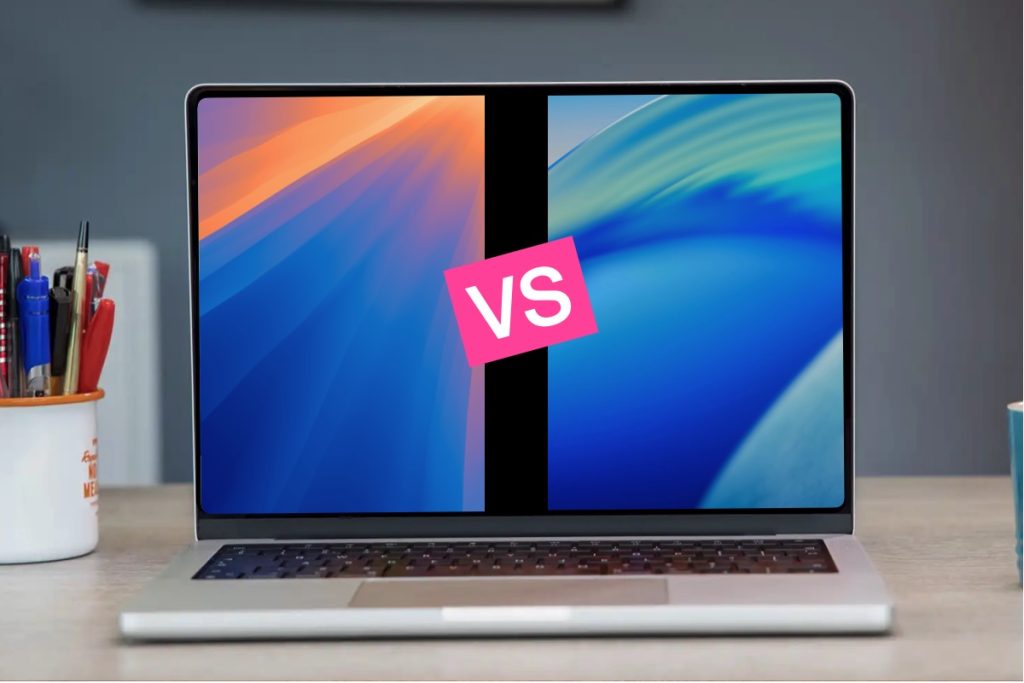
راهنمای مقایسه macOS Tahoe و macOS Sequoia را بررسی کنید تا متوجه شوید که این دو نسخه چه تفاوتهایی با هم دارند.
تأیید کنید که آیا مک شما میتواند Tahoe را اجرا کند یا خیر. دستگاههای پشتیبانیشده شامل تمام مکهای سری M و فقط تعداد کمی از مکهای مجهز به پردازنده اینتل (مدلهای ۲۰۱۹ و جدیدتر) هستند.
حتی اگر هیچ یک از موارد فوق دلیلی برای عدم نصب شما نباشد، ممکن است همچنان بخواهید مدتی صبر کنید. اغلب اتفاق میافتد که اولین افرادی که یک سیستم عامل جدید را دانلود میکنند، با مشکلاتی روبرو میشوند، علیرغم برنامه بتا که هزاران نفر نرمافزار را قبلاً روی مکهای خود اجرا کردهاند. توصیه ما این است که اگر به هیچ وجه محتاط هستید، چند هفته قبل از دانلود سیستم عامل جدید صبر کنید. صبر کردن همچنین این مزیت اضافی را دارد که به این معنی است که شما همزمان با همه افراد دیگر سعی نمیکنید نرمافزار را از سرورهای اپل دانلود کنید، که میتواند کل فرایند را بسیار کند و خستهکننده کند. ما هر گونه مشکل یا مسئلهای را که در این مورد میشنویم، در راهنمای macOS Tahoe خود ثبت خواهیم کرد.
ادامه مطلب را بخوانید تا با نحوه بهروزرسانی مک خود و نصب Tahoe آشنا شوید.
نحوه نصب macOS Tahoe روی مک
در زیر تمام مراحل دانلود و نصب Tahoe روی مک شما را شرح خواهیم داد.
مرحله 1: یافتن بهروزرسانی macOS Tahoe
ممکن است اعلانی روی مک خود مشاهده کنید که یک بهروزرسانی در دسترس است، در این صورت میتوانید روی Install کلیک کنید.
- روی لوگوی اپل در منوی بالای صفحه خود کلیک کنید و System Settings را انتخاب کنید.
- حالا General و سپس Software Update را انتخاب کنید.
- مک شما بهروزرسانی را جستجو خواهد کرد.
همچنین ممکن است هشدار Software Update Available را در ستون سمت چپ System Settings مشاهده کنید.
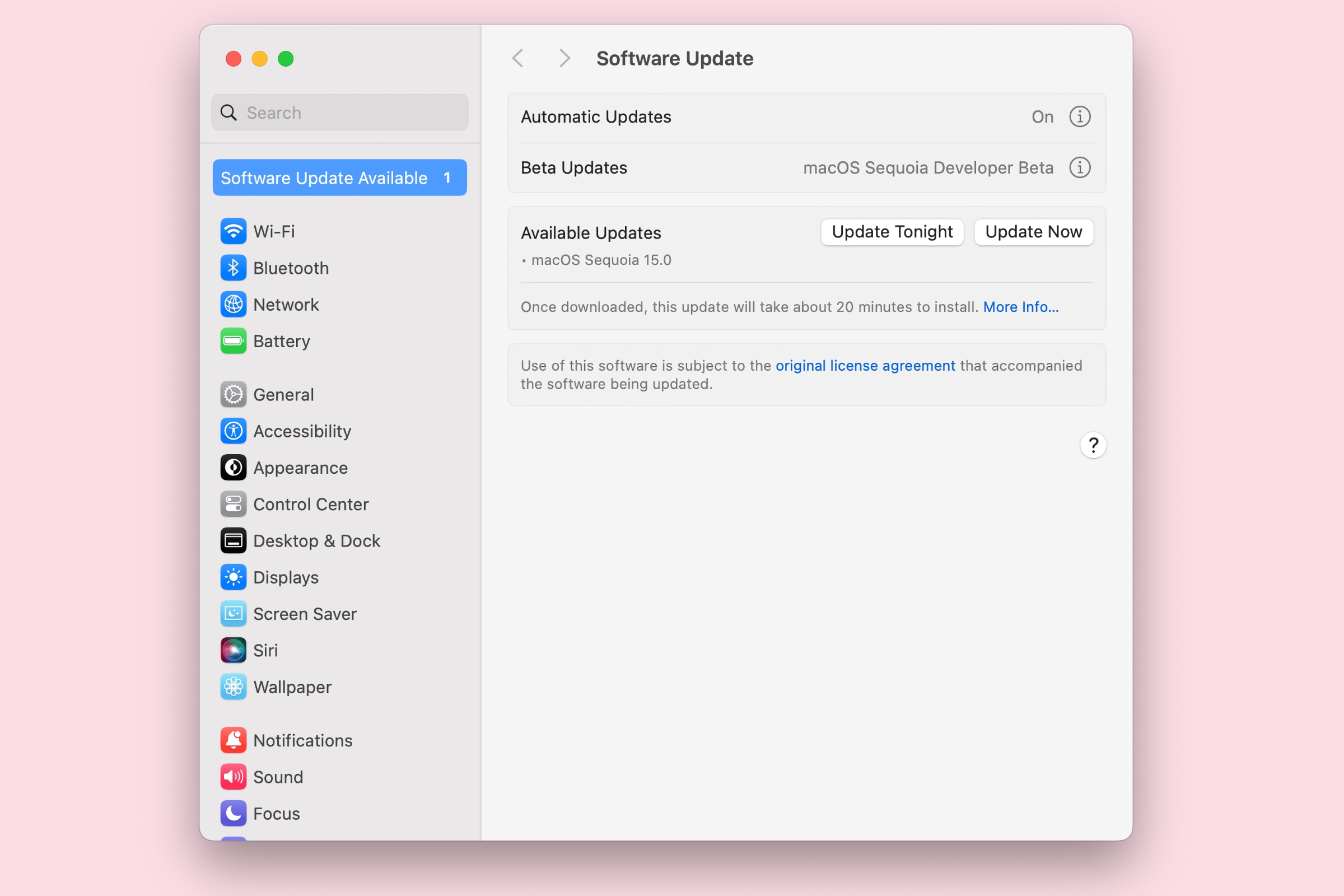
Software Update در System Settings (macOS Ventura و جدیدتر) به شما در مورد بهروزرسانی Tahoe هشدار میدهد.
Foundry
مرحله 2: دانلود بهروزرسانی macOS
با فرض اینکه بهروزرسانی macOS را میبینید، روند دانلود آن به شرح زیر است:
- روی Upgrade Now کلیک کنید تا نصبکننده نسخه جدید macOS دانلود شود.
- در حالی که نصبکننده دانلود میشود، میتوانید به استفاده از مک خود ادامه دهید. دانلود ممکن است مدتی طول بکشد، به خصوص اگر حجم آن بسیار زیاد باشد و شبکه شما کند باشد.
- پس از دانلود نصبکننده، باید پنجرهای روی مک شما ظاهر شود که از شما میخواهد روند نصب را شروع کنید. اگر آماده نصب هستید، به مرحله بعدی بروید.
- اگر نمیخواهید نرمافزار را هنوز نصب کنید، شاید به این دلیل که در حال ساخت یک نصبکننده قابل بوت macOS هستید، میتوانید فایل نصبکننده را در پوشه Applications از طریق Finder پیدا کنید.
مرحله 3: نصب بهروزرسانی macOS
اگر برای نصب بهروزرسانی macOS آماده هستید و مشکلی با از کار افتادن مک خود برای مدتی ندارید (ممکن است در شب انتشار ساعتها طول بکشد!) نصب را شروع کنید.
- برای نصب نسخه جدید macOS کلیک کنید.
- دستورالعملهای روی صفحه را برای اتمام نصب بهروزرسانی نرمافزار دنبال کنید.
اگر مک شما macOS را بهروزرسانی نمیکند، چه باید کرد
در حالی که اگر مطمئن شدهاید که مک شما برای بهروزرسانی macOS آماده است و مقاله چگونه مک خود را برای macOS آماده کنیم را خواندهاید، نباید با مشکلاتی روبرو شوید، ممکن است با مشکلاتی مواجه شوید. در اینجا توضیحی از مشکلاتی که ممکن است با آنها مواجه شوید آورده شده است – در بیشتر موارد بهترین راه حل این است که بعداً دوباره امتحان کنید.
- مطمئن شوید که فضای کافی در SSD یا هارد دیسک خود دارید. مک شما برای باز کردن نصبکننده و نصب بهروزرسانی به فضای زیادی نیاز دارد. اگر فضای کافی وجود نداشته باشد، ممکن است مشکلاتی پیش بیاید و ممکن است پیامی مانند "macOS could not be installed on your computer." را مشاهده کنید. این مقاله را بخوانید: چگونه در مک فضا ایجاد کنیم.
- مطمئن شوید که اتصال شبکه خوبی دارید. اگر Wi-Fi شما ناپایدار است، به روتر نزدیکتر شوید، یا حتی بهتر، اگر امکان دارد به اترنت تغییر دهید. اگر پیامی مانند "The network connection was lost," را مشاهده میکنید، احتمالاً مشکل از شبکه شما است. این مقاله را بخوانید: چگونه مشکلات Wi-Fi را در مک برطرف کنیم.
- گاهی اوقات یک بهروزرسانی macOS دانلود نمیشود یا زمان آن تمام میشود زیرا افراد زیادی همزمان سعی در دانلود آن دارند. اگر در زمانی که بهروزرسانی منتشر میشود، سعی در نصب آن دارید، انتظار چنین مشکلاتی را داشته باشید. اگر سرورهای اپل بیش از حد بارگذاری شده باشند، ممکن است حتی متوجه شوید که نصب متوقف میشود زیرا سعی میکند جزئیات شما را با اپل تأیید کند.
- ممکن است دانلود شما متوقف شود: در اینجا اگر مک شما در طول فرآیند نصب متوقف شد، چه باید کرد آمده است.
- وضعیت سیستم اپل را بررسی کنید تا ببینید آیا مشکلی در طرف اپل پیش آمده است یا خیر: صفحه وضعیت سیستم اپل را ببینید.
برای راهنمایی بیشتر در مورد اینکه اگر با مشکلاتی مواجه شدید چه باید کرد، مقاله رفع مشکل بهروز نشدن macOS در مکها را بخوانید.
بهروزرسانی macOS چقدر طول میکشد؟
این زمان میتواند متفاوت باشد، بر اساس اتصال اینترنت شما و اینکه چه تعداد افراد دیگر نیز سعی در دریافت بهروزرسانی دارند. به عنوان مثال، زمانی که چهار سال پیش سعی کردیم macOS Big Sur را بهروزرسانی کنیم، مک ما گفت که دانلود فایل 11.98 گیگابایتی 10 ساعت طول میکشد. هنگام ارتقا به Ventura در سال 2022، دانلود 6.37 گیگابایت بود. بنابراین آماده باشید تا مدتی منتظر دانلود Sequoia، Sonoma، Ventura، Monterey یا هر نسخه دیگری از macOS باشید، به خصوص اگر از شبکه Wi-Fi ضعیفی استفاده میکنید.
شاید بخواهید مک خود را در طول شب برای دانلود بهروزرسانی سیستم عامل رها کنید. و این قبل از این است که شما حتی نصب را شروع کنید که در آن زمان حتی نمیتوانید از مک خود استفاده کنید. انتظار داشته باشید که نصب واقعی تا یک ساعت طول بکشد – ممکن است سریعتر از این هم پیش برود، اما انتظار نداشته باشید که در چند دقیقه انجام شود.
نحوه بهروزرسانی یک نسخه قدیمیتر از macOS
همه افراد در حال بهروزرسانی به آخرین نسخه macOS نیستند، بنابراین در زیر به سایر گزینهها خواهیم پرداخت.
نحوه بهروزرسانی به یک نسخه قدیمیتر، به عنوان مثال Sequoia
اگر Sonoma را روی مک خود اجرا میکنید و میتوانید به Tahoe بهروزرسانی کنید، فقط بهروزرسانی Tahoe را به عنوان یک گزینه مشاهده خواهید کرد. اگر بخواهید به جای آن به Sequoia بهروزرسانی کنید، چه؟ در اینجا کاری که باید انجام دهید آمده است:
- روی این لینک به Sequoia در Mac App Store کلیک کنید که صفحه Sequoia را باز میکند.
- روی Get کلیک کنید.
- پیامی را مشاهده خواهید کرد: "آیا مطمئن هستید که میخواهید macOS Sequoia را دانلود کنید؟". روی Download کلیک کنید.
- صبر کنید تا مک شما نصبکننده را دانلود کند. پس از دانلود نصبکننده، میتوانید macOS Sequoia را روی مک خود نصب کنید.
اگر Sonoma را میخواهید از این لینک استفاده کنید.
اگر Ventura را میخواهید، روی این لینک کلیک کنید.
اگر از یک نسخه قدیمیتر از macOS استفاده میکنید، ممکن است بتوانید یک نسخه جدید از macOS را از طریق *System Preferences* > *Software Update* نصب کنید. برای کمک به دریافت این نسخهها از macOS، این مقاله را بخوانید: نحوه دانلود نسخههای قدیمی macOS.
شما نمیتوانید یک نسخه قدیمیتر از macOS را روی یک نسخه جدیدتر بدون پاک کردن کامل مک خود نصب کنید. در اینجا نحوه انجام این کار آمده است: نحوه دانگرید بهروزرسانی macOS. ما همچنین نحوه نصب یک macOS قدیمیتر روی یک macOS جدید را پوشش میدهیم.
بهروزرسانی macOS با استفاده از Mac App Store
ممکن است ترجیح دهید نصبکننده macOS را با استفاده از این روش دریافت کنید اگر قبلاً نسخه macOS را روی مک خود نصب کردهاید و میخواهید یک نصبکننده قابل بوت macOS بسازید تا بتوانید آن را روی تعدادی از مکها نصب کنید.
- App Store را روی مک خود باز کنید.
- Tahoe یا نسخه macOS مورد نیاز خود را جستجو کنید.
- روی Get کلیک کنید (در نسخههای قدیمیتر App Store ممکن است دکمه Download را ببینید).
- اگر قبلاً این نسخه را روی مک خود نصب کردهاید، یک هشدار مشاهده خواهید کرد: Are you sure you want to download…" روی Download کلیک کنید.
- در صورت درخواست، اطلاعات Apple ID خود را وارد کنید.
- نصبکننده شروع به دانلود میکند، میتوانید ببینید که چقدر طول میکشد اگر به نوار زیر Downloading نگاه کنید. خوشبختانه دانلود در پسزمینه انجام میشود، بنابراین میتوانید به کار یا گشت و گذار در وب ادامه دهید.
- پس از دانلود فایل نصبکننده، یک پنجره روی مک شما ظاهر میشود که به شما اطلاع میدهد و از شما میخواهد Continue…
- اگر میخواهید نصب کنید، روی Continue کلیک کنید و منتظر بمانید تا بهروزرسانی روی مک شما نصب شود.
- اگر نمیخواهید بهروزرسانی را نصب کنید، روی Continue کلیک نکنید و فقط نصبکننده را ببندید. فایل نصبکننده را میتوان در Applications یافت.
اگر امیدوار هستید که حتی یک نسخه قدیمیتر از سیستم عامل مک را نصب کنید، نحوه انجام این کار را در اینجا توضیح میدهیم: نحوه دریافت نسخههای قدیمیتر macOS یا OS X.
برای اطلاعات در مورد شرایط و ضوابط اپل برای استفاده از macOS، این مقاله را بخوانید: آیا باید با شرایط و ضوابط اپل موافقت کنید؟
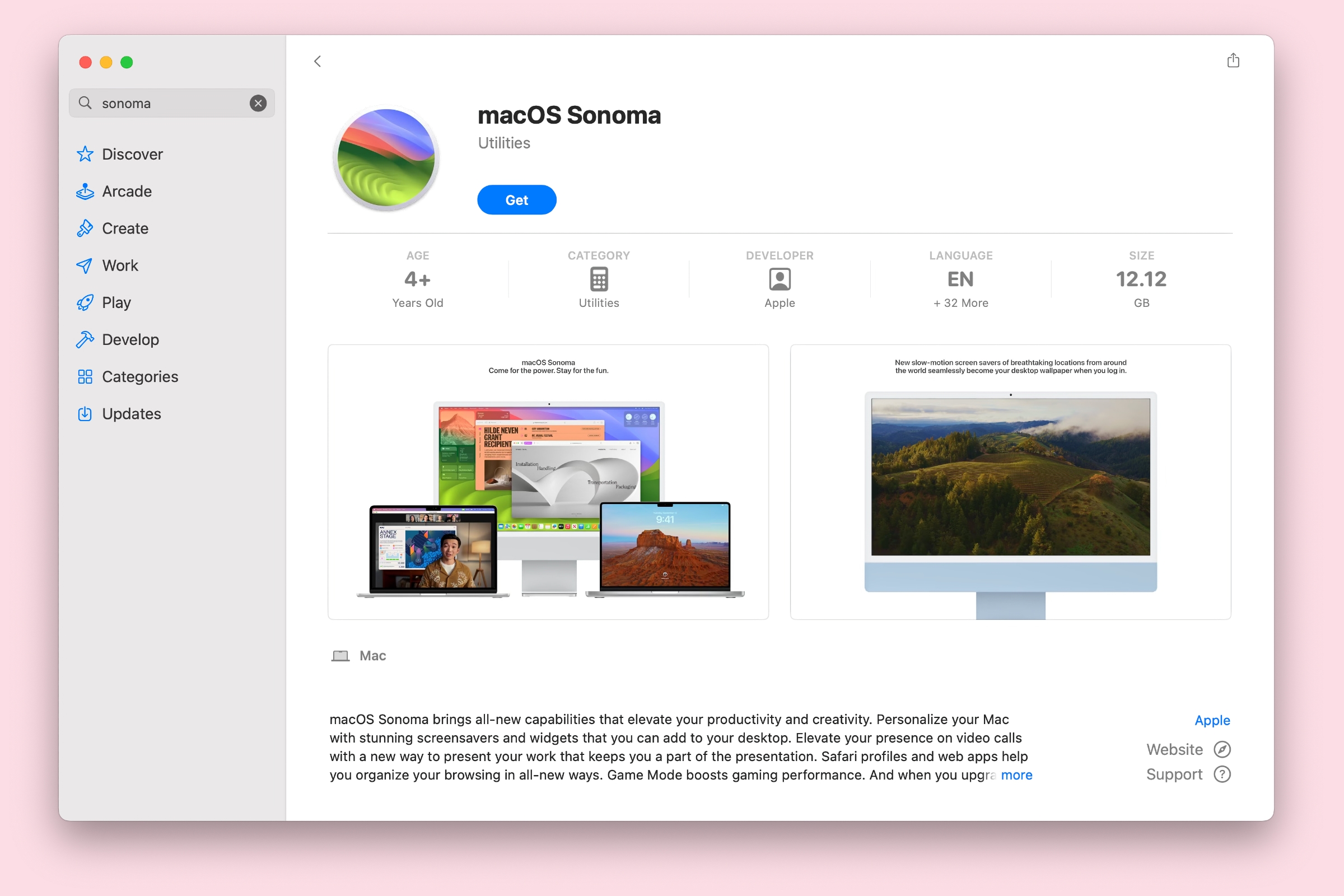
اپل نسخههای قدیمیتر macOS را که با مک شما سازگار هستند در App Store نگه میدارد.
Foundry
تصمیم گرفتید که ای کاش این کار را نمیکردید؟ این مقاله را بخوانید: نحوه دانگرید macOS.
منبع: macworld.com