

























راهنمای جامع استفاده از Apple Intelligence در آیفون

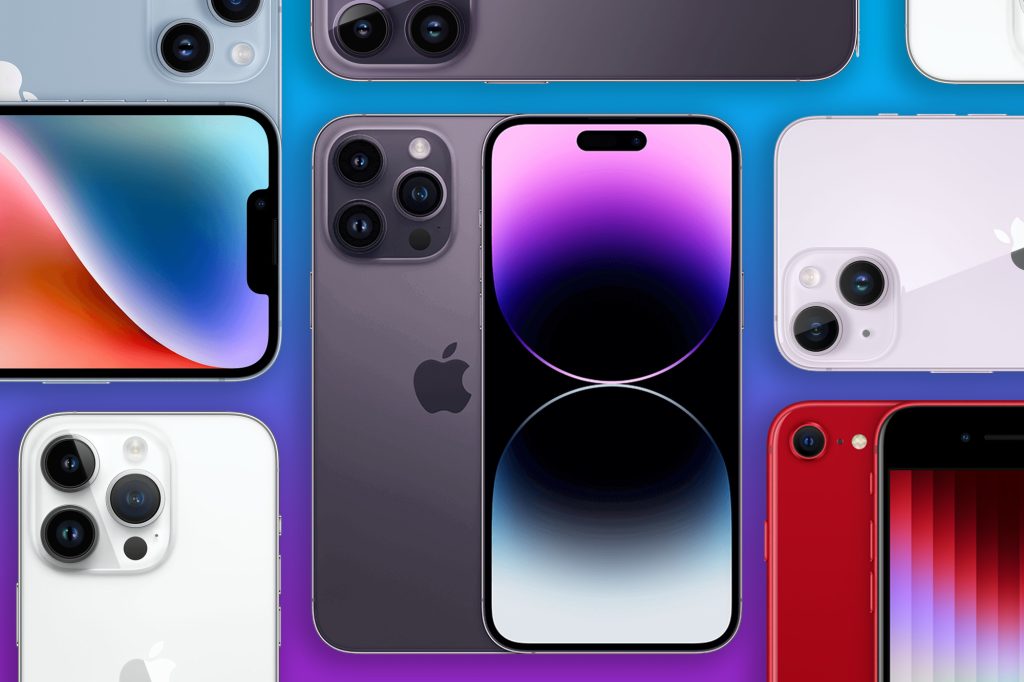
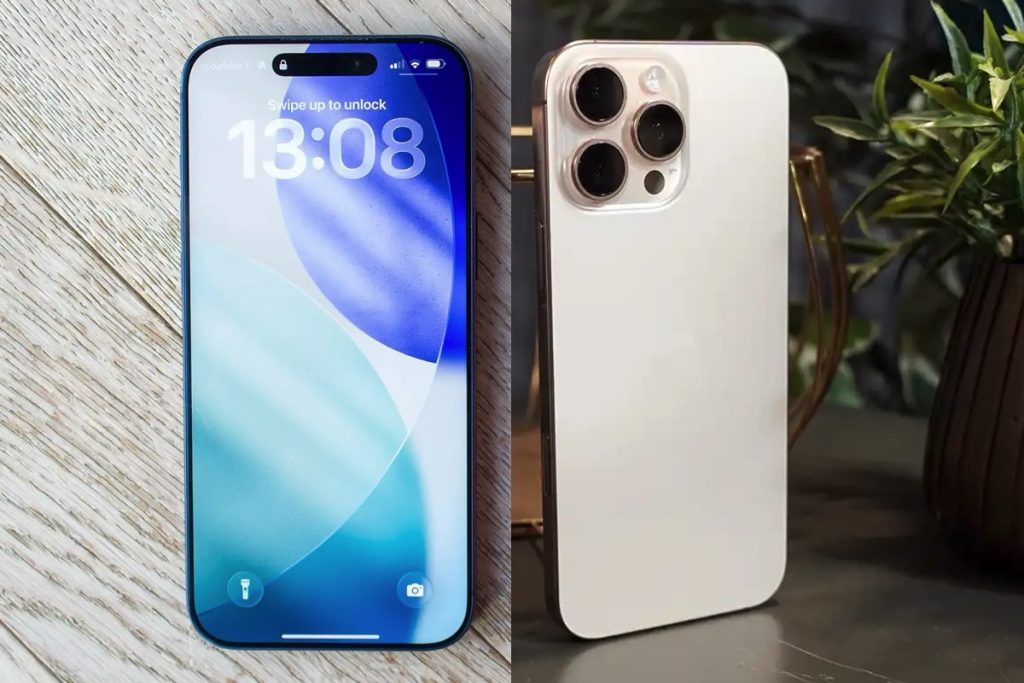
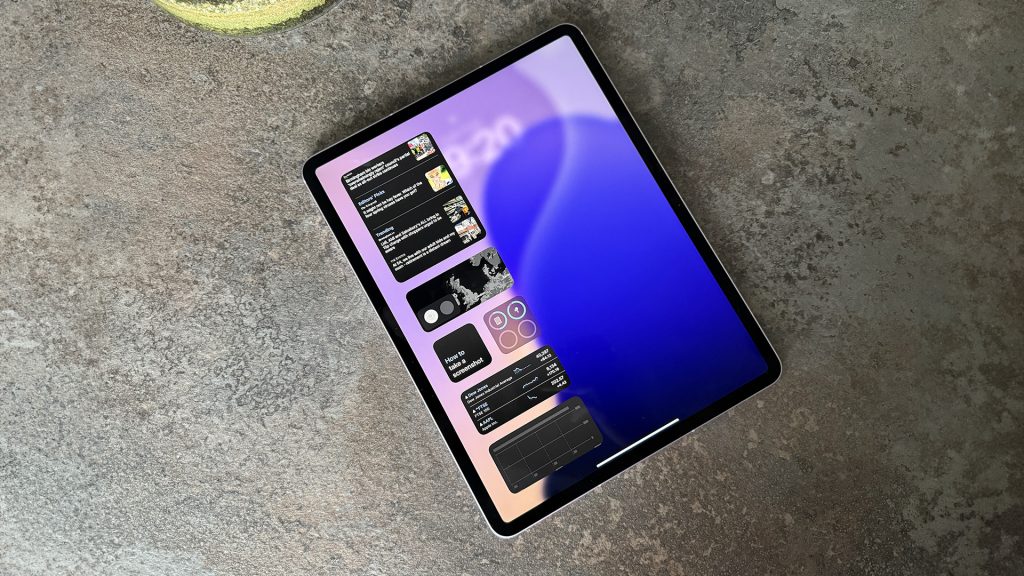
هوش مصنوعی اپل (Apple Intelligence) یک سیستم هوش مصنوعی مولد از شرکت اپل است که مجموعهای گسترده از ویژگیها و قابلیتها را ارائه میدهد. این هوش مصنوعی به طور عمیق در آیفون شما ادغام شده است، چه از طریق سیری، ابزارهای نوشتن و موارد دیگر در برنامهها به کار گرفته شود و چه به صورت برنامههای مستقل مانند Image Playground در دسترس باشد. اگر آیفون شما الزامات هوش مصنوعی اپل را برآورده کند، گزینههای متعددی برای استفاده از آن خواهید داشت. همچنین میتوانید از ویژگیهای هوش مصنوعی اپل در مک یا آیپد سازگار نیز بهرهمند شوید.
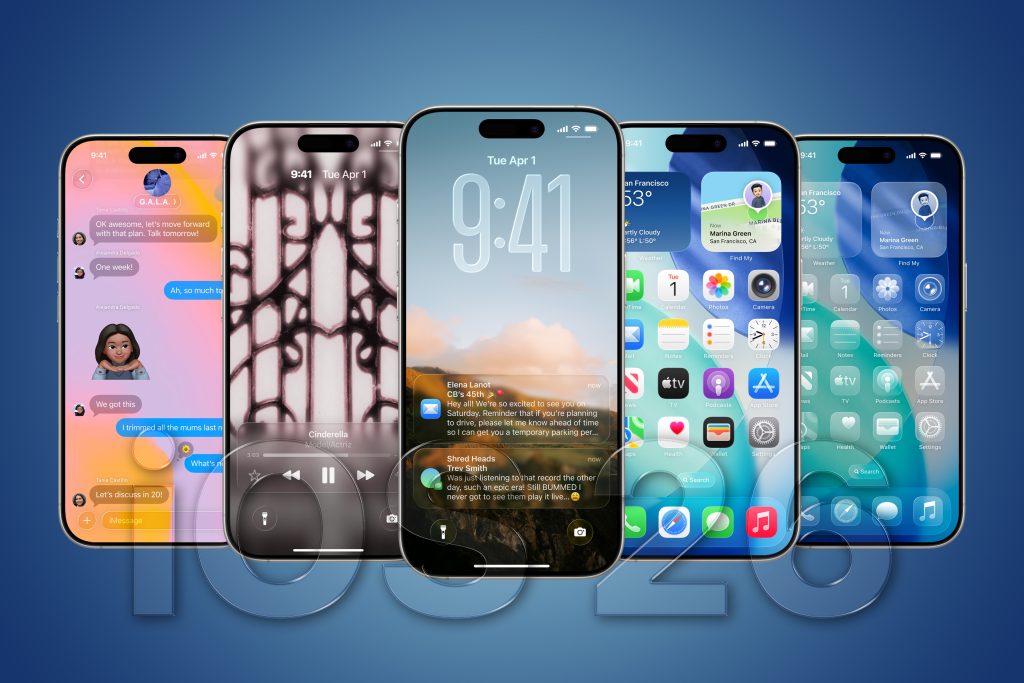
در اینجا، نحوه استفاده از ویژگیهای مختلف مرتبط با هوش مصنوعی اپل در iOS روی آیفون را به شما نشان خواهیم داد، اما بسیاری از این ویژگیها به روشی مشابه در آیپد یا مک شما کار خواهند کرد. ما فرایند فعالسازی هوش مصنوعی اپل را برای اولین بار در آیفون، استفاده از هوش مصنوعی اپل برای ویرایش عکسها و نحوه استفاده از آن برای حفظ تمرکز را بررسی خواهیم کرد. کارهای زیادی وجود دارد که میتوانید با هوش مصنوعی اپل انجام دهید – و حتی قابلیتهای بیشتری نیز در iOS 26 ارائه خواهند شد.
بنابراین، از این راهنما استفاده کنید تا به سرعت از تمام ترفندهای هوش مصنوعی جدید اپل مطلع شوید.
چگونه هوش مصنوعی اپل را فعال کنیم؟
قبل از هر چیز، باید هوش مصنوعی اپل را روی آیفون خود تنظیم کنید، زیرا به طور پیشفرض فعال نیست.
- برنامه تنظیمات (Settings) را باز کنید.
- به Apple Intelligence & Siri بروید.
- روی «Turn on Apple Intelligence» ضربه بزنید، یا دکمه کنار Apple Intelligence را لمس کنید (آنچه میبینید بستگی به نسخه iOS شما و اینکه قبلاً هوش مصنوعی اپل را تنظیم کردهاید یا نه دارد).
- آیفون شما شروع به دانلود مدلهای هوش مصنوعی اپل میکند، که ممکن است مدتی طول بکشد زیرا حجم آنها چندین گیگابایت است.
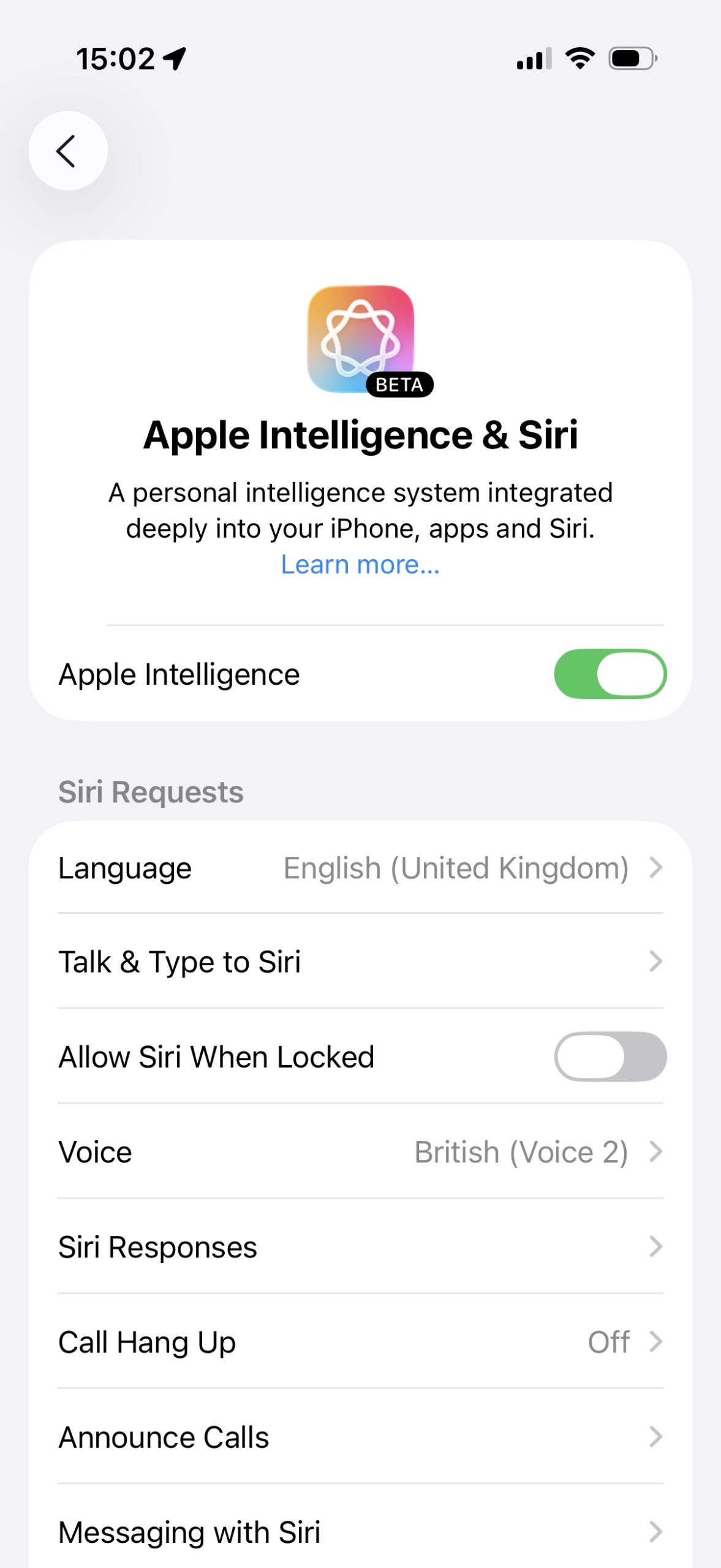
برای راهنمایی بیشتر، مطالب «چگونه هوش مصنوعی اپل را در آیفون دریافت کنیم» و «چگونه هوش مصنوعی اپل را در مک دریافت کنیم» را ببینید.
چگونه از ابزارهای نوشتن هوش مصنوعی اپل استفاده کنیم؟
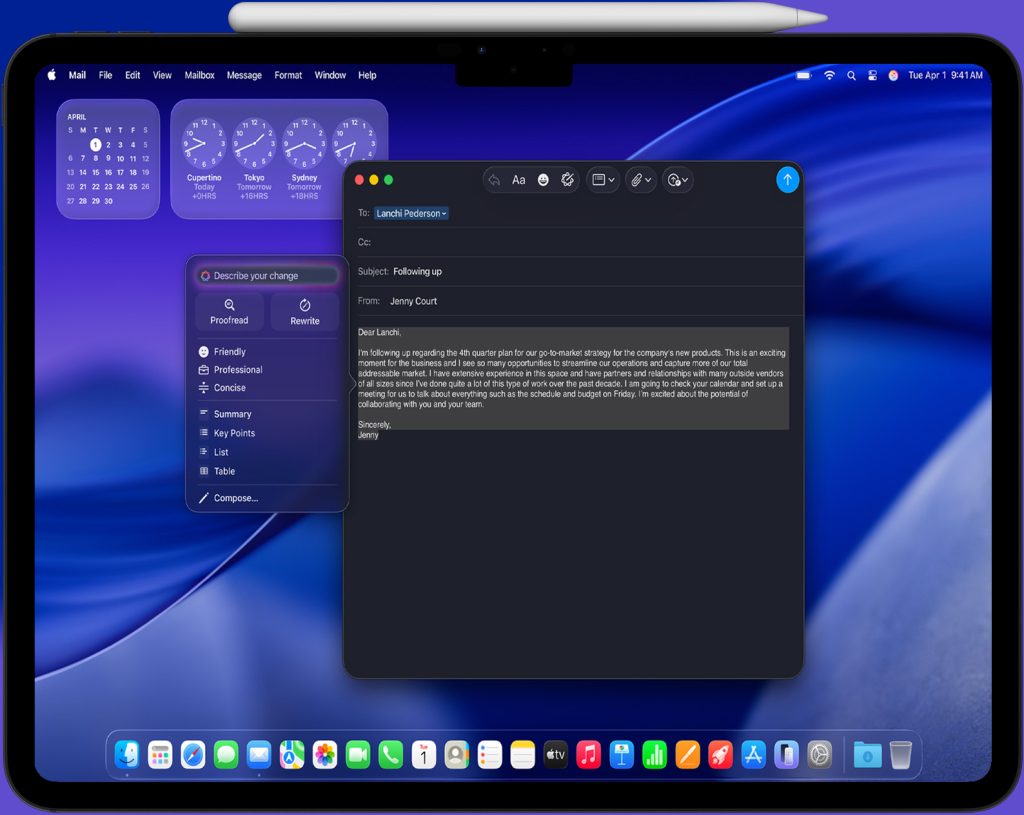
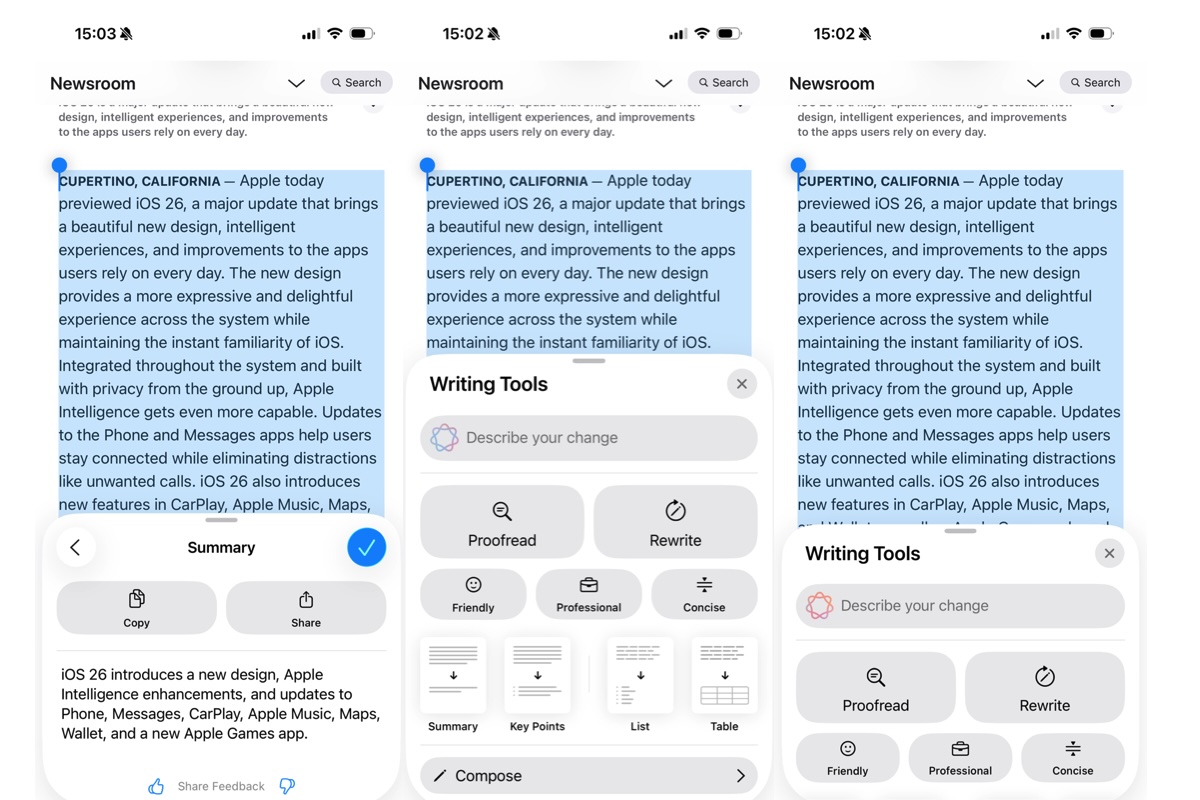
هوش مصنوعی اپل شامل ابزارهای نوشتن است و تقریباً در هر جایی که از متن در iOS استفاده میشود، میتوانید آنها را پیدا کنید. این ابزارها میتوانند متن را بازنویسی کنند، متن را برای شما خلاصه کنند، آن را در یک جدول قالببندی کنند و موارد دیگر.
در اینجا نحوه تصحیح متن با استفاده از ابزارهای نوشتن آمده است:
- ابتدا، متنی را که میخواهید بررسی کنید، انتخاب کنید.
- روی فلش > ضربه بزنید.
- Writing Tools را انتخاب کنید.
- Proofread را انتخاب کنید تا ابزارهای نوشتن متن شما را ویرایش کرده و هرگونه اشتباه را تصحیح کنند.
- برای دیدن توضیح هر تغییر، روی فلشهای بالا یا پایین ضربه بزنید.
- برای برگرداندن تغییرات، روی Use Original ضربه بزنید.
- برای جابهجایی بین متن اصلی و متن اصلاحشده، روی Original ضربه بزنید.
برای بازنویسی متن، مراحل زیر را انجام دهید:
- متن را انتخاب کنید، سپس روی فلش > ضربه بزنید.
- Writing Tools > Rewrite را انتخاب کنید. این کار از لحن بازنویسی استاندارد هوش مصنوعی اپل استفاده میکند.
- برای انتخاب لحن متفاوت، روی Writing Tools ضربه بزنید، سپس یکی از گزینههای Friendly، Professional یا Concise را انتخاب کنید.
- برای بازنویسی متن به روشی متفاوت، روی کادر «Describe your change» ضربه بزنید، سپس توضیح دهید که چه میخواهید (مثلاً «این را مشتاقانهتر کنید»).
ابزارهای نوشتن همچنین میتوانند متن شما را خلاصه و سازماندهی کنند. در اینجا نحوه انجام این کار آمده است:
- متن را انتخاب کنید، سپس روی فلش > ضربه بزنید.
- Writing Tools را انتخاب کنید.
- میتوانید Summarize، Key Points، List یا Table را انتخاب کنید. هر کدام متن را به روشی متفاوت خلاصه میکنند.
- همچنین میتوانید Rewrite را انتخاب کنید یا یک لحن Friendly، Professional یا Concise را مشخص کنید.
چگونه از ابزارهای نوشتن با ChatGPT استفاده کنیم؟
ChatGPT به لطف توانایی خود در نوشتن متن، قدرت بیشتری را به ابزارهای نوشتن میبخشد:
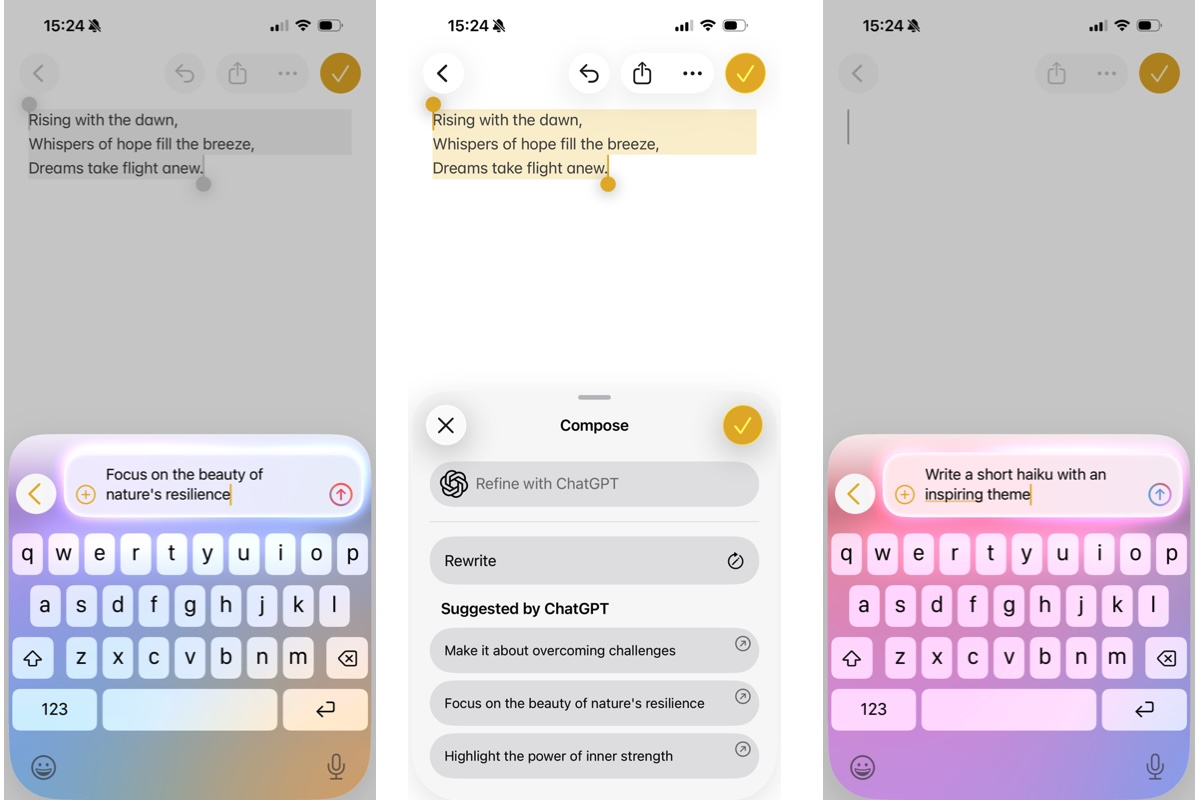
- یا یک قطعه متن را انتخاب کنید یا با یک سند خالی شروع کنید، سپس برای باز کردن منوی زمینه ضربه بزنید، Writing Tools را انتخاب کنید، انگشت خود را به سمت بالا بکشید، سپس Compose را انتخاب کنید.
- توضیحی از آنچه میخواهید را در کادر «Compose with ChatGPT» وارد کنید.
- سپس ChatGPT درخواست شما را با تولید چیزی از ابتدا یا با استفاده از متن انتخابی شما به عنوان نقطه شروع تکمیل میکند. به عنوان مثال، میتوانید از آن بخواهید که متن شما را به یک داستان قبل از خواب تبدیل کند.
- ChatGPT ممکن است پیشنهادات اضافی دیگری نیز به شما ارائه دهد. اگر این کار را کرد، روی یکی ضربه بزنید، در صورت نیاز هر گونه تغییری را ایجاد کنید، سپس روی فلش بالا ضربه بزنید تا ChatGPT خروجی خود را تنظیم کند.
- اگر ChatGPT از شما جزئیات بیشتری خواست، آنها را وارد کنید و Update را انتخاب کنید، یا برای نگه داشتن موارد همانطور که هستند، Ignore را انتخاب کنید.
چگونه تصاویر هوش مصنوعی را در Image Playground ایجاد کنیم؟
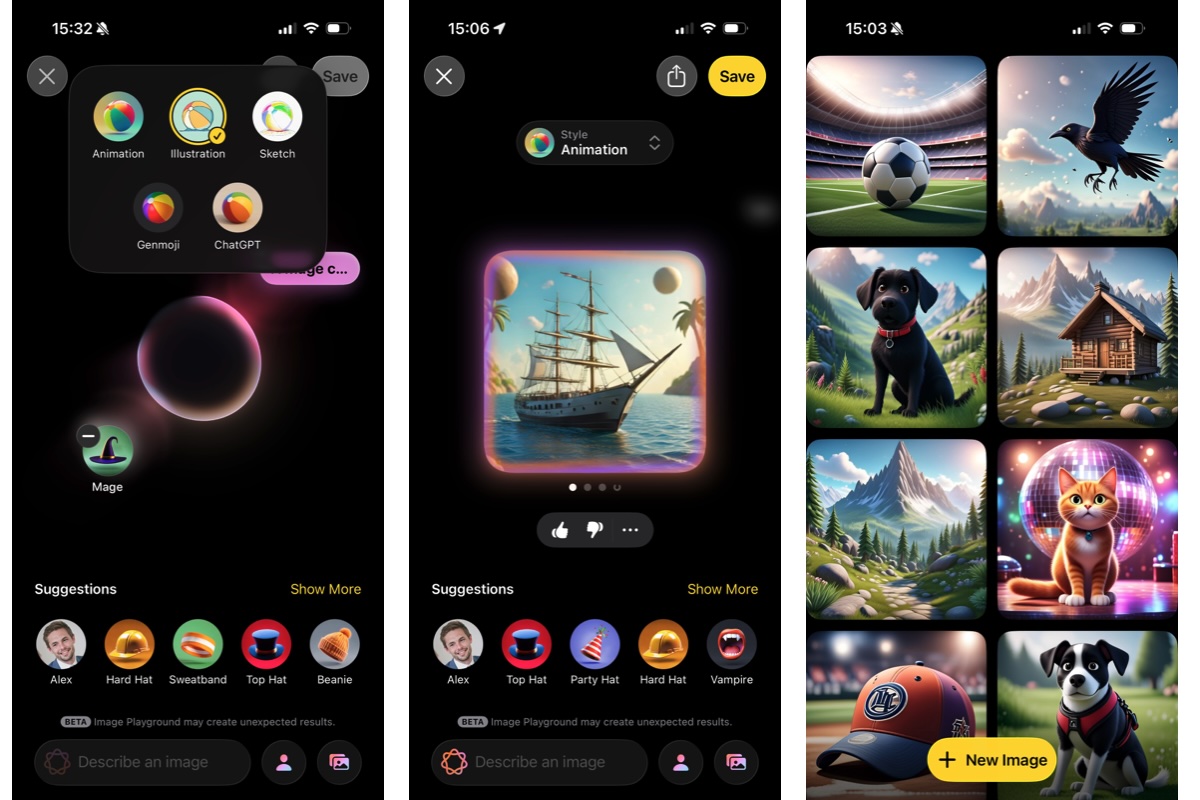
برنامه Image Playground اپل برای تولید تصاویر کارتونی بر اساس دستورات طراحی شده است. همچنین میتواند از افراد آشنا یا عکسهایی که گرفتهاید به عنوان مبنایی برای creations خود استفاده کند.
- برنامه Image Playground را باز کنید و روی New Image ضربه بزنید.
- روی کادر «Describe an image» ضربه بزنید و توضیحی از آنچه میخواهید را وارد کنید.
- به طور متناوب، روی برخی از عناصر پیشنهادی ضربه بزنید. Show More را انتخاب کنید تا پیشنهادات بیشتری دریافت کنید.
- روی نماد آواتار در پایین سمت راست ضربه بزنید تا یک شخص اضافه کنید، یا روی نماد منظره ضربه بزنید تا یک عکس موجود اضافه کنید یا یک عکس جدید بگیرید. تصویر تولید شده شما بر اساس این عناصر اضافه شده خواهد بود.
- اگر روی + ضربه بزنید، میتوانید سبک تصویر، Animation، Illustration یا Sketch را تغییر دهید.
- وقتی کارتان تمام شد، روی Save ضربه بزنید.
ویژگیهای جدید در Image Playground در iOS 26
برنامه Image Playground چند ویژگی جدید در iOS 26 به دست میآورد. به عنوان مثال، میتوانید از قابلیتهای تولید تصویر ChatGPT در کنار Apple استفاده کنید، و چند سبک جدید برای انتخاب وجود دارد.
Image Playground همچنین قادر است Genmoji جدید ایجاد کند یا ایموجیهای موجود را با هم ترکیب کند. پس از ایجاد Genmoji، روی Add Emoji ضربه بزنید تا از آن در برنامههایی مانند Messages استفاده کنید.
چگونه از هوش مصنوعی اپل با سیری استفاده کنیم؟
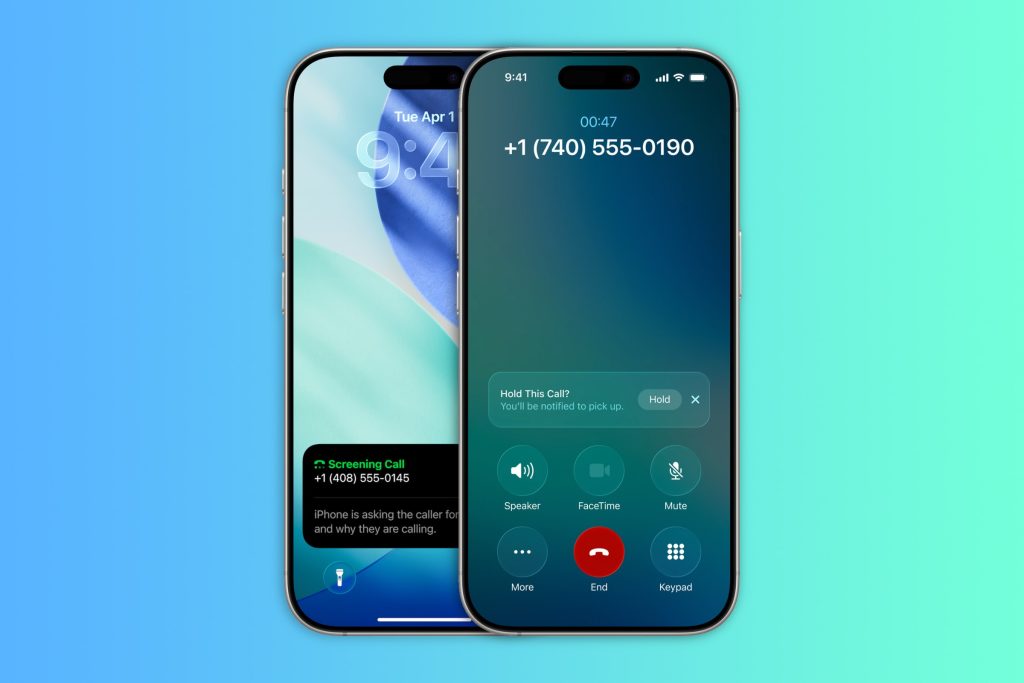
سیری مدتها از سایر دستیارهای مجازی عقب مانده بود، اما اضافه شدن هوش مصنوعی اپل جان تازهای به آن بخشیده است.
در اینجا نحوه استفاده خوب از آن آمده است:
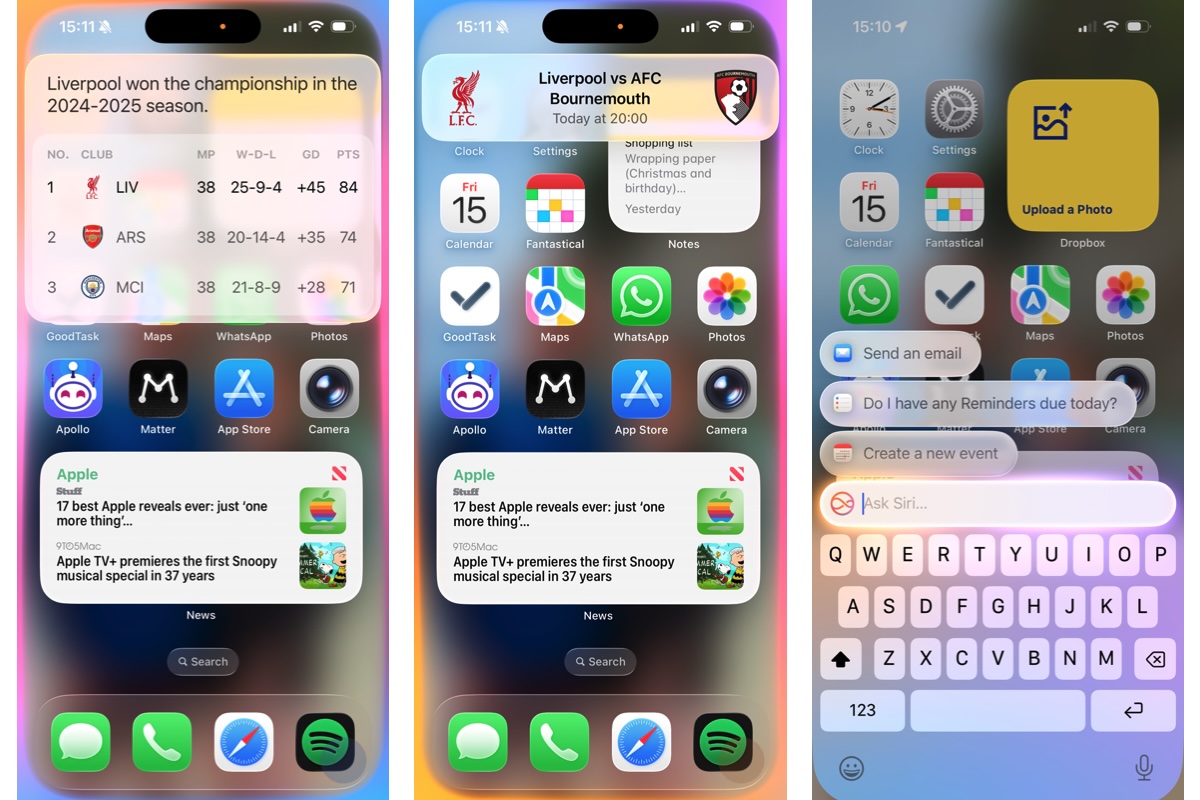
- با دو بار ضربه زدن به پایین صفحه نمایش خود، از Type to Siri استفاده کنید، سپس درخواست خود را تایپ کنید.
- برای خاموش کردن این ویژگی، به Settings > Apple Intelligence & Siri > Talk & Type to Siri بروید، سپس ضامن کنار Type to Siri را خاموش کنید.
- همچنین میتوانید درخواستهایی را ایجاد کنید که زمینه را حفظ کنند. برای دیدن این ویژگی در عمل، ابتدا از سیری یک سؤال بپرسید، سپس بلافاصله یک سؤال پیگیری بپرسید. به عنوان مثال، سعی کنید بپرسید «چه کسی فصل گذشته قهرمان لیگ برتر شد؟»
- پس از دریافت پاسخ، آن را با «بازی بعدی آنها کی است؟» پیگیری کنید. سیری میداند که شما در مورد قهرمان لیگ برتر سال گذشته صحبت میکنید و تاریخ و حریف بازی بعدی آنها را به شما نشان میدهد.
اپل میگوید که هوش مصنوعی اپل امکانات بسیار بیشتری را برای سیری به ارمغان میآورد، مانند توانایی کنترل برنامهها با جزئیات دقیق و انجام وظایف بر اساس زمینه شخصی شما، اما این ابزارها هنوز در دسترس نیستند. به گفته اپل، آنها باید در سال 1404 از راه برسند.
چگونه از هوش مصنوعی اپل برای کمک به تمرکز خود استفاده کنیم؟
ابزارهای تجزیه و تحلیل هوش مصنوعی اپل میتوانند حواسپرتیها را فیلتر کرده و به شما کمک کنند تا متمرکز بمانید.
Reduce Interruptions Focus تمام اعلانها را حذف میکند، به جز آنهایی که هوش مصنوعی اپل مهمترین میداند.
- به Settings > Focus بروید.
- روی + ضربه بزنید.
- Reduce Interruptions را انتخاب کنید.
- انتخاب کنید کدام برنامهها و افراد میتوانند از Focus عبور کنند (در صورت وجود) یا روی Options ضربه بزنید تا حالت را بیشتر سفارشی کنید.
- همچنین میتوانید آن را به یک Lock Screen یا Home Screen خاص پیوند دهید، Focus را روی یک برنامه زمانی تنظیم کنید و نحوه رفتار برنامههای خاص هنگام فعال بودن Focus را سفارشی کنید.
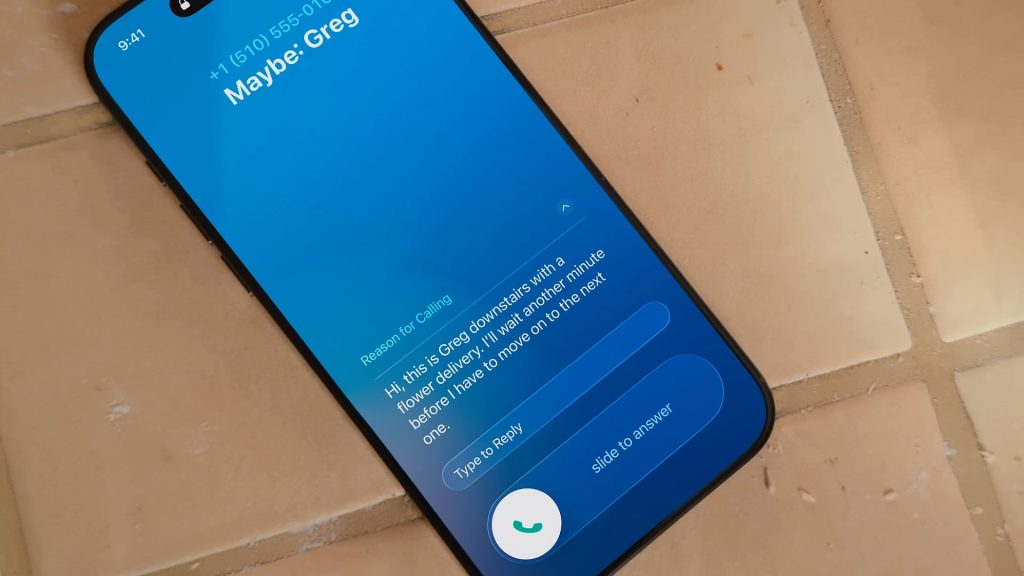
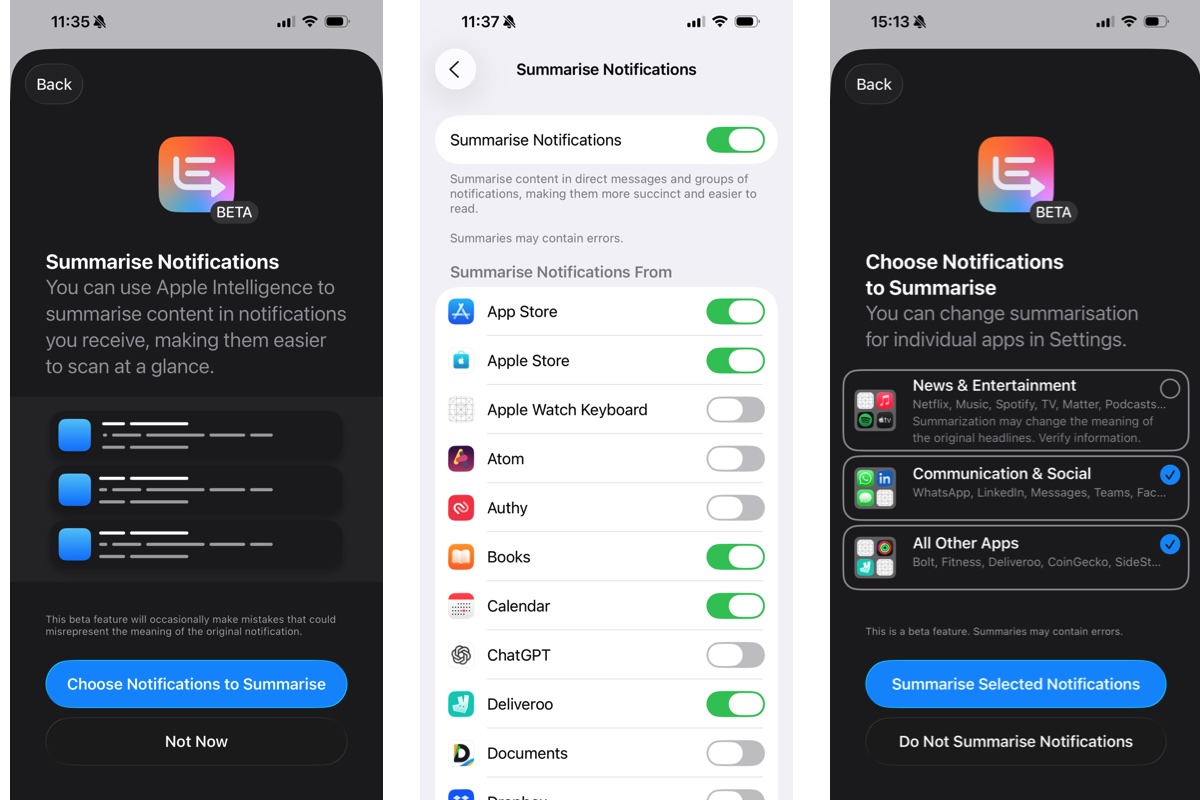
چگونه از هوش مصنوعی برای خلاصه کردن اعلانها استفاده کنیم؟
قابلیتهای تولیدی هوش مصنوعی اپل به آن اجازه میدهد تا اعلانهای شما را خلاصه کند:
- به Settings > Notifications > Summarize Notifications بروید، سپس ضامن کنار Summarize Notifications را روشن کنید.
- روی «Choose Notifications to Summarize» ضربه بزنید، سپس هر دستهای را که دوست دارید انتخاب کنید و «Summarize Selected Notifications» را انتخاب کنید.
- روی ضامن کنار هر برنامهای که میخواهید هوش مصنوعی اپل اعلانهای آن را خلاصه کند، ضربه بزنید.
چگونه از هوش مصنوعی اپل برای اولویتبندی اعلانهای خود استفاده کنیم؟
با جنبه Prioritize Notifications هوش مصنوعی اپل، مهمترین هشدارها و اعلانهای شما در Lock Screen برجسته میشوند:
- به Settings > Notifications > Prioritize Notifications بروید.
- ضامن کنار Prioritize Notifications را روشن کنید، سپس برنامههایی را که میخواهید هشدارهای آنها اولویتبندی شوند، انتخاب کنید. این کار آنها را به بالای پشته هشدار شما میبرد و آنها را برجسته میکند تا بیشتر مورد توجه قرار گیرند.
- هنگامی که یک اعلان اولویتبندی شده در Lock Screen شما ظاهر میشود، میتوانید اولویت را برای آن برنامه با کشیدن انگشت به سمت چپ، ضربه زدن روی Options و سپس انتخاب Turn Off All [نام برنامه] Notifications خاموش کنید.
- برای غیرفعال کردن اعلانهای اولویتبندی شده برای همه برنامهها، انگشت خود را به سمت چپ بکشید، روی Options ضربه بزنید، سپس روی «Turn Off Prioritization» ضربه بزنید.
منبع: macworld.com